Configurare questa impostazione utilizzando la IU remota da un computer. Non è possibile utilizzare il pannello di controllo per configurare l'impostazione.
Sono necessari i privilegi di amministratore.
Replica e backup dei dati sulla macchina server
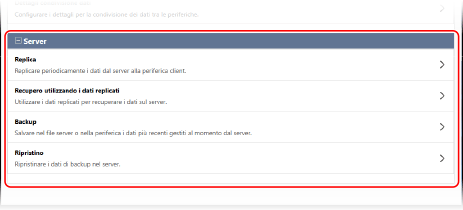
Fare clic su [Sincronizzazione impostazioni personalizzate (Server)] nella pagina Portale della IU remota per inviare regolarmente i dati replicati a una macchina multifunzione Canon in rete ed eseguire il backup dei dati più recenti sulla macchina server.
È possibile replicare ed eseguire il backup dei dati sulla macchina server in caso di incidente.
Replica dei dati
Questa funzione replica regolarmente i dati su una macchina server e li invia a una macchina multifunzione Canon sulla stessa rete specificata come destinazione della replica, aggiornando automaticamente i dati.
Backup dati
Questa funzione salva sulla macchina server gli ultimi dati gestiti dal database. Oltre allo spazio di archiviazione sulla macchina server, i dati possono essere salvati anche su un server SMB in rete.
* Non è possibile eseguire il backup o il ripristino dei dati mentre è in esecuzione la funzione di replica. Interrompere la replica prima di eseguire il backup o ripristinare i dati.
Replica dei dati
Specificare la destinazione e l'ora della replica per l'aggiornamento dei dati replicati. È possibile utilizzare i dati replicati per ripristinare il database della macchina server in caso di problemi.
Avvio della replica
1
Accedere alla IU remota come amministratore. Avvio della IU remota
2
Sulla pagina portale della IU remota fare clic su [Sincronizzazione impostazioni personalizzate (Server)]. Pagina del portale dell'interfaccia utente remota
Viene visualizzata la schermata [Sincronizzazione impostazioni personalizzate (Server)].
3
In [Server], fare clic su [Replica].
Viene visualizzata la schermata [Replica].
4
Specificare la destinazione della replica.
Inserire l'indirizzo IP, il nome utente di accesso e la password per la destinazione della replica.
In [Intervallo], selezionare l'intervallo in cui eseguire la replica.
6
Fare clic su [Avvio replica]  [Sì].
[Sì].
[Sì].Viene avviata la replica e viene eseguita la prima replica.
* Viene visualizzato un messaggio di errore se la replica non viene avviata correttamente. Messaggi di errore all'avvio della replica
7
Uscire dalla IU remota.
8
Verificare regolarmente che i dati vengano replicati correttamente.
Verificare un messaggio visualizzato nella schermata [Replica].
Quando i dati vengono replicati correttamente
Viene visualizzato il messaggio mostrato di seguito.
[In attesa replica... Per variare la [Periferica destinazione per replica], eseguire per prima cosa [Interruzione replica], quindi variare la periferica. Ultima replica : <yyyy/mm/dd hh:mm>]
[In attesa replica... Per variare la [Periferica destinazione per replica], eseguire per prima cosa [Interruzione replica], quindi variare la periferica. Ultima replica : <yyyy/mm/dd hh:mm>]
Quando i dati non vengono replicati correttamente
Viene visualizzato il messaggio mostrato di seguito. Seguire le istruzioni del messaggio visualizzato per risolvere il problema.
[La replica non è stata possibile dopo la data <yyyy/mm/dd hh:mm> a causa di un errore. Controllare le impostazioni per [Periferica destinazione per replica] e lo stato della periferica di destinazione.]
[La replica non è stata possibile dopo la data <yyyy/mm/dd hh:mm> a causa di un errore. Controllare le impostazioni per [Periferica destinazione per replica] e lo stato della periferica di destinazione.]
NOTA
Le funzioni di backup e ripristino non sono disponibili mentre è in esecuzione la funzione di replica.
Se i dati aggiornati superano il limite o la macchina client viene riavviata, la replica viene eseguita indipendentemente dall'intervallo specificato nel passaggio 5.
Recupero del database della macchina server con dati replicati
È possibile utilizzare i dati replicati nella destinazione della replica (dati di replica) per ripristinare il database della macchina server.
* Si consiglia di interrompere la replica prima di iniziare il ripristino del database della macchina server.
Recuperare il database utilizzando la IU remota da un computer. Non è possibile utilizzare il pannello di controllo per recuperare il database.
Sono necessari i privilegi di Administrator.
Sono necessari i privilegi di Administrator.
1
Accedere alla IU remota come amministratore. Avvio della IU remota
2
Sulla pagina portale della IU remota fare clic su [Sincronizzazione impostazioni personalizzate (Server)]. Pagina del portale dell'interfaccia utente remota
Viene visualizzata la schermata [Sincronizzazione impostazioni personalizzate (Server)].
3
In [Server], fare clic su [Recupero utilizzando i dati replicati].
Viene visualizzata la schermata [Recupero utilizzando i dati replicati].
4
Inserire le informazioni sulla destinazione della replica.
Inserire l'indirizzo IP, il nome utente di accesso e la password per la destinazione della replica.
5
Fare clic su [Recupera].
Vengono visualizzate la data e l'ora di replica dei dati di replica.
6
Verificare che siano presenti dati di ripristino e fare clic su [Sì].
Il database della macchina server viene ripristinato.
7
Uscire dalla IU remota.
Backup e ripristino dei dati
Specificare il percorso di memorizzazione dei dati di backup ed eseguire il backup.
È possibile utilizzare i dati di backup per ripristinare il database della macchina server in caso di problemi.
È possibile utilizzare i dati di backup per ripristinare il database della macchina server in caso di problemi.
IMPORTANTE
Quando i dati di backup vengono salvati in uno spazio di memorizzazione sulla macchina server
Dopo aver eseguito il backup dei dati, i dati di backup memorizzati vengono eliminati quando viene eseguita una delle seguenti operazioni:
Quando viene eseguito il backup successivo
Quando i dati di backup vengono ripristinati
All'avvio della replica
Quando i dati di replica vengono ripristinati
I dati di backup non possono essere ripristinati se lo spazio di memorizzazione sulla macchina server non funziona correttamente.
Backup dei dati
Eseguire il backup utilizzando la IU remota da un computer. Non è possibile utilizzare il pannello di controllo per eseguire il backup.
Sono necessari i privilegi di Administrator.
Sono necessari i privilegi di Administrator.
1
Accedere alla IU remota come amministratore. Avvio della IU remota
2
Sulla pagina portale della IU remota fare clic su [Sincronizzazione impostazioni personalizzate (Server)]. Pagina del portale dell'interfaccia utente remota
Viene visualizzata la schermata [Sincronizzazione impostazioni personalizzate (Server)].
3
In [Server], fare clic su [Backup].
Viene visualizzata la schermata [Backup].
4
In [Posizione], selezionare la posizione di memorizzazione dei dati di backup.
Per salvare i dati in uno spazio di memorizzazione sulla macchina server, selezionare [Periferica].
Per salvare i dati su un server SMB in rete, selezionare [Rete] e inserire il percorso della cartella in cui memorizzare i dati di backup, insieme al nome utente, al nome di dominio e alla password utilizzati per accedere al server SMB.
5
Fare clic su [Esegui] [Sì].
[Sì].Viene eseguito il backup dei dati.
6
Verificare il risultato del backup e fare clic su [OK].
Se si verifica un errore durante il backup, vengono visualizzati un messaggio di errore e un codice di errore. È possibile verificare la possibile causa utilizzando il codice di errore visualizzato. Codici di errore durante il backup e il ripristino
7
Uscire dalla IU remota.
Ripristino del database della macchina server con i dati di backup
È possibile utilizzare i dati di backup per ripristinare il database della macchina server.
Eseguire il ripristino utilizzando la IU remota da un computer. Non è possibile utilizzare il pannello di controllo per eseguire il ripristino.
Sono necessari i privilegi di Administrator.
Sono necessari i privilegi di Administrator.
1
Accedere alla IU remota come amministratore. Avvio della IU remota
2
Sulla pagina portale della IU remota fare clic su [Sincronizzazione impostazioni personalizzate (Server)]. Pagina del portale dell'interfaccia utente remota
Viene visualizzata la schermata [Sincronizzazione impostazioni personalizzate (Server)].
3
In [Server], fare clic su [Ripristino].
Viene visualizzata la schermata [Ripristino].
4
In [Posizione], selezionare la posizione di memorizzazione dei dati di backup da ripristinare.
Se si seleziona [Rete], inserire il percorso della posizione di memorizzazione dei dati di backup, insieme al nome utente, al nome di dominio e alla password utilizzati per accedere al server SMB.
5
Fare clic su [Esegui] [Sì].
[Sì].Il database della macchina server viene ripristinato.
6
Verificare il risultato del ripristino e fare clic su [OK].
Se si verifica un errore durante il ripristino, vengono visualizzati un messaggio di errore e un codice di errore. È possibile verificare la possibile causa utilizzando il codice di errore visualizzato. Codici di errore durante il backup e il ripristino
7
Uscire dalla IU remota.