Uso di file da un'altra macchina o server
È possibile utilizzare il pannello di controllo della macchina per svolgere le seguenti operazioni in relazione ai file salvati in Area di condivisione su un'altra macchina o un file server (server Windows) in rete:
Modificare i nomi file
Eliminare i file
Aggiungere file (salvare documenti scansionati con la macchina)
* Se è stata configurata una cartella dedicata all'utente che effettua l'accesso (cartella personale), è possibile accedere direttamente alla cartella personale e svolgere operazioni.
Preparazioni richieste
Registrare le informazioni per accedere a un'altra macchina o a un server come destinazione di connessione. Operazioni preliminari per l'utilizzo di un'altra macchina o server sulla rete
1
Sul pannello di controllo, premere [Accesso a file memorizzati] nella schermata [Home]. Schermata [Home]
Viene visualizzata la schermata per selezionare lo spazio di memorizzazione.
2
Premere [Rete].
3
Selezionare l'altra macchina o il server con il file su cui svolgere operazioni.
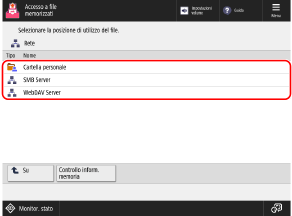
Per accedere direttamente alla cartella personale e svolgere operazioni, selezionare [Cartella personale].
Premere [Controllo inform. memoria], selezionare la destinazione di connessione e premere [Dettagli] per verificare il protocollo e il percorso della destinazione di connessione.
Se viene visualizzata la schermata di accesso, inserire lo stesso nome utente e la password utilizzati per accedere all'altra macchina o server nella destinazione di connessione e premere [OK].
4
Visualizzare la cartella con il file su cui svolgere operazioni.
5
Fare le operazioni necessarie sul file.
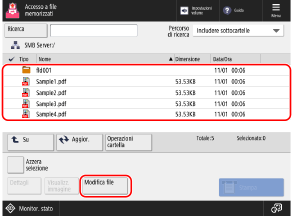
È anche possibile premere [Operazioni cartella] per creare una cartella.
Quando si cambia il nome di un file
Selezionare il file da rinominare e premere [Modifica file]  [Variazione nome file].
Inserire il nome file e premere [OK] per modificare il nome del file.
[Variazione nome file]. Inserire il nome file e premere [OK] per modificare il nome del file.
Quando si elimina un file
Selezionare il file da eliminare e premere [Modifica file] [Elimina] [Sì].
[Elimina] [Sì].* È possibile selezionare ed eliminare contemporaneamente fino a 32 file nella stessa cartella.
Quando si aggiungono file (quando si salvano documenti scansionati con la macchina)
La procedura è uguale a quella della scansione e alle impostazioni in [Scansione e memorizzazione] a eccezione del fatto che i passaggi per visualizzare la schermata di scansione sono diversi. Salvataggio dei dati scansionati
1
Posizionare l'originale. Posizionamento degli originali
Se viene visualizzata la schermata per selezionare lo spessore dell'originale, selezionare lo spessore dell'originale posizionato.
2
Premere [Modifica file] [Aggiunta file (Scans. e memorizz.)].
[Aggiunta file (Scans. e memorizz.)].Viene visualizzata la schermata di scansione.
3
Configurare le impostazioni di scansione. Impostazioni di scansione
4
Premere [ Avvio].
Avvio].La scansione dell'originale si avvia.
IMPORTANTE
Quando si eseguono operazioni dopo aver effettuato l'accesso a un'altra macchina o server nella destinazione di connessione
Al termine delle operazioni, premere [Disconness.] per uscire.