Schermata [Home]
Questa schermata viene visualizzata quando si preme [ Home] sul pannello di controllo.
I collegamenti alle funzioni, così come le informazioni di accesso e sulle impostazioni, sono sempre visualizzate nella parte superiore dello schermo per operazioni rapide, secondo necessità.
I pulsanti di funzione e impostazione sono visualizzati al centro dello schermo. Premere [ ] o [
] o [ ] in fondo o far scorrere lo schermo a sinistra o a destra per modificare i pulsanti di funzione e impostazione visualizzati. Premere tali tasti per eseguire funzioni e modificare impostazioni.
Sul lato destro dello schermo è visualizzata una timeline (cronologia delle impostazioni e informazioni sui dati in attesa di essere stampati) e un tasto di annullamento.
Lo stato della macchina e i pulsanti operativi sono sempre visualizzati nella parte inferiore dello schermo per una visualizzazione e operazioni rapide, secondo necessità.
Home] sul pannello di controllo. I collegamenti alle funzioni, così come le informazioni di accesso e sulle impostazioni, sono sempre visualizzate nella parte superiore dello schermo per operazioni rapide, secondo necessità.
I pulsanti di funzione e impostazione sono visualizzati al centro dello schermo. Premere [
] o [] in fondo o far scorrere lo schermo a sinistra o a destra per modificare i pulsanti di funzione e impostazione visualizzati. Premere tali tasti per eseguire funzioni e modificare impostazioni. Sul lato destro dello schermo è visualizzata una timeline (cronologia delle impostazioni e informazioni sui dati in attesa di essere stampati) e un tasto di annullamento.
Lo stato della macchina e i pulsanti operativi sono sempre visualizzati nella parte inferiore dello schermo per una visualizzazione e operazioni rapide, secondo necessità.
Collegamenti alle funzioni e informazioni su accesso e impostazioni
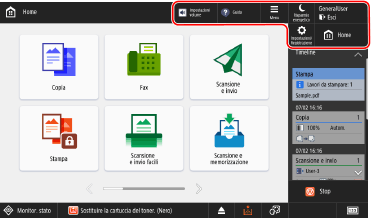
Collegamenti alle funzioni
Collegamenti alle funzioni registrati. I collegamenti sono sempre visualizzati, per cui è possibile richiamare una funzione senza dover tornare alla schermata [Home], anche se si sta usando un'altra funzione. Registrazione di collegamenti alle funzioni utilizzate di frequente
[ Menu]
Menu]
Menu]Personalizzare la schermata [Home] e configurare le impostazioni di gestione. È anche possibile tenere premuto lo sfondo della schermata [Home] per visualizzare le voci di [ Menu].
Menu].[ Risparmio energetico]
Risparmio energetico]Consente di attivare la modalità sospensione della macchina per ridurre i consumi. Riduzione del consumo di energia (modalità sospensione)
[ Accedi] e [
 Esci]
Esci]
Accedi] e [ Esci]Consentono di accedere alla macchina e di uscire. Quando un utente effettua l'accesso, viene visualizzato il relativo nome utente. Accesso alla macchina
[ Impostazioni/Registrazione]
Impostazioni/Registrazione]Consente di configurare le varie impostazioni della macchina. Elenco del menu [Impostazioni/Registrazione]
[ Home]
Home]Consente di visualizzare la schermata [Home].
Pulsanti di funzione e impostazione
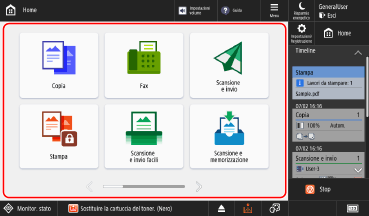
* I pulsanti visualizzati a schermo variano a seconda del modello, delle opzioni e dello stato delle impostazioni.
 | [Copia] Consente di eseguire la copia di originali. Operazioni di copia |
 | [Fax] Consente di inviare documenti via fax. Invio di fax |
 | [Scansione e invio] Consente di inviare i dati scansionati. Invio di dati scansionati |
 | [Stampa] Consente di stampare i documenti trattenuti nella macchina in modo forzato. Stampa di documenti in stato In attesa forzato |
 | [Scansione e invio facili]/[Scansione semplice] Consente di scansionare e inviare dati con semplici operazioni. Dopo aver selezionato la destinazione, è possibile eseguire la scansione e l'invio utilizzando le impostazioni selezionate automaticamente dalla macchina. Invio con Scansione e invio facili/Scansione semplice |
 | [Scansione e memorizzazione] Consente di salvare i dati scansionati nelle posizioni indicate di seguito: Salvataggio dei dati scansionati Mailbox Area di condivisione Altro dispositivo o server sulla rete Dispositivo di memoria USB |
 | [Accesso a file memorizzati] Consente di stampare o inviare i dati salvati nelle posizioni indicate di seguito: Utilizzo dello spazio di memorizzazione Mailbox Area di condivisione Altro dispositivo o server sulla rete Dispositivo di memoria USB |
 | [Mailbox fax/I-Fax] Consente di visualizzare, stampare e inoltrare fax e I-Fax ricevuti nella mailbox RX memoria e nella mailbox fax riservati. |
 | [Dest./Impostaz. inoltro] Consente di registrare le destinazioni quando si inviano e salvano fax e dati scansionati, e consente di configurare le impostazioni di inoltro di fax e I-Fax ricevuti. |
 | [Impostazioni volume] Consente di regolare il volume dei suoni emessi dalla macchina. Regolazione del volume |
 | [Regolazione luminosità] Consente di regolare la luminosità dello schermo. |
 | [Portale disposit. mobili] Consente di connettere un dispositivo mobile alla macchina. Connessione di un dispositivo mobile alla macchina |
 | [Scan for Mobile] Consente di preparare la macchina a scansionare quando viene utilizzata ed esegue scansioni tramite un dispositivo mobile. Uso di un’applicazione dedicata per la stampa e la scansione (Canon PRINT) |
 | [In attesa] Consente di stampare i dati trattenuti nella macchina. Visione in anteprima di un documento sulla macchina prima di stamparlo (In attesa) (Per Serie C7100 e Serie C5100) |
 | [Scanner] Consente di attivare la macchina (pronta per la scansione) quando viene utilizzata ed esegue scansioni tramite un dispositivo mobile. Scansione da un computer (solo Windows) |
 | [Accesso Web] Consente di accedere al web dal pannello di controllo. Per ulteriori informazioni, consultare il manuale della Accesso Web sul sito dei manuali online. |
 | [Collegamento a Impostaz./Reg.] Consente di registrare e richiamare i collegamenti alle impostazioni visualizzate quando si preme [ Impostazioni/Registrazione]. Registrazione dei collegamento rapidi nel menu Impostazioni |
 | [Impostazioni personali] Consente di configurare l'ambiente operativo di ogni utente che effettua l'accesso alla macchina. Personalizzazione della visualizzazione e delle operazioni per i singoli utenti (impostazioni personali) |
 | [Monitoraggio stato] È possibile selezionare [Stato/Registro lavori] per verificare lo stato operativo e la cronologia di ciascuna funzione e la quantità rimanente di consumabili e parti. È possibile selezionare [Condizioni operative] per verificare lo stato della macchina e il suo funzionamento, le cause dei problemi e i relativi metodi di risoluzione. |
 | [Guida] È possibile scansionare il codice QR con un dispositivo mobile per visualizzare la Guida per l'utente (questo manuale) nel browser sul dispositivo mobile. |
Oltre ai pulsanti di funzione e impostazione riportati sopra, questa schermata mostra anche i pulsanti personali e condivisi registrati. Aggiunta di pulsanti alla schermata [Home] (pulsanti personali e condivisi)
Timeline e pulsante di arresto
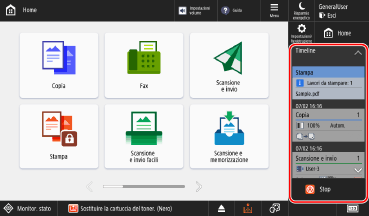
[Timeline]
Mostra la cronologia delle impostazioni e informazioni sui lavori in attesa di essere stampati per operazioni veloci. Visualizzazione e uso della timeline
[ Stop]
Stop]
Stop]Consente di annullare un'operazione in esecuzione.
Voci relative allo stato della macchina e pulsanti operativi
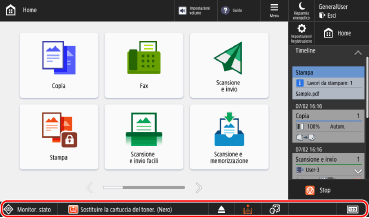
[ Monitoraggio stato]
Monitoraggio stato]È possibile selezionare [Stato/Registro lavori] per verificare lo stato operativo e la cronologia di ciascuna funzione e la quantità rimanente di consumabili e parti.
È possibile selezionare [Condizioni operative] per verificare lo stato della macchina e il suo funzionamento, le cause dei problemi e i relativi metodi di risoluzione.
Visualizzazione dello stato
Mostra lo stato della macchina e le informazioni sugli errori usando messaggi e icone. Viene visualizzato un messaggio
Visualizzazione dei pulsanti
Mostra i pulsanti che seguono in ordine da sinistra a destra in base allo stato e alle impostazioni della macchina.
* I pulsanti visualizzati a schermo variano a seconda del modello e delle opzioni.
Quando viene inserito un dispositivo di memoria USB
 Consente di espellere il dispositivo di memoria USB in sicurezza. Rimozione del dispositivo di memoria USB
Quando sono necessari interventi di manutenzione
Premere un pulsante per visualizzare la procedura dell'intervento di manutenzione richiesto.
 Rimozione di carta inceppata
 Rimozione di punti di pinzatura inceppati o aggiunta di punti
 Sostituzione delle cartucce del toner
 Sostituzione del contenitore del toner di scarto
 Smaltimento di punti di scarto, residui di foratura e residui di rifilatura.
 Sostituzione di parti consumabili
Quando la lingua di visualizzazione può essere cambiata tramite pulsante
 Consente di selezionare la lingua di visualizzazione.
[ ]
]
]Indica il numero totale di pagine stampate e inviate. È anche possibile verificare l'indirizzo IP della macchina e la configurazione delle opzioni.