Impossibile salvare i dati scansionati in una cartella condivisa
Verificare il metodo di salvataggio, la cartella condivisa della posizione di memorizzazione e lo stato della macchina nel seguente ordine:
Passaggio 1: verifica del metodo di salvataggio
Per salvare i dati scansionati in una cartella condivisa, sul pannello di controllo nella schermata [Home], premere [Scansione e invio], specificare la cartella condivisa come destinazione ed eseguire la scansione.
* Non è possibile utilizzare [Scansione e memorizzazione] nella schermata [Home] per salvare i dati scansionati in una cartella condivisa. Verificare nel seguente ordine:
Preparare in anticipo una cartella condivisa che funge da posizione di memorizzazione dei dati scansionati.
È possibile anche creare una nuova cartella condivisa. Creazione di una cartella condivisa
Specificare la cartella condivisa preparata come destinazione.
Nella schermata [Scansione e invio], premere [Nuova destinazione]  [File] e specificare le seguenti informazioni:
[File] e specificare le seguenti informazioni:* Se la cartella condivisa della posizione di memorizzazione è registrata nella Rubrica, premere [Rubrica] per selezionare la cartella condivisa.
[Protocollo]
Selezionare [Windows (SMB)].
[Nome host]
Inserire il nome o l'indirizzo IP del computer con la cartella condivisa, con il prefisso "\\".
Esempi:
\\192.168.100.50
\\[fe80:2e9e:fcff:fe4e:dbce]
\\192.168.100.50
\\[fe80:2e9e:fcff:fe4e:dbce]
* È possibile confermare il nome del computer e l'indirizzo IP sul computer.
[Percorso cartella]
Inserire il percorso della cartella in cui salvare il file. Utilizzare "\" come separatore.
[Nome utente] e [Password]
Inserire il nome utente e la password per accedere alla cartella condivisa.
* Quando si utilizza il nome utente di accesso del computer con la cartella condivisa, è possibile confermare il nome utente su quel computer. Verifica del nome utente per accesso per il computer
NOTA
Registrando in anticipo le informazioni sulla cartella condivisa della posizione di memorizzazione nella Rubrica, è possibile evitare la fatica di inserire le informazioni ogni volta che si inviano i dati. Registrazione delle informazioni sulla cartella condivisa in una rubrica
Passaggio 2: verifica dell'occorrenza del problema
Il problema si verifica in tutte le cartelle condivise?
In tal caso, verificare lo stato della connessione di rete e le impostazioni della macchina. Se la macchina non è connessa a una rete, riconfigurare le impostazioni di rete.
Passaggio 3: verifica dello stato del computer con la cartella condivisa
La password del computer con la cartella condivisa è stata modificata?
In questo caso, cambiare la password usata per accedere alla cartella condivisa usando le informazioni sulla cartella condivisa registrata nella Rubrica.
Windows è stato aggiornato?
Se sì, la sicurezza può essere stata rafforzata, impedendo la comunicazione tra la macchina e il computer.
Se la cartella condivisa sul computer non ha una password, impostare una password e ri-registrare le informazioni per accedere alla cartella condivisa nella Rubrica della macchina. Preparazione per l'invio e il salvataggio dei dati scansionati
Se la cartella condivisa sul computer non ha una password, impostare una password e ri-registrare le informazioni per accedere alla cartella condivisa nella Rubrica della macchina. Preparazione per l'invio e il salvataggio dei dati scansionati
Il software di sicurezza è stato installato o aggiornato?
In tal caso, la sicurezza potrebbe essere stata rafforzata, impedendo la comunicazione tra la macchina e il computer.
Per una soluzione alternativa, contattare il produttore del software.
Per una soluzione alternativa, contattare il produttore del software.
Passaggio 4: verifica dello stato della macchina
È stato cambiato l'indirizzo IP della macchina o di un'altra macchina?
In tal caso, verificare se la macchina e l'altra macchina hanno lo stesso indirizzo IP. Se hanno lo stesso indirizzo IP, cambiarlo con un indirizzo IP diverso.
Passaggio 5: verifica della cartella condivisa
Si possiede l’autorizzazione per accedere alla cartella condivisa?
Se non si possiede l’autorizzazione per accedere alla cartella condivisa, cambiare l’autorizzazione per abilitare il salvataggio dei dati scansionati.
Quando si utilizza Windows
1
Fare clic con il tasto destro del mouse sulla cartella condivisa della posizione di salvataggio, e fare clic su [Proprietà].
Viene visualizzata la schermata proprietà della cartella condivisa.
2
Nella scheda [Sicurezzascheda ], controllare che [Everyone] abbia il permesso di accesso di [Modifica].
3
In caso contrario, nelle autorizzazioni di accesso per [Everyone], selezionare [Consenti] per [Modifica].
Quando si utilizza macOS
1
Fare clic su [ ] [Impostazioni di Sistema] [Generali] [Condivisione].
] [Impostazioni di Sistema] [Generali] [Condivisione].Viene visualizzata la schermata [Condivisione].
2
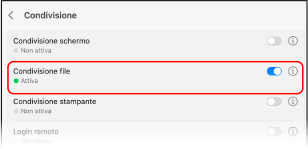
Impostare [Condivisione file] su on e fare clic  .
.
.
3
In [Cartelle condivise], selezionare la cartella condivisa della posizione di memorizzazione.
4
In [Utenti], selezionare [Tutti] [Lettura e scritt.].
[Lettura e scritt.].Verifica degli attributi della cartella condivisa
Sul computer, verificare che gli attributi della cartella condivisa non siano di sola lettura.
Quando si utilizza Windows
1
Fare clic con il tasto destro del mouse sulla cartella condivisa della posizione di salvataggio, e fare clic su [Proprietà].
Viene visualizzata la schermata proprietà della cartella condivisa.
2
Nella scheda [Generale], verificare che la casella [Sola lettura] in [Attributi] non sia selezionata.
3
Se la casella è selezionata, deselezionare la casella [Sola lettura].