Registro del equipo en el servicio en la nube
En esta sección se describe cómo registrar e equipo en el servicio de autenticación y gestión basado en la nube Microsoft Entra ID, y configure los miembros o grupos que utilizarán el equipo.
Paso 1: Registrar el equipo para Microsoft Entra ID
En esta sección se describe cómo registrar el equipo para Azure Active Directory usando la IU remota desde un ordenador.
En el panel de control, pulse [ Configuración]
  [Preferencias] en la pantalla [Inicio] o en otra pantalla para realizar el registro. No obstante, el panel de control solo se puede utilizar para configurar la opción de Impresión universal y consultar el estado de registro. [Opciones de Universal Print]
Se requieren privilegios de Administrador o NetworkAdmin.
En el panel de control, pulse [
Configuración] [Preferencias] en la pantalla [Inicio] o en otra pantalla para realizar el registro. No obstante, el panel de control solo se puede utilizar para configurar la opción de Impresión universal y consultar el estado de registro. [Opciones de Universal Print]Se requieren privilegios de Administrador o NetworkAdmin.
1
Inicie sesión en la IU remota como administrador. Inicio la IU remota
2
En la página del portal de la IU remota, haga clic en [Configuración]. Página del portal de la IU remota
3
Haga clic en [Opciones de red] [Opciones para Universal Print].
[Opciones para Universal Print].Aparece la pantalla [Opciones para Universal Print].
4
En [Opciones básicas], haga clic en [Editar].
Aparece la pantalla [Editar opciones básicas].
5
Marque la casilla [Usar Universal Print].
6
Seleccione si desea verificar el certificado al realizar una comunicación cifrada TLS con el servidor.
Para verificar el certificado, marque la casilla [Verificar certificado del servidor].
Para añadir un nombre común (CN) a los elementos de verificación, seleccione también la casilla [Agregar CN a los elementos de verificación].
7
Introduzca el nombre de impresora.
En [Nombre de impresora], introduzca un nombre para identificar el equipo utilizando caracteres alfanuméricos.
8
Cambie el ID de aplicación y/o la URL de Microsoft Entra ID en función de su entorno de uso.
Normalmente, no tiene que introducir cambios en [ID de aplicación], [URL de autenticación de Microsoft Entra ID] o [URL de registro de Microsoft Entra ID]. Solo se tienen que introducir cambios cuando se utilizan entornos de nube específicos.
Para devolver [ID de aplicación], [URL de autenticación de Microsoft Entra ID] o [URL de registro de Microsoft Entra ID] a los valores predeterminados, haga clic en [Opciones iniciales] para cada elemento, o introduzca manualmente los valores predeterminados indicados a continuación.
[ID de aplicación]: f9fc375c-c7ba-4e5c-b213-23affd792cc1
[URL de autenticación de Microsoft Entra ID]:
https://login.microsoftonline.com/organizations/oauth2/v2.0
https://login.microsoftonline.com/organizations/oauth2/v2.0
[URL de registro de Microsoft Entra ID]:
https://register.print.microsoft.com/api/v1.0/register
https://register.print.microsoft.com/api/v1.0/register
9
Haga clic en [Bien].
Vuelve a aparecer la pantalla [Opciones para Universal Print].
10
En [Estado de registro], haga clic en [Guardar] [Bien].
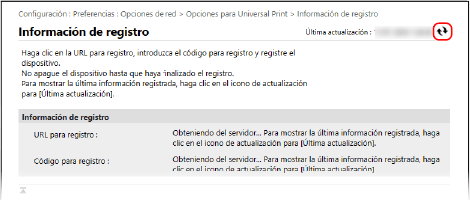
[Bien].Aparece la pantalla [Información de registro].
11
Espere unos segundos y luego haga clic en [ ].
].
].
12
Haga clic en el enlace que aparece junto a [URL para registro], y registre el equipo según las instrucciones en pantalla.
13
Una vez finalizado el registro, haga clic en [Opciones para Universal Print] en la parte superior de la pantalla de IU remota.
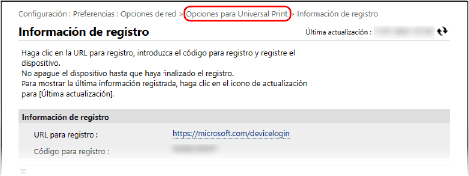
Aparece la pantalla [Opciones para Universal Print].
14
Espere unos minutos y luego haga clic en [].
].15
Compruebe que aparece [Asignado] en [Estado de registro].
16
Cierre la sesión de la IU remota.
NOTA
Cancelación del registro
En la pantalla [Opciones para Universal Print] haga clic en [Anular registro] en [Estado de registro] [Bien].
[Bien].Una vez cancelado el registro, abra la pantalla de gestión del dispositivo de Microsoft Entra ID en un navegador web, seleccione el equipo y haga clic en [Quitar].
Paso 2: Configuración de los miembros y grupos que utilizarán la máquina
1
Visualice la pantalla de administración de Impresión universal de Microsoft Entra ID en el navegador web del ordenador.
2
Seleccione el equipo y haga clic en [Compartir impresora
].
].
Para modificar el nombre de la máquina que aparece en el ordenador, cambie [Nombre del recurso compartido de impresora].
3
Haga clic en [Miembros] [Agregar].
[Agregar].4
Seleccione de la lista los miembros y grupos que usarán el equipo.