Impresión
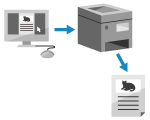
Puede imprimir documentos desde un ordenador utilizando un controlador de impresora.
Al cambiar la configuración en el controlador de impresora, podrá imprimir según el documento y el propósito, por ejemplo, utilizando la impresión a dos caras o ajustando la calidad de la imagen.
Al cambiar la configuración en el controlador de impresora, podrá imprimir según el documento y el propósito, por ejemplo, utilizando la impresión a dos caras o ajustando la calidad de la imagen.
* También puede previsualizar el documento en el equipo antes de imprimir, o bien imprimir el documento en un momento dado.
En esta sección se describe el procedimiento general de esta operación. Consulte las operaciones detalladas de uso en el manual de la aplicación que esté usando.
Preparativos necesarios
Instale el controlador de impresora en el ordenador y ajuste la configuración según el entorno de uso. Preparativos para imprimir datos usando un controlador
Si el documento o papel a imprimir es de un tamaño no estándar, registre el tamaño en el controlador de impresora. Registro de papel de tamaño no estándar en el ordenador (tamaño personalizado)
Si se utiliza Windows
1
En su ordenador, abra el documento que desea imprimir.
2
En el menú de la aplicación que use para abrir el documento, seleccione el comando de impresión..
3
Seleccione el controlador de la impresora del equipo y haga clic en [Más configuraciones] o [Propiedades].
Aparece la pantalla [Preferencias de impresión] del controlador de impresora.
4
En [Tamaño de página] en la pestaña [Configuración básica], seleccione el tamaño de papel del documento.
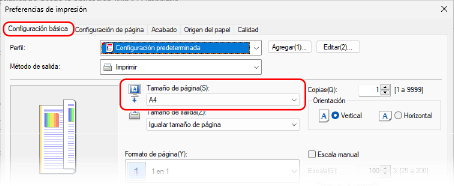
Al imprimir en un papel de tamaño diferente a [Tamaño de página]
En [Tamaño de salida], seleccione el tamaño del papel en el que se va a imprimir, el documento se amplía o se reduce para ajustarse al tamaño del papel especificado en [Tamaño de salida].
5
Configure las otras opciones de impresión según sea necesario.
Puede ajustar la calidad de imagen y configurar la impresión a doble cara y otras opciones en función de su documento y finalidad. Para obtener más detalles, haga clic en [Ayuda] en la pantalla [Preferencias de impresión] para ver la ayuda.
6
Haga clic en [Aceptar], y haga clic en [Imprimir] o [Aceptar].
Empieza la impresión.
Puede cancelar la impresión desde la pantalla de impresión o desde el icono de la impresora en el área de notificación de Windows. Cancelación de la impresión desde un ordenador
Utilice [ Monitor de estado] en el panel de control para ver el estado del trabajo de impresión y el registro. Visualización del estado del trabajo de impresión y el registro
Monitor de estado] en el panel de control para ver el estado del trabajo de impresión y el registro. Visualización del estado del trabajo de impresión y el registroNOTA
Si el equipo está configurado para no imprimir datos directamente desde un ordenador, tiene que manipular el equipo antes de imprimir. Imprimir documentos en estado de retención forzada
Si se utiliza macOS
1
En su ordenador, abra el documento que desea imprimir.
2
En el menú de la aplicación que use para abrir el documento, haga clic en [Imprimir].
Se abre el cuadro de diálogo de impresión.
3
En [Impresora], seleccione el controlador de impresora del equipo.
4
En [Tamaño del papel], seleccione el tamaño de papel del documento.
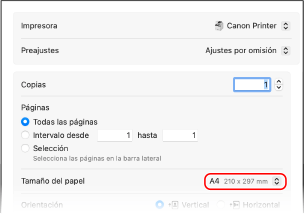
Al imprimir en un papel de tamaño diferente a [Tamaño del papel]
1
Haga clic en [Gestión del papel].
2
Active [Ajustar al tamaño del papel] y seleccione el tamaño de papel en el que va a imprimir para [Tamaño papel destino].
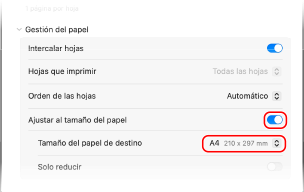
El documento se amplía o reduce para adaptarse al tamaño del papel especificado en [Tamaño papel destino].
5
Configure las otras opciones de impresión según sea necesario.
Puede ajustar la calidad de imagen y configurar la impresión a doble cara y otras opciones en función de su documento y finalidad. Para obtener más información, haga clic en [ ] en el cuadro de diálogo de impresión para visualizar la ayuda.
] en el cuadro de diálogo de impresión para visualizar la ayuda.6
Haga clic en [Imprimir].
Empieza la impresión.
Puede cancelar la impresión desde el icono de la impresora en el Dock. Cancelación de la impresión desde un ordenador
Utilice [ Monitor de estado] en el panel de control para ver el estado del trabajo de impresión y el registro. Visualización del estado del trabajo de impresión y el registro
Monitor de estado] en el panel de control para ver el estado del trabajo de impresión y el registro. Visualización del estado del trabajo de impresión y el registroNOTA
Si el equipo está configurado para no imprimir datos directamente desde un ordenador, tiene que manipular el equipo antes de imprimir. Imprimir documentos en estado de retención forzada