Configuración de color
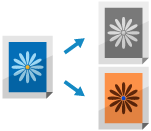
Establezca un color al escanear.
Al guardar datos escaneados en el Buzón de correo, también puede configurar las opciones para invertir el color y la gradación de todo el original.
Al guardar datos escaneados en el Buzón de correo, también puede configurar las opciones para invertir el color y la gradación de todo el original.
Seleccionar un color
Seleccione un color al escanear.
* El color que se puede seleccionar está restringido en función de la configuración del formato de archivo.
Los archivos TIFF están restringidos a [Blanco y negro].
Los archivos JPEG y OOXML están restringidos a [Auto (Color/Gris)], [Todo color] y [Escala de gris].
1
En la pantalla de escaneado, pulse el botón de configuración para seleccionar el color. Pantalla de lectura
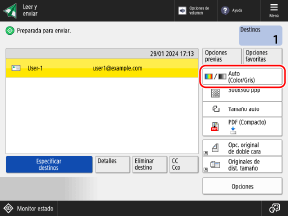

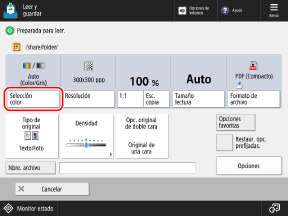
Aparece la pantalla [Selección color].
2
Seleccione un color al escanear.
No puede seleccionar [Auto (Color/Gris)] ni [Escala de gris] al guardar datos escaneados en el Buzón de correo.
[Auto (Color/Gris)]
Detecta automáticamente el color del original. Los originales en color se escanean en color, y los originales en blanco y negro se escanean en escala de grises.
* Si el texto está difuminado o el original tiene grandes volúmenes de texto, seleccione [Auto (Color/Blanco y negro)].
* Los originales en color pueden ser detectados como blanco y negro en función de las condiciones en que estén, por ejemplo si solo los bordes del original son en color. En ese caso, seleccione [Todo color].
[Auto (Color/Blanco y negro)]
Detecta automáticamente el color del original. Los originales en color se escanean en color, y los originales en blanco y negro se escanean en blanco y negro.
* Los originales en color pueden ser detectados como blanco y negro en función de las condiciones en que estén y del tamaño, por ejemplo si solo los bordes del original son en color. En ese caso, seleccione [Todo color].
[Todo color]
Escanea a todo color, independientemente del color del original.
* Si se configura [Todo color], los originales en blanco y negro también cuentan como lecturas en color.
[Blanco y negro]
Escanea en blanco y negro, independientemente del color del original.
[Escala de gris]
Escanea en escala de grises de blanco a negro, independientemente del color del original.
Puesto que se emplean diferentes niveles de gris, como blanco, gris claro, gris, gris oscuro y negro, queda más natural y fino que la opción de Blanco y negro.
Puesto que se emplean diferentes niveles de gris, como blanco, gris claro, gris, gris oscuro y negro, queda más natural y fino que la opción de Blanco y negro.
* Si el texto está difuminado o el original tiene grandes volúmenes de texto, seleccione [Blanco y negro].
3
Pulse [Aceptar].
Vuelve a aparecer la pantalla de escaneado.
Invertir el color (Nega/Posi)
Puede configurar las opciones para invertir el color y la gradación de todo el original. Esto resulta práctico al escanear un original que cuesta de ver.
* Puede configurar esta opción únicamente al guardar datos escaneados en el Buzón de correo.
1
En la pantalla de escaneado, pulse [Opciones]  [Negativo/Positivo]. Pantalla de lectura
[Negativo/Positivo]. Pantalla de lecturaAparece [Con opciones] debajo del botón de configuración.
2
Pulse [Cerrar].
Vuelve a aparecer la pantalla de escaneado.