[Opciones de visualización]
Configure las opciones para visualizar las pantallas del panel de control.
* Los valores en rojo indican la configuración predeterminada de cada elemento.
[

Configuración]

[Preferencias]
[Opciones de visualización]
Configure las pantallas a mostrar en los casos siguientes:
Después de aparecer la pantalla de inicio cuando se enciende la alimentación
Después de activar la función de reinicio automático cuando no se realiza ninguna operación durante un periodo determinado
* Este elemento puede configurarlo cada usuario de inicio de sesión (configuración personal) únicamente si [Opciones de visualización de pantalla de inicio sesión] está ajustado a [Mostrar tras inicio de operación del dispositivo].
[Opciones de visualización de pantalla de inicio sesión]Mostrar pantalla de selección*1 [Inicio], [Copia], [Fax]*2, [Leer y enviar], [Leer y guardar], [Archivos guardados], [Buzón de fax/I-fax], [Escáner], [Acceso a Internet], [Opciones dest./reenv.], [Imprimir], [Retener]*3, [Lectura y envío fácil]/[Escaneo fácil], [Lectura WSD], [Scan for Mobile], [Portal de móviles], [iW Function Flow]*4, [Análisis de protección]*4, [uniFLOW Online Setup] [Abrir Monitor de estado] [Sí], [No] |
*1El orden de los valores de configuración (pantallas a seleccionar) puede variar de lo que realmente se muestra.
*2Solo aparece si el equipo dispone de función de fax.
* 3Solo aparece en equipos con la función Retener.
NOTA
En función de la configuración de otros elementos, puede aparecer la pantalla de inicio de sesión o [Inicio], independientemente de la configuración de [Pantalla de inicio/restauración prefijada].
[
Configuración]
[Preferencias]
[Opciones de visualización]
Configure la pantalla a mostrar después de pulsar [

Monitor de estado].
[Pantalla prefijada] [Estado/registro de trabajos], [Estado de funcionamiento] [Tipo estado prefijado] [Copia/Impresión], [Enviar], [Recepción], [Guardar], [Consumibl./Otros] [Estado/Registro] [Estado de trabajos], [Registro de trabajos] [Detalles] Si [Copia/Impresión] está seleccionado en [Tipo estado prefijado]: Si [Estado de trabajos] está seleccionado en [Estado/Registro]: [Imprimir], [Copia] Si [Registro de trabajos] está seleccionado en [Estado/Registro]: [Copia], [Impresora], [Impresión local], [Copia en cadena; RX]*2, [Imprimir trabajos recibidos], [Impresión de informes], [Copia en cadena]*2 Si [Enviar] está seleccionado en [Tipo estado prefijado]: Si [Estado de trabajos] está seleccionado en [Estado/Registro]: [Enviar], [Fax]*1 Si [Registro de trabajos] está seleccionado en [Estado/Registro]: [Enviar], [Fax]*1 Si [Recepción] está seleccionado en [Tipo estado prefijado]: Si [Estado de trabajos] está seleccionado en [Estado/Registro]: [Fax]*1, [Reenviar] Si [Registro de trabajos] está seleccionado en [Estado/Registro]: [Recepción], [Fax]*1 |
* 1Solo aparece si el equipo dispone de función de fax.
*2Solo aparece si el equipo dispone de función de copia en cadena.
[
Configuración]
[Preferencias]
[Opciones de visualización]
[Copia normal], [Copia rápida] |
[
Configuración]
[Preferencias]
[Opciones de visualización]
Establezca si se muestra [Fax] en la pantalla [Inicio].
Si también ajusta [Permitir Fax en función Leer y enviar] a [Sí], puede especificar los destinos de fax al utilizar [Leer y enviar].
* Este elemento solo aparece si el equipo dispone de función de fax.
* La configuración predeterminada varía en función de la región.
[Sí], [No] [Permitir Fax en función Leer y enviar] [Sí], [No] |
[
Configuración]
[Preferencias]
[Opciones de visualización]
Establezca si hay que mostrar las ubicaciones de almacenamiento en [Leer y guardar] y [Archivos guardados] en la pantalla [Inicio].
[Buzón] [Sí], [No] [Espacio avanzado/Red] [Sí]*1, [No]*2 [Dispositivo de memoria] [Sí], [No] |
*1Valor predeterminado para Asia/Oceanía y América
*2Valor predeterminado para Europa
[
Configuración]
[Preferencias]
[Opciones de visualización]
Cambie el idioma de visualización y la disposición del teclado utilizados en el panel de control. Los informes también se imprimen en el idioma seleccionado.
* En función del idioma, es posible que no pueda cambiar la disposición del teclado.
* Esta opción se puede configurar para cada usuario de inicio de sesión.
[Idioma] [Formato teclado] |
NOTA
Si los mensajes no se muestran en el idioma seleccionado, apague el equipo y vuelva a encenderlo.
Si utiliza la autenticación de servidor y la autenticación de dispositivo local para la autenticar a los usuarios, y establece un idioma distinto del configurado para Active Directory, no se mostrará el nombre completo del remitente en el destino del correo electrónico.
[
Configuración]
[Preferencias]
[Opciones de visualización]
Establezca si hay que mostrar el botón para cambiar el idioma de visualización y la disposición del teclado en la pantalla del panel de control.
* La configuración predeterminada varía en función de la región.
[
Configuración]
[Preferencias]
[Opciones de visualización]
Establezca si hay que activar la función de bloqueo de mayúsculas al pulsar [Mayús.] en el teclado mientras introduce caracteres alfanuméricos.
Al seleccionar [Sí], se activa el bloqueo de mayúsculas hasta que vuelva a pulsar [Mayús.], para que pueda introducir caracteres en mayúsculas de forma continua.
Al seleccionar [No], el botón [Mayús.] vuelve a no estar seleccionado después de introducir un carácter.
*1Valor predeterminado para Europa, Asia/Oceanía y Latinoamérica
*2Valor predeterminado para Norteamérica
[
Configuración]
[Preferencias]
[Opciones de visualización]
Registre cadenas de caracteres que podrá recuperar al introducir destinos de correo electrónico e I-Fax.
[Guardar/Editar] [Eliminar] |
[
Configuración]
[Preferencias]
[Opciones de visualización]
Establezca si debe aparecer un mensaje en el panel de control cuando queda poca cantidad de papel cargado en el origen del papel.
[
Configuración]
[Preferencias]
[Opciones de visualización]
Establezca si en la pantalla del panel de control debe aparecer el número de copias hechas para el trabajo en proceso, y el tiempo estimado hasta la finalización.
Al seleccionar [Sí], esta información se muestra en la parte inferior de la pantalla.
El tiempo estimado hasta la finalización no se muestra si es inferior a un minuto.
La exactitud del tiempo estimado hasta la finalización puede variar en función del estado del equipo.
[
Configuración]
[Preferencias]
[Opciones de visualización]
Establezca si en la pantalla del panel de control debe aparecer un mensaje de aviso cuando el área de escaneado del original está sucia y tiene que limpiarse.
[
Configuración]
[Preferencias]
[Opciones de visualización]
Establezca qué pantalla de selección del tipo de papel mostrar.
[
Configuración]
[Preferencias]
[Opciones de visualización]
Establezca la categoría y el orden de la lista a mostrar cuando seleccione el tipo de papel.
Para Serie C7100
[Categoría] [Todo], [Tipo estándar], [Tipo personalizado], [Favoritos] [Ordenar] [Guard. (asc.)], [Guard. (desc.)], [Nombre (asc.)], [Nombre (desc.)], [Gramaje (asc.)], [Gramaje (desc)] |
Para Serie C5100 y Serie C3100
[Categoría] [Todo], [Tipo estándar], [Tipo personalizado] [Ordenar] [Guard. (asc.)], [Guard. (desc.)], [Nombre (asc.)], [Nombre (desc.)], [Gramaje (asc.)], [Gramaje (desc)] |
[
Configuración]
[Preferencias]
[Opciones de visualización]
Establezca qué unidad de medida utilizar al introducir la longitud y anchura.
* La configuración predeterminada varía en función de la región.
[
Configuración]
[Preferencias]
[Opciones de visualización]
Establezca si se muestra el nombre del usuario que ha iniciado sesión en la pantalla.
Si establece esta opción como [En la parte superior de la pantalla], puede seleccionar si mostrar el nombre del usuario o el nombre visualización.
Si establece esta opción como [En la parte inferior de la pantalla], se mostrará el nombre de usuario.
[En la parte superior de la pantalla], [En la parte inferior de la pantalla], [No] Selección del nombre a visualizar [Nombre de usuario], [Mostrar nombre] |
NOTA
Si se establece como servicio de inicio de sesión la Autenticación de ID de departamento y [Gestión de ID de departamentos] se establece en [Sí], se mostrará el ID de departamento cuando se establezca esta opción como [En la parte inferior de la pantalla]. No se mostrará en la parte superior de la pantalla.
[
Configuración]
[Preferencias]
[Opciones de visualización]
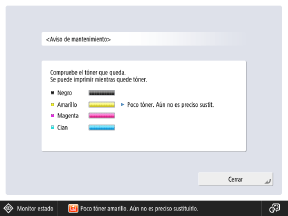
Establezca si el panel de control muestra una pantalla que le informa cuando queda poco de un color de tóner y le avisa de que prepare un cartucho de tóner nuevo.
Ejemplo de pantalla de notificación:
Puede pulsar [Cerrar] en la pantalla de notificación para seguir con las operaciones normales.
Hasta que elimine la pantalla de notificación, aparecerá cada vez que el equipo salga del Modo de reposo o que se encienda la alimentación principal. Para eliminar la pantalla de notificación, realice la operación [Eliminar mensaje de error de tóner restante].
[Eliminar mensaje de error de tóner restante]* El mensaje de la parte inferior de la pantalla aparecerá independientemente de esta opción.
[
Configuración]
[Preferencias]
[Opciones de visualización]
Elimine la pantalla de notificación de tóner restante que aparece si [Mostrar mensaje de error de tóner restante] está establecido como [Sí].
* Una vez eliminada la pantalla, volverá a aparecer cuando quede poco tóner de otro color.
[
Configuración]
[Preferencias]
[Opciones de visualización]
Establezca si hay que mostrar la dirección IPv4 del equipo en la pantalla [Información de dispositivo/contador].
* Esta configuración solo está disponible cuando [Usar IPv4] se ha establecido en [Sí].
[Usar IPv4][
Configuración]
[Preferencias]
[Opciones de visualización]
Establezca si desea activar la función de Escanear para móvil.
Al seleccionar [Sí], puede enlazar un smartphone, tableta u otro dispositivo móvil con el equipo y utilizar la función de escaneado.
[
Configuración]
[Preferencias]
[Opciones de visualización]
Puede establecer si desea mostrar [Portal de móviles] en la pantalla [Inicio].
[
Configuración]
[Preferencias]
[Opciones de visualización]
Puede establecer si mostrar un código QR en la pantalla [Portal de móviles].
Si utiliza un código QR, se ahorrará el esfuerzo de introducir manualmente la dirección IPv4 del equipo.