Utilizar archivos en otro equipo o servidor
Puede utilizar el panel de control del equipo para realizar las operaciones siguientes para archivos guardados en Espacio avanzado en otro equipo o en un servidor de archivos (servidor de Windows) de la red:
Cambiar nombres de archivo
Eliminar archivos
Añadir archivos (guardar documentos escaneados con el equipo)
* Si se ha configurado una carpeta específica de un usuario de inicio de sesión (Carpeta personal), puede acceder directamente a la Carpeta personal y utilizarla.
Preparativos necesarios
Registre la información para acceder a otro equipo o servidor como destino de conexión. Preparativos para utilizar otra máquina o servidor en la red
1
En el panel de control, pulse [Archivos guardados] en la pantalla [Inicio]. Pantalla [Inicio]
Aparece la pantalla para seleccionar el espacio de almacenamiento.
2
Pulse [Red].
3
Seleccione el otro equipo o servidor con el archivo que desea utilizar.
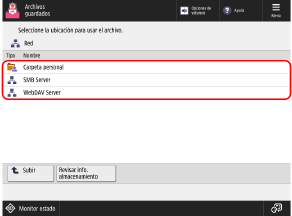
Para acceder directamente y utilizar la Carpeta personal, seleccione [Carpeta personal].
Pulse [Revisar info. almacenamiento], seleccione el destino de conexión y pulse [Detalles] para consultar el protocolo y la ruta del destino de conexión.
Si aparece una pantalla de inicio de sesión, introduzca el mismo nombre de usuario y contraseña empleados para iniciar sesión en el otro equipo o servidor en el destino de conexión, y pulse [Aceptar].
4
Mostrar la carpeta con el archivo que desea utilizar.
5
Utilice el archivo.
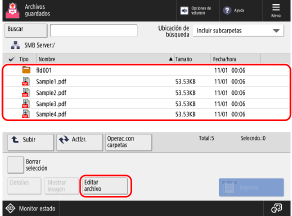
También puede pulsar [Operac.con carpetas] para crear una carpeta.
Al cambiar el nombre de archivo
Seleccione el archivo cuyo nombre desea cambiar y pulse [Editar archivo]  [Cambiar nombre de archivo].
Introduzca el nombre de archivo y pulse [Aceptar] para cambiarlo.
[Cambiar nombre de archivo]. Introduzca el nombre de archivo y pulse [Aceptar] para cambiarlo.
Al eliminar un archivo
Seleccione el archivo que desea comprobar y pulse [Editar archivo] [Eliminar] [Sí].
[Eliminar] [Sí].* Puede seleccionar y eliminar hasta 32 archivos en la misma carpeta a la vez.
Al añadir archivos (al guardar documentos escaneados con el equipo)
El procedimiento es el mismo que el funcionamiento y las opciones de lectura en [Leer y guardar], salvo porque los pasos para ver la pantalla de lectura son diferentes. Guardar datos escaneados
1
Coloque el original. Colocación de originales
Si aparece la pantalla para seleccionar el grosor del original, seleccione el grosor del original colocado.
2
Pulse [Editar archivo] [Agregar archivos (Leer y guardar)].
[Agregar archivos (Leer y guardar)].Aparece la pantalla de escaneado.
3
Configure las opciones de escaneado. Opciones de escaneado
4
Pulse [ Inicio].
Inicio].Se iniciará el escaneado del original.
IMPORTANTE
Al realizar operaciones tras haber iniciado sesión en otro equipo o servidor en el destino de conexión
Cuando haya finalizado sus operaciones, recuerde pulsar [Desconectar] para cerrar la sesión.