主机中发生卡纸
取出主机中的卡纸。按照控制面板上的说明检查卡纸的位置并取出卡纸。
如果纸张撕裂,请务必将其全部取出,以免碎片留在其中。
如果无法取出纸张,请勿试图强行取出。检查控制面板,然后从其他位置取出卡纸。
如果纸张撕裂,请务必将其全部取出,以免碎片留在其中。
如果无法取出纸张,请勿试图强行取出。检查控制面板,然后从其他位置取出卡纸。
使用长条形纸张时的操作步骤有所不同。
* 如果安装了可选的内置分页装订处理器,请参阅以下内容:
须知
当打开主机右盖板时
手上的静电可能会损坏主机内部的组件。在主机内部进行更换部件或清除卡纸等操作前,请务必牢牢抓住把手,然后打开主机右盖板。把手后面的金属板会释放静电。
如果您中断了更换部件或清除卡纸等主机内部的操作,请关闭主机右盖板。重新开始操作时,请务必牢牢抓住把手,然后打开主机右盖板。这样可以确保释放您手上的静电。
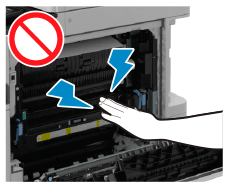

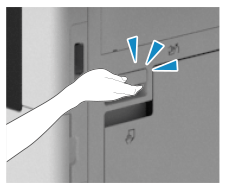
如果卡纸不是长条形纸张
需要进行的准备
如果安装了可选的纸仓组件,按下释放杆并将纸仓组件从主机中拉出。
如果盖板和纸盒处于打开状态,请将其关闭。
1
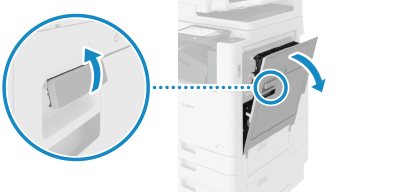
拉动手柄,打开主机的右盖板。
2
如果纸张卡在换向单元中,按照箭头方向轻轻向外拉出。
3
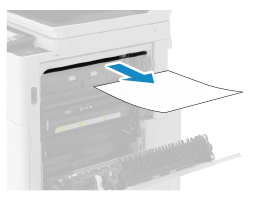
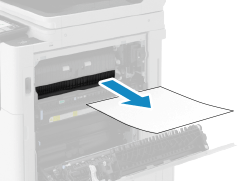
如果纸张卡在输出区域,按照箭头方向轻轻向外拉出。
4
检查纸张是否卡在定影组件中。
1
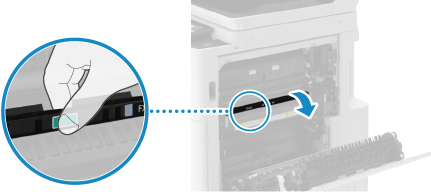
打开定影组件的上盖板。
2
如果纸张卡住,按照箭头方向轻轻向外拉出。
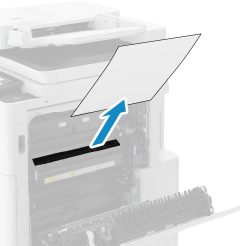
如果无法取出纸张
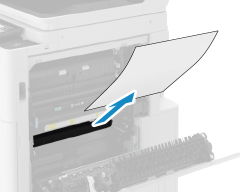
从底部轻轻拉出纸张。
3
关闭定影组件的上盖板。
5
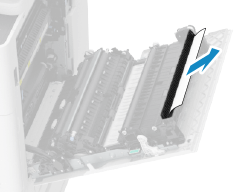
如果纸张卡在主机右盖板内的输出区域,按照箭头方向轻轻向外拉出。
6
检查纸张是否卡在双面打印单元中。
1
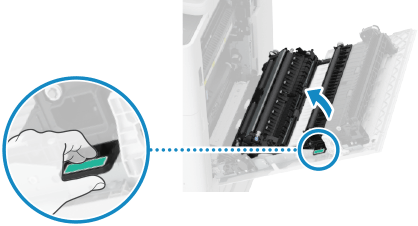
抬起绿色手柄,然后打开双面组件。
2
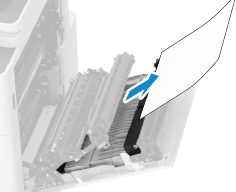
如果纸张卡住,按照箭头方向轻轻向外拉出。
3
关闭双面打印单元。
4
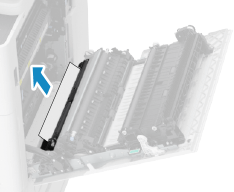
如果纸张卡在双面组件的底部,按照箭头方向轻轻向外拉出。
7
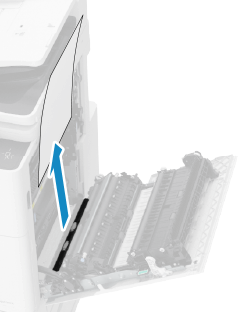
如果纸张卡在纸盒 1 附近,按照箭头方向轻轻向外拉出。
8
轻轻关闭主机右盖板,直到听到咔哒声。
卡纸清除后,指示卡纸的屏幕消失,并自动恢复打印。
如果出现指示其他位置卡纸的屏幕,请继续按照屏幕上的说明取出卡纸。
如果出现指示其他位置卡纸的屏幕,请继续按照屏幕上的说明取出卡纸。
如果长条形纸张卡住

1
取出多功能托盘中装入的所有纸张。
2
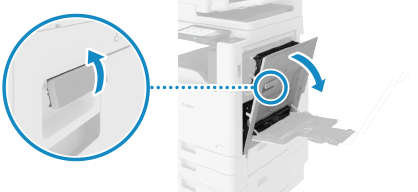
拉动手柄,打开主机的右盖板。
3
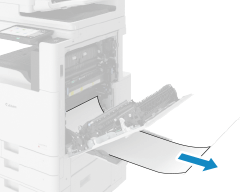
如果纸张卡在多功能托盘中,按照箭头方向轻轻向外拉出。
4
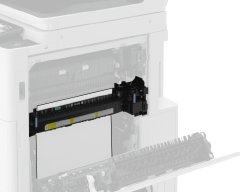
检查纸张是否卡在定影组件中。
如果无法抓住纸张的上边缘
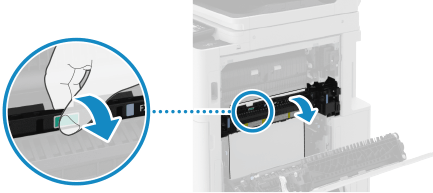
1
抓住绿色手柄,然后打开定影组件。
2
按照箭头方向轻轻向外拉出纸张,直到纸张的下边缘出来。
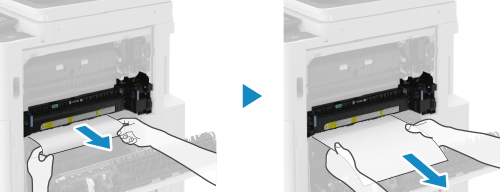
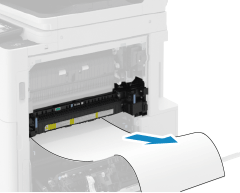
3
按照箭头方向轻轻向外拉出剩余纸张。
4
关闭定影组件。
如果能够抓住纸张的上边缘
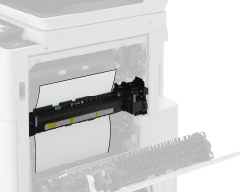
1
抓住绿色手柄,然后打开定影组件。
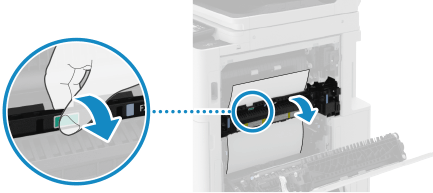
2
按照箭头方向轻轻向外拉出纸张。
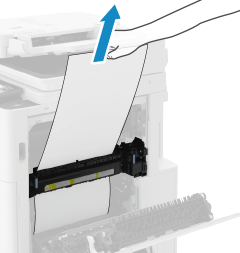
3
关闭定影组件。
5
检查纸张是否卡在输出单元内。
如果纸张部分卡在输出单元中
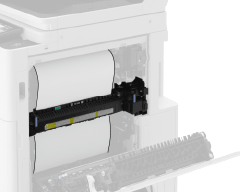
1
抓住绿色手柄,然后打开定影组件。
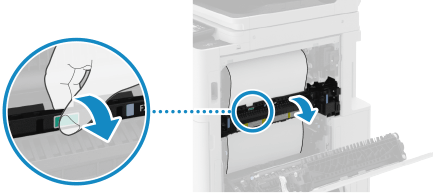
2
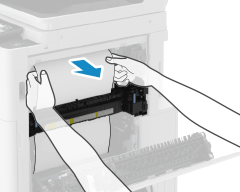
如果纸张边缘已从顶部进入,按照箭头方向缓慢向外拉出纸张,直到边缘出来。
3
按照箭头方向轻轻向外拉出剩余纸张。
4
关闭定影组件。
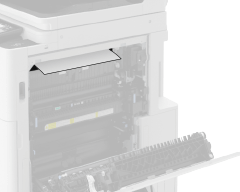
如果只有纸张边缘从输出单元中出来
1
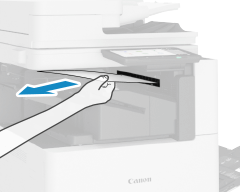
按照箭头方向从输出托盘侧轻轻向外拉出纸张。
6
轻轻关闭主机右盖板,直到听到咔哒声。
卡纸清除后,指示卡纸的屏幕消失,并自动恢复打印。如果出现指示其他位置卡纸的屏幕,请继续按照屏幕上的说明取出卡纸。