主機內部卡紙
取出主機內部卡住的紙張。按照控制台上的指示檢查卡紙位置並取出卡紙。
如果紙張撕裂,務必取出全部紙片,以免留下紙屑。
如果無法取出紙張,請勿嘗試強行取出。檢查控制台並在其他位置取出卡紙。
如果紙張撕裂,務必取出全部紙片,以免留下紙屑。
如果無法取出紙張,請勿嘗試強行取出。檢查控制台並在其他位置取出卡紙。
使用長條紙張時,操作程序有所不同。
* 如果安裝選購的內部裝訂分頁機,請參閱下列內容:
須知
開啟主機的右蓋板時
如果手上帶有靜電荷,接觸主機內部可能會損壞元件。在執行更換零件或清除主機內部的夾紙等工作之前,請握緊把手並開啟主機的右蓋板。把手後面的金屬板可以釋放任何靜電。
如果要中斷更換零件或清除主機內部的夾紙等工作,請關閉主機的右蓋板。恢復工作時,請握緊把手並開啟主機右蓋板。如此即可確實釋放您手上的全部靜電。
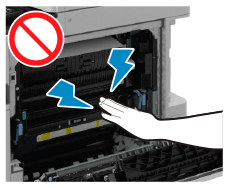

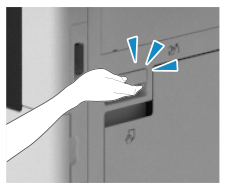
如果長條紙張以外的紙張發生夾紙
所需的準備
如果安裝選購的大容量紙匣單元,請按下釋放桿並將大容量紙匣單元拉離主機。
如果蓋板和紙匣開啟,請關閉。
1
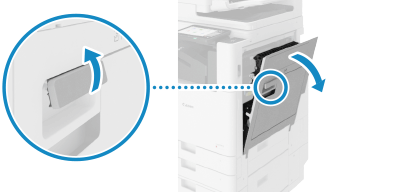
拉動拉桿並開啟主機的右蓋板。
2
如果紙張卡在反轉單元內,請朝箭頭方向輕輕拉出。
3
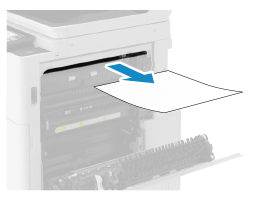
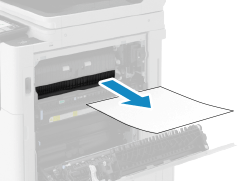
如果輸出區域中出現卡紙,請朝箭頭方向輕輕拉出。
4
檢查定影組件內部是否卡紙。
1
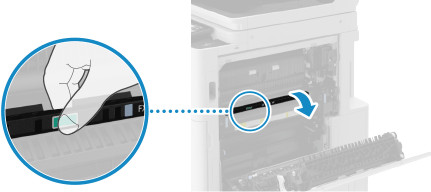
開啟定著元件的頂蓋板。
2
如果發生卡紙,請朝箭頭方向輕輕拉出。
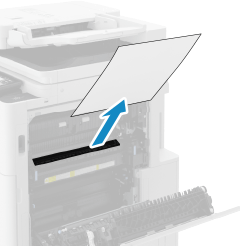
如果無法取出紙張
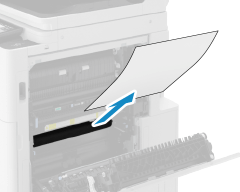
從底部輕輕拉出紙張。
3
關閉定著元件的頂蓋板。
5
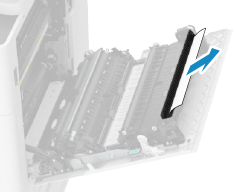
如果紙張卡在主機右蓋板內部的輸出區域,請朝箭頭方向輕輕拉出。
6
檢查雙面單元內是否卡紙。
1
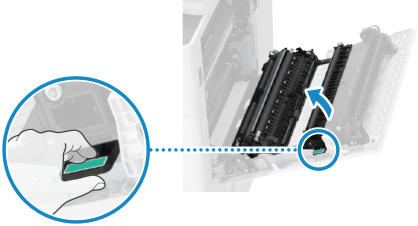
拉起綠色拉桿並開啟雙面單元。
2
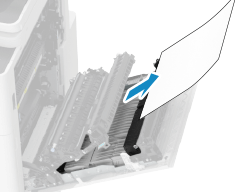
如果發生卡紙,請朝箭頭方向輕輕拉出。
3
關閉雙面單元。
4
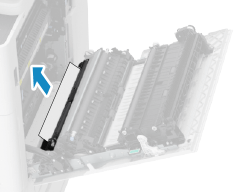
如果雙面單元的底部卡紙,請朝箭頭方向輕輕拉出。
7
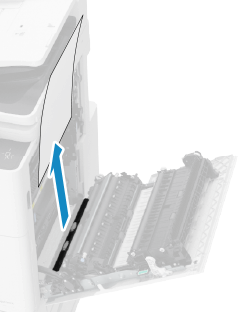
如果紙匣 1 附近發生夾紙,請朝箭頭方向輕輕拉出。
8
輕輕闔上主機右蓋板,直到聽到咔嗒聲。
清除卡紙時,指示卡紙的畫面消失,並自動恢復列印。
如果出現指示其他位置卡紙的畫面,請繼續按照畫面上的指示清除卡紙。
如果出現指示其他位置卡紙的畫面,請繼續按照畫面上的指示清除卡紙。
如果長條紙張夾住

1
取出多用途紙盤中裝入的任何紙張。
2
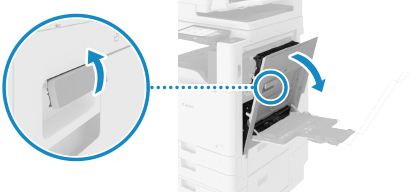
拉動拉桿並開啟主機的右蓋板。
3
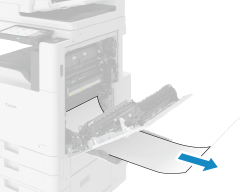
如果多用途紙盤中卡紙,請朝箭頭方向輕輕拉出。
4
檢查定影組件中是否卡紙。
如果您無法抓住紙張的上緣
1
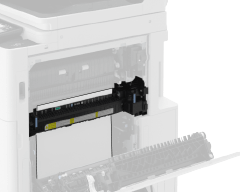
握住綠色拉桿並開啟定影組件。
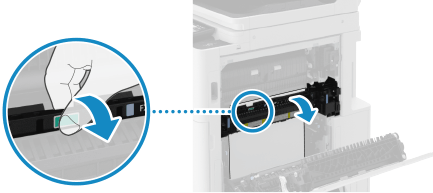
2
朝箭頭方向輕輕拉出紙張,直到紙張下緣露出。
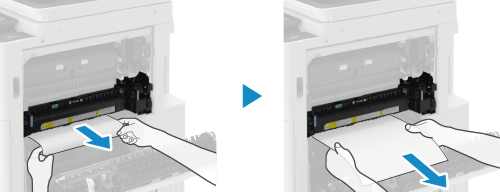
3
朝箭頭方向輕輕拉出剩餘的紙張。
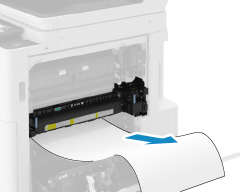
4
關閉定影組件。
如果您能夠抓住紙張的上緣
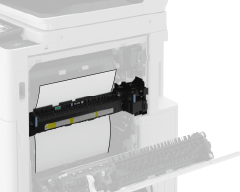
1
握住綠色拉桿並開啟定影組件。
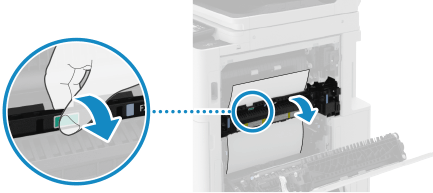
2
朝箭頭方向輕輕拉出紙張。
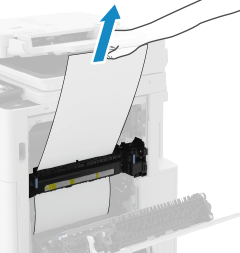
3
關閉定影組件。
5
檢查紙張是否卡在輸出單元。
如果輸出單元中部分卡紙
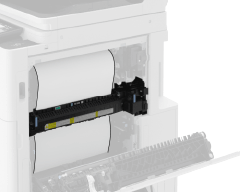
1
握住綠色拉桿並開啟定影組件。
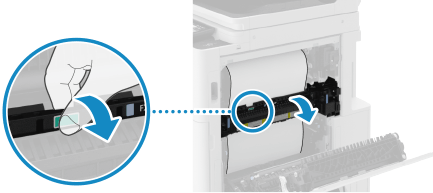
2
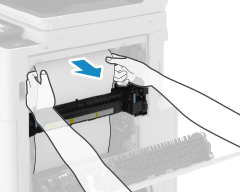
如果紙張邊緣從頂部進入,請朝箭頭方向慢慢拉出紙張,直到邊緣露出。
3
朝箭頭方向輕輕拉出剩餘的紙張。
4
關閉定影組件。
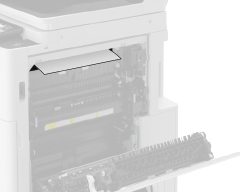
如果只有紙張邊緣從輸出單元中出來
1
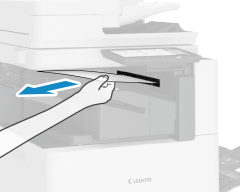
朝箭頭方向輕輕地將紙張從輸出紙盤端拉出。
6
輕輕闔上主機右蓋板,直到聽到咔嗒聲。
清除卡紙時,指示卡紙的畫面消失,並自動恢復列印。如果出現指示其他位置卡紙的畫面,請繼續按照畫面上的指示清除卡紙。