Skannauskohdan säätäminen testisivun ja ohjearkin avulla
Säädä tulostuskohta tulostamalla ja skannaamalla testisivu. Jos tulostuskohtaa siirretään paperin etu- ja takapuolella kaksipuolisessa tulostuksessa tai kaksipuolisessa kopioinnissa, säädä tulostuskohtaa skannaamalla ohjearkki ja testisivu.
* Pitkäarkkiselle paperille tulostettua kuvaa ei voi säätää. Lisäksi et ehkä pysty säätämään kuvia oikein pintakuvioidulle tai värilliselle paperille. Mittaa tässä tapauksessa kuvan siirtymä ja säädä tulostuskohtaa. Tulostuskohdan säätäminen antamalla mitatut arvot
Vaihe 1: Paperityypin rekisteröinti
Rekisteröi muokatuksi paperityypiksi se paperityyppi, jonka tulostuspaikkaa halutaan säätää. Usein käytettyjen paperityyppien rekisteröinti
* Voit ohittaa tämän vaiheen, jos paperi on jo rekisteröity. Jatka vaiheeseen 2.
Vaihe 2: Skannauskohdan säätäminen testisivun ja ohjearkin avulla
Tee säätö käyttöpaneelista. Säätöä ei voi tehdä käyttämällä Remote UI (Etäkäyttöliittymä) -sovellusta tietokoneella.
C5100 Series- ja C3100 Series ‑mallit edellyttävät järjestelmänvalvojan tai laitevastaavan oikeuksia.
C5100 Series- ja C3100 Series ‑mallit edellyttävät järjestelmänvalvojan tai laitevastaavan oikeuksia.
Valmistelut
Lisää säädettävää paperia.
* Käytä testisivun tulostamiseen enintään 10 arkkia paperia.
* Käytä testisivun tulostamiseen enintään 10 arkkia paperia.
Lisää ohjearkkia varten paperia, joka täyttää alla olevat ehdot.
Paperikoko: A3 tai 11" x 17"
Viimeistely: Päällystämätön, 1-puol. päällystetty tai 2-puol. päällystetty
Tyyppi: Ei mitään (normaali)
Neliöpaino: Paperin, jonka paino on vähintään 80 g/m² (21 lb:n sidos) ja jonka molemmille puolille voidaan tulostaa (paperin, joka painaa 200 g/m² (74,0 lb:n kansi) tai enemmän, käyttöä suositellaan)
1
Kirjaudu laitteeseen sisään järjestelmänvalvojana (C5100 Series- ja C3100 Series ‑mallit). Laitteeseen kirjautuminen
2
Paina [ Asetukset/Tallennus] käyttöpaneelin [Päävalikko]-näytössä tai muussa näytössä. [Päävalikko]-näkymä
Asetukset/Tallennus] käyttöpaneelin [Päävalikko]-näytössä tai muussa näytössä. [Päävalikko]-näkymä[Asetukset/Tallennus] -näyttö avautuu.
3
Paina [Yleisasetukset]  [Paperiasetukset] [Paperityypin hallinta-asetukset].
[Paperiasetukset] [Paperityypin hallinta-asetukset].[Paperityypin hallinta-asetukset] -näyttö avautuu.
4
Valitse muokattu paperi säädettäväksi ja paina sitten [Tiedot/Muokkaa].
[Tiedot/Muokkaa] -näyttö avautuu.
5
Valitse [Muuta] kohdassa [Säädä kuvan paikka].
Esiin tulee näkymä säätömenetelmän valitsemiseen.
6
Valitse [Käytä skanneria].
7
Suorita tulostuskohdan säätö.
Säädettäessä tulostuskohtaa skannaamalla testisivu syöttölaitteesta
1
Valitse [Syöttölaite] asetukselle [Testisivun skannauksen paikka], määritä tulostettavien arkkien määrä ja paina sitten [Seuraava].
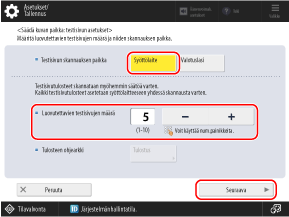
Tulostamalla useita arkkeja testisivuja on mahdollista parantaa kalibroinnin tarkkuutta.
2
Valitse paperilähde, johon on ladattu säädettäväksi muokattua paperia, ja valitse [Aloita tulostus].
Ohjearkki tulostetaan.
3
Aseta testisivu syöttölaitteeseen noudattamalla näytöllä olevia ohjeita.
4
Valitse [Aloita skann.].
Testisivu skannataan ja säätö suoritetaan.
Kun tulostuskohdan säätö on valmis, esiin tulee [Säätö on valmis.].
Kun tulostuskohdan säätö on valmis, esiin tulee [Säätö on valmis.].
Kun tulostuspaikan säätäminen epäonnistuu
Tulostuspaikan säätäminen saattaa epäonnistua joillakin paperityypeillä tai joissakin käyttöympäristöissä. Jos näin käy, tarkasta seuraavat:
Säätöä ei ehkä tehdä oikein, jos testisivu on käpristynyt. Poista käpristymät tasoittamalla testisivun reunat.
Jos tulostuspaikan säätäminen epäonnistuu tavallista paperia käytettäessä, säädä tulostuskohtaa ohjearkin avulla.
Säädettäessä tulostuskohtaa skannaamalla ohjearkki valotustasolta
1
Valitse [Platen Glass] arvolle [Testisivun skannauksen paikka] ja paina [Tulostus] arvolle [Tulosteen ohjearkki].
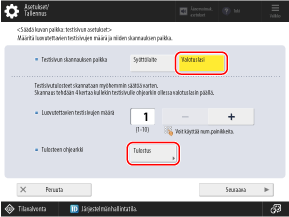
2
Valitse paperilähde, johon on lisätty ohjearkkiin käytettävää paperia, ja paina [Aloita tulostus].
Ohjearkki tulostetaan.
3
Syötä tulostettavien testisivujen määrä ja valitse [Seuraava].
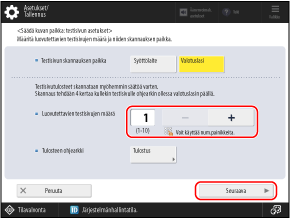
Tulostamalla useita arkkeja testisivuja on mahdollista parantaa kalibroinnin tarkkuutta.
4
Valitse paperilähde, johon on ladattu säädettäväksi muokattua paperia, ja valitse [Aloita tulostus].
Testisivu tulostetaan.
5
Aseta ohjearkki valotuslasille.
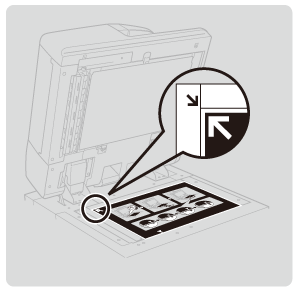
Aseta ohjearkki niin, että ohjearkin nuoli on valotuslasissa olevan nuolen kohdalla.
6
Aseta testisivu niin, että  (sininen) -merkki on ohjausarkin merkin kohdalla, ja sulje syöttölaite varovasti.
(sininen) -merkki on ohjausarkin merkin kohdalla, ja sulje syöttölaite varovasti.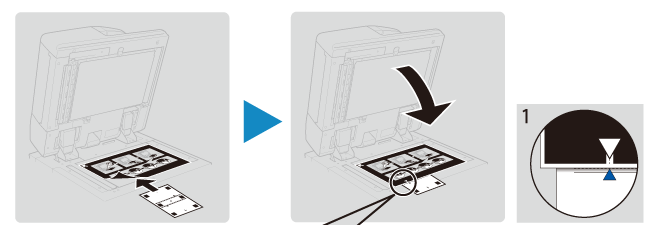
Varmista, että ohjearkki ei liiku, kun suljet syöttölaitteen.
7
Valitse [Aloita skann.].
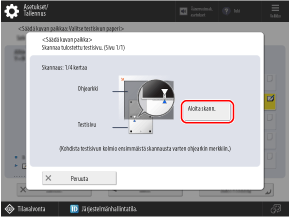
Jos esiin tulee [Aseta alkuperäinen oikein valotuslasille.], testisivun reunat ovat ehkä taittuneet väärin, tai on voinut tapahtua siirtovirhe.
8
Toista vaiheet 6 ja 7  (keltainen),
  (vihreä) ja
  (punainen) merkeille tässä järjestyksessä.
(keltainen), (vihreä) ja (punainen) merkeille tässä järjestyksessä.Käännä testisivu ylösalaisin tai käännä se ympäri kunkin merkin sijainnin mukaan.
9
Toista vaiheet 6–8 sille määrälle testisivuja, jotka tulostettiin vaiheessa 3.
8
Paina [Sulje] [OK].
[OK].HUOMAUTUS
Voit myös säätää kuvan sijaintia tarkemmin, kun olet suorittanut edellä kuvatun säädön. Tulostuskohdan säätäminen antamalla mitatut arvot