De vouwpositie van het papier aanpassen
Pas de vouwpositie naar links of rechts aan, zodat deze zich in het midden van het papier bevindt.

* Aanpassing kan alleen worden uitgevoerd als een optie die de vouwfunctie ondersteunt op de machine is geïnstalleerd.
Gebruik het bedieningspaneel om de vouwpositie van het papier aan te passen. Het kan niet met behulp van Remote UI (UI op afstand) vanaf een computer.
C7100-serie en C5100-serie
1
Druk op het bedieningspaneel op [ Instellingen/Registratie] in het scherm [Home] of ander scherm. Scherm [Home]
Instellingen/Registratie] in het scherm [Home] of ander scherm. Scherm [Home]Het scherm [Instellingen/Registratie] wordt weergegeven.
2
Druk op [Aanpassen/Onderhoud]  [Aanpassen actie] [Aanpassen vouwpositie].
[Aanpassen actie] [Aanpassen vouwpositie].Het scherm [Aanpassen vouwpositie] wordt weergegeven.
3
Pas de vouwpositie aan.
Bij het aanpassen van de Z-vouwpositie
1
Druk op [Aanpassen positie Z-vouw].
2
Selecteer het aan te passen papierformaat.
3
Voer de aanpassingswaarde in.
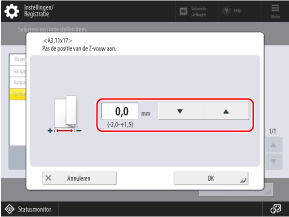
Stel een positieve (+) waarde in om de positie naar links op het papier te verschuiven wanneer het papier opengevouwen is, of stel een negatieve (-) waarde in om de positie naar rechts te verschuiven.
4
Druk op [OK] [Sluiten].
[Sluiten].De aangepaste instellingen worden toegepast.
Als u de C-rugvouwpositie aanpast
1
Druk op [Aanpassen positie C-rugvouw].
2
Selecteer het aan te passen papierformaat.
3
Voer de aanpassingswaarde in.
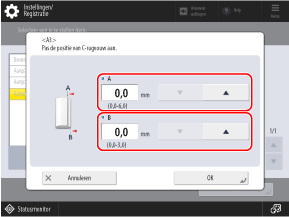
Pas de waarde [A] aan om de rechterrand van het bovenste overlappende oppervlak naar rechts te verschuiven, of pas de waarde [B] aan om de positie van de rechtervouw naar rechts te verschuiven.
4
Druk op [OK] [Sluiten].
[Sluiten].De aangepaste instellingen worden toegepast.
Wanneer u de positie van de rugvouw aanpast
1
Druk op [Aanpassen rugvouwpositie].
2
Controleer de weergegeven instructies en druk op [Volgende].
3
Selecteer de papierbron met het geplaatste bruikbare papier en druk op [Start afdrukken].
Een proefpagina wordt afgedrukt.
4
Selecteer de huidige staat van de vouwpositie en pas de verschuivingsbreedte aan.
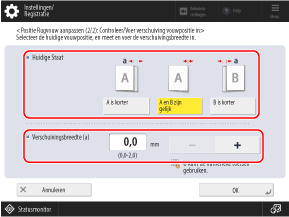
Controleer de huidige staat van de vouwpositie en de verschuivingsbreedte op de testpagina, selecteer vervolgens de huidige staat en stel de verschuivingsbreedte in.
5
Druk op [OK].
6
Druk op [Start afdrukken] om de testpagina opnieuw af te drukken en controleer de resultaten van de aanpassing.
Als u de aanpassing wilt beëindigen zonder de testpagina af te drukken, drukt u op [Gereed].
7
Druk op [Gereed].
Als er meer aanpassing nodig is, drukt u op [Heraanpassen] en herhaalt u stap 4 tot en met 6.
4
Druk op [Sluiten].
Voor C3100-serie
1
Druk op het bedieningspaneel op [ Instellingen/Registratie] in het scherm [Home] of ander scherm. Scherm [Home]
Instellingen/Registratie] in het scherm [Home] of ander scherm. Scherm [Home]Het scherm [Instellingen/Registratie] wordt weergegeven.
2
Druk op [Aanpassen/Onderhoud] [Aanpassen actie] [Aanpassen vouwpositie].
[Aanpassen actie] [Aanpassen vouwpositie].Het scherm [Aanpassen vouwpositie] wordt weergegeven.
3
Controleer de weergegeven instructies en druk op [Volgende].
4
Selecteer de papierbron met het geplaatste bruikbare papier en druk op [Start afdrukken].
Een proefpagina wordt afgedrukt.
5
Selecteer de huidige staat van de vouwpositie en pas de verschuivingsbreedte aan.
Controleer de huidige staat van de vouwpositie en de verschuivingsbreedte op de testpagina, selecteer vervolgens de huidige staat en stel de verschuivingsbreedte in.
6
Druk op [OK].
7
Druk op [Start afdrukken] om de testpagina opnieuw af te drukken en controleer de resultaten van de aanpassing.
Als u de aanpassing wilt beëindigen zonder de testpagina af te drukken, drukt u op [Gereed].
8
Druk op [Gereed].
Als er meer aanpassing nodig is, drukt u op [Heraanpassen] en herhaalt u stap 5 tot en met 7.
9
Druk op [Sluiten].