
Oletusasetusten määrittäminen (Asennusopas)
Kun laite käynnistetään ensimmäisen kerran, laitteen käyttämiseen tarvittavien kohteiden asetusnäyttö (Asennusopas) tulee esiin. Määritä asetukset käyttämällä alla olevaa menettelyä ja noudattamalla näytössä näkyviä ohjeita.
|
Nämä asetukset voidaan määrittää vain kerran Asennusopasta käyttämällä, kun laite käynnistetään ensimmäisen kerran. Jos haluat muuttaa Asennusoppaan avulla määritettyjä asetuksia myöhemmin, aseta vaiheiden 1–5 kohteet yksitellen. Lisätietoja kustakin asetuksesta: Päivämäärän ja kellonajan asettaminen Ylläpitäjän tunnuksen ja PIN-koodin asettaminen Salasanan asettaminen etäkäyttöliittymän käyttöä varten Liukusävyjen kalibroiminen Verkkoasetukset |
Vaihe 1: Näytön kielen ja maan tai alueen asettaminen
Aseta käyttöpaneelin näytössä ja tulostettavissa raporteissa näytettävä kieli. Aseta sitten maa tai alue, jossa laitetta käytetään.
1
Valitse näytön kieli [Language]-näytössä.
2
Paina [Yes].
Näytön kieli asetetaan, ja [Valitse maa/alue] -näyttö tulee esiin.
Maan tai alueen mukaan [Valitse maa/alue] -näyttöä ei näytetä, vaan [Aikavyöhyke]-näyttö tulee esiin. Kun [Aikavyöhyke]-näyttö tulee esiin, siirry vaiheeseen 2: Päivämäärän ja kellonajan asettaminen. Vaihe 2: Päivämäärän ja kellonajan asettaminen
Maan tai alueen mukaan [Valitse maa/alue] -näyttöä ei näytetä, vaan [Aikavyöhyke]-näyttö tulee esiin. Kun [Aikavyöhyke]-näyttö tulee esiin, siirry vaiheeseen 2: Päivämäärän ja kellonajan asettaminen. Vaihe 2: Päivämäärän ja kellonajan asettaminen
3
Valitse maa tai alue [Valitse maa/alue]-näytössä.
Maa tai alue asetetaan, ja [Aikavyöhyke]-näyttö tulee esiin.
Vaihe 2: Päivämäärän ja kellonajan asettaminen
Päivämäärää ja kellonaikaa käytetään päivämäärää ja kellonaikaa käyttävien toimintojen viitteenä, joten ne täytyy asettaa tarkasti.
1
Valitse aikavyöhyke [Aikavyöhyke]-näytössä.
Aseta aikavyöhyke (UTC*1) ja kesäaika laitteen asennusalueen mukaan.
*1 UTC on koordinoitu yleisaika, joka on standardi kaikissa maailman osissa. Internet-pohjainen tiedonsiirto edellyttää, että UTC on asetettu oikein.
*1 UTC on koordinoitu yleisaika, joka on standardi kaikissa maailman osissa. Internet-pohjainen tiedonsiirto edellyttää, että UTC on asetettu oikein.
2
Syötä päivämäärä ja kellonaika [Nykyiset päivämäärä/aika-asetukset] -näytössä ja paina [Käytä].
Päiväys ja kellonaika asetetaan, ja etäkäyttöliittymän vahvistusnäyttö tulee esiin.
Laitemalleista riippuen vahvistusnäyttö ei tule esiin etäkäyttöliittymässä. Jos vahvistusnäyttö ei tule esiin etäkäyttöliittymässä, jatka kohtaan "Vaihe 4: Värin korjaaminen". Vaihe 4: Värin korjaaminen
Laitemalleista riippuen vahvistusnäyttö ei tule esiin etäkäyttöliittymässä. Jos vahvistusnäyttö ei tule esiin etäkäyttöliittymässä, jatka kohtaan "Vaihe 4: Värin korjaaminen". Vaihe 4: Värin korjaaminen
Vaihe 3: Etäkäyttöliittymän asettaminen
Etäkäyttöliittymän avulla voit käyttää tietokoneen selainta, kun haluat tarkistaa laitteen toimintatilan, muuttaa asetuksia ja suorittaa muita toimenpiteitä.
Aseta ylläpitäjän tunnus ja etäkäyttöliittymän salasana laitteen luvattoman käytön estämiseksi.
Aseta ylläpitäjän tunnus ja etäkäyttöliittymän salasana laitteen luvattoman käytön estämiseksi.
1
Paina etäkäyttöliittymän vahvistusnäytössä [Kyllä].
Jos haluat käyttää ylläpitäjätilaa tärkeiden asetusten tarkastelemiseen ja muuttamiseen, aseta ylläpitäjän tunnus. Ylläpitäjän tunnus ja PIN
Jos haluat asettaa ylläpitäjän tunnuksen myöhemmin, paina [Ei] ja siirry vaiheeseen 2.
Jos haluat asettaa ylläpitäjän tunnuksen myöhemmin, paina [Ei] ja siirry vaiheeseen 2.
 Kun asetetaan ylläpitäjän tunnus
Paina [Määritä ylläpitäjän tila] -näytössä [Kyllä] ja aseta ylläpitäjän tunnus ja PIN-koodi noudattamalla näytön ohjeita.
Aseta ylläpitäjän tunnus ja PIN-koodi määrittämällä mikä tahansa luku. Et voi asettaa tunnusta tai PIN-koodia, joka koostuu pelkästään nollista, kuten "00" tai "0000000".
Määritä mikä tahansa muu luku kuin "7654321" ylläpitäjän PIN-koodiksi. Et voi asettaa PIN-koodia, joka koostuu pelkästään nollista, kuten "00" tai "0000000".
2
Paina [Määritä yleinen käyttäjätila] -näytössä [Kyllä].
Rajoita etäkäyttöliittymän käyttö vain käyttäjille, jotka tietävät etäkäyttöliittymän salasanan.
3
Syötä etäkäyttöliittymän salasana ja paina [Käytä].
Syötä aakkosnumeerisia merkkejä. Et voi asettaa salasanaa, joka koostuu pelkästään nollista, kuten "0000".
4
Syötä salasana uudelleen ja paina [Käytä].
Kun ilmoitus [Asetukset määritetty.] on tullut esiin, värinkorjauksen vahvistusnäyttö tulee esiin.
Vaihe 4: Värin korjaaminen
Värinkorjaus voi parantaa värien toistoa kopioitaessa.
Väri kannattaa korjata parempien kopiointitulosten takaamiseksi.
Väri kannattaa korjata parempien kopiointitulosten takaamiseksi.
Tarvittavat valmistelut |
Lisää seuraavaa paperia paperikasettiin: Paperin lisääminen paperikasettiin Paperikoko: A4 tai Letter Paperityyppi: Tavallinen 1 – Tavallinen 3, Kierrätetty 1 tai Kierrätetty 2 tai Ohut |
1
Paina värinkorjauksen vahvistusnäytössä [Kyllä].
Jos painoit [Ei], jatka kohtaan "Vaihe 5: Laitteen yhdistäminen verkkoon tai tietokoneeseen". Vaihe 5: Laitteen yhdistäminen verkkoon tai tietokoneeseen
2
Tarkista, että paperilähteessä on paperia, ja paina sitten [OK].
3
Tarkista käyttömenettely ja paina [Aloita].
Kalibrointikuva (kalibrointiin käytettävä kuva) tulostetaan.
4
Aseta tulostettu kalibrointikuva valotuslasille.
1 | Avaa syöttölaite. |
2 | Aseta paperi valotuslasille vaakasuunnassa, ja kohdista paperin kulma valotuslasin vasempaan yläkulmaan. 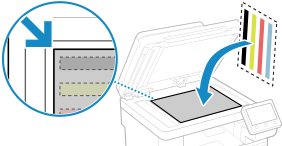 Aseta kalibrointikuva tulostettu puoli alaspäin ja musta raita laitteen takaosan puolelle. |
3 | Sulje syöttölaite varovasti. |
5
Paina [Käynn. skannaus].
Väri korjataan.
Kun värinkorjaus on valmis, näytetään viesti [Valmis.], ja [Valitse yhteysmenetelmä] -näyttö tulee esiin.
Kun värinkorjaus on valmis, näytetään viesti [Valmis.], ja [Valitse yhteysmenetelmä] -näyttö tulee esiin.
6
Poista kalibrointikuva valotuslasilta.
Vaihe 5: Laitteen yhdistäminen verkkoon tai tietokoneeseen
1
Valitse yhteysmenetelmä [Valitse yhteysmenetelmä] -näytöllä.
Voit määrittää tämän asetuksen myöhemmin painamalla [Älä yhdistä nyt].
Asennusopas sulkeutuu, ja [Koti]-näyttö tulee esiin. [Koti]-näyttö
Asennusopas sulkeutuu, ja [Koti]-näyttö tulee esiin. [Koti]-näyttö
Määritä verkko, asenna ajurit tai määritä alkuasetukset etäkäyttöliittymästä tarpeen mukaan.
Verkkoasetukset
Ohjelmiston ja ajurien asentaminen tietokoneeseen
Etäkäyttöliittymän, faksin, skannauksen ja verkkopalveluiden käytön alkuasetusten määrittäminen
Verkkoasetukset
Ohjelmiston ja ajurien asentaminen tietokoneeseen
Etäkäyttöliittymän, faksin, skannauksen ja verkkopalveluiden käytön alkuasetusten määrittäminen
2
Määritä asetukset noudattamalla näytön ohjeita.
Kun asetukset ovat valmiit, ajurin asentamisen ja alkuasetusten määrittämisen näyttö tulee näkyviin.
Vaihe 6: Ajurin asentaminen ja alkuasetusten määrittäminen etäkäyttöliittymän avulla
1
Asenna ajuri noudattamalla näytön ohjeita.
Jos et asenna ajuria tällä erää, paina [Lopetus] ja jatka vaiheeseen 3.
2
Kun ajurin asennus on valmis, paina [Lopetus].
[Koti] -näyttö tulee esiin. [Koti]-näyttö
3
Määritä alkuasetukset etäkäyttöliittymän avulla. Etäkäyttöliittymän, faksin, skannauksen ja verkkopalveluiden käytön alkuasetusten määrittäminen