
Konfigurácia predvolených nastavení (Sprievodca inštaláciou)
Keď prvýkrát zapnete zariadenie, zobrazí sa obrazovka (Sprievodca inštaláciou), na ktorej môžete nastaviť položky, ktoré sú potrebné pre použitie zariadenia. Nakonfigurujte nastavenia nasledujúcim postupom a podľa pokynov na obrazovke.
|
|
|
Tieto nastavenia je možné nakonfigurovať pomocou sprievodcu inštaláciou len raz po prvom spustení zariadenia. Ak chcete zmeniť nastavenia, ktoré ste nakonfigurovali pomocou sprievodcu inštaláciou, neskôr, nastavte individuálne položky v krokoch 1 až 5. Podrobnosti o každom nastavení nájdete v nasledujúcich častiach.
Nastavenie dátumu a času Nastavenie ID oddelenia a kódu PIN pre správcu Nastavenie hesla na používanie rozhrania Remote UI (Vzdialené PR) Kalibrácia gradácie Nastavenie siete |
Krok 1: Nastavenie jazyka zobrazenia a krajiny alebo regiónu
Na ovládacom paneli nastavte jazyk obrazoviek a správ, ktoré chcete vytlačiť. Ďalej nastavte krajinu alebo región, v ktorom používate zariadenie.
1
Na obrazovke [Language] vyberte jazyk zobrazenia.
2
Stlačte tlačidlo [Yes].
Jazyk zobrazenia je nastavený a zobrazuje sa obrazovka [Vybrať krajinu/oblasť].
V závislosti od krajiny alebo regiónu sa obrazovka [Vybrať krajinu/oblasť] nezobrazuje a zobrazuje sa obrazovka [Časové pásmo]. Keď sa zobrazí obrazovka [Časové pásmo], prejdite na „Krok 2: Nastavenie dátumu a času“. Krok 2: Nastavenie dátumu a času
V závislosti od krajiny alebo regiónu sa obrazovka [Vybrať krajinu/oblasť] nezobrazuje a zobrazuje sa obrazovka [Časové pásmo]. Keď sa zobrazí obrazovka [Časové pásmo], prejdite na „Krok 2: Nastavenie dátumu a času“. Krok 2: Nastavenie dátumu a času
3
Na obrazovke [Vybrať krajinu/oblasť] vyberte krajinu alebo región.
Krajina alebo región je nastavený a zobrazuje sa obrazovka [Časové pásmo].
Krok 2: Nastavenie dátumu a času
Dátum a čas sa používajú ako referencia pre funkcie využívajúce informácie o dátume a čase, preto musia byť nastavené presne.
1
Na obrazovke [Časové pásmo] vyberte vaše časové pásmo.
Nastavte časové pásmo (UTC*1) a čas konca letného času podľa regiónu, v ktorom je zariadenie nainštalované.
*1 UTC (Coordinated Univerzal Time) je koordinovaný univerzálny čas, ktorý sa štandardne používa vo všetkých regiónoch sveta. Predpokladom internetovej komunikácie je správne nastavený čas UTC.
*1 UTC (Coordinated Univerzal Time) je koordinovaný univerzálny čas, ktorý sa štandardne používa vo všetkých regiónoch sveta. Predpokladom internetovej komunikácie je správne nastavený čas UTC.
2
Na obrazovke [Nastavenia aktuálneho dátumu/času] zadajte dátum a čas a stlačte tlačidlo [Použiť].
Čas a dátum sú nastavené a zobrazuje sa obrazovka pre potvrdenie rozhrania Remote UI (Vzdialené PR).
V závislosti od modelov zariadenia sa potvrdzovacia obrazovka v rozhraní Remote UI (Vzdialené PR) nezobrazuje. Ak sa v rozhraní Remote UI (Vzdialené PR) nezobrazí potvrdzovacia obrazovka, prejdite na „Krok 4: Úprava farby.“ Krok 4: Úprava farby
V závislosti od modelov zariadenia sa potvrdzovacia obrazovka v rozhraní Remote UI (Vzdialené PR) nezobrazuje. Ak sa v rozhraní Remote UI (Vzdialené PR) nezobrazí potvrdzovacia obrazovka, prejdite na „Krok 4: Úprava farby.“ Krok 4: Úprava farby
Krok 3: Nastavenie Remote UI (Vzdialené PR)
Prostredníctvom rozhrania Remote UI (Vzdialené PR) môžete používať internetový prehliadač počítača na kontrolu prevádzkového stavu zariadenia, zmenu nastavení a vykonávanie iných úkonov.
Nastavte ID a kód PIN správcu pre Remote UI (Vzdialené PR), zabránite tak neoprávnenému prístupu k zariadeniu.
Nastavte ID a kód PIN správcu pre Remote UI (Vzdialené PR), zabránite tak neoprávnenému prístupu k zariadeniu.
1
Na obrazovke potvrdenia Remote UI (Vzdialené PR) stlačte tlačidlo [Áno].
Ak chcete použiť režim správcu na prezeranie a zmenu dôležitých nastavení, nastavte ID správcu. ID a PIN správcu
Ak chcete nastaviť ID správcu neskôr, stlačte tlačidlo [Nie] a prejdite na Krok 2.
Ak chcete nastaviť ID správcu neskôr, stlačte tlačidlo [Nie] a prejdite na Krok 2.
 Pri nastavovaní ID správcu
Na obrazovke [Konfigurovať režim správcu] stlačte tlačidlo [Áno] a nastavte ID a PIN správcu podľa pokynov na obrazovke.
Nastavte ID a PIN správcu určením ľubovoľného čísla. Nemôžete nastaviť ID ani kód PIN pozostávajúce iba z núl, napríklad „00“ alebo „0000000“.
Ako PIN správcu nastavte ľubovoľné číslo iné ako „7654321“. Nemôžete nastaviť PIN pozostávajúci zo samých núl, ako napríklad „00“ alebo „0000000“.
2
Na obrazovke [Konfigurovať režim všeobecného používateľa] stlačte tlačidlo [Áno].
Obmedzte použitie rozhrania Remote UI (Vzdialené PR) len na tých používateľov, ktorí poznajú heslo pre Remote UI (Vzdialené PR).
3
Zadajte heslo pre rozhranie Remote UI (Vzdialené PR) a stlačte tlačidlo [Použiť].
Zadajte alfanumerické znaky. Nemôžete nastaviť heslo pozostávajúce zo samých núl, napríklad „0000“.
4
Znova zadajte heslo a stlačte tlačidlo [Použiť].
Po zobrazení hlásenia [Nastavenia sú nakonfigurované.] sa zobrazí obrazovka potvrdenia úpravy farby.
Krok 4: Úprava farby
Úpravou farby môžete zlepšiť reprodukovateľnosť farby pri tlači.
Odporúčame vám, aby ste farbu upravili na zabezpečenie lepších výsledkov kopírovania.
Odporúčame vám, aby ste farbu upravili na zabezpečenie lepších výsledkov kopírovania.
|
Požadované prípravy
|
|
Do zásuvky na papier vložte nasledujúci papier: Vkladanie papiera do zásuvky na papier
Formát papiera: A4 alebo formát Letter
Typ papiera: Bežný 1 až Bežný 3, Recyklovaný 1 alebo Recyklovaný 2 alebo Tenký
|
1
Na obrazovke potvrdenia úpravy farby stlačte tlačidlo [Áno].
Ak ste stlačili tlačidlo [Nie], prejdite na „Krok 5: Pripojenie zariadenia do siete alebo k počítaču.“ Krok 5: Pripojenie zariadenia do siete alebo k počítaču
2
Skontrolujte, či je papier v zásuvke na papier, a potom stlačte tlačidlo [OK].
3
Skontrolujte prevádzkový postup a stlačte [Začiatok].
Vytlačí sa kalibračný obrázok (obrázok použitý na kalibráciu).
4
Umiestnite papier s vytlačeným kalibračným obrázkom na predlohové sklo.
|
1
|
Otvorte podávač.
|
|
2
|
Umiestnite papier na predlohové sklo na šírku a zarovnajte roh papiera s ľavým horným rohom predlohového skla.
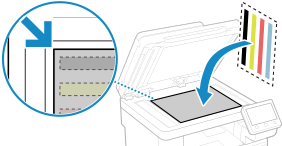
Umiestnite stranu s kalibračným obrázkom určenú na tlač lícom nadol a čiernym pruhom smerom k zadnej strane zariadenia.
|
|
3
|
Opatrne zatvorte podávač.
|
5
Stlačte tlačidlo [Spustiť skenov.].
Farba je upravená.
Po dokončení korekcie farieb sa zobrazí hlásenie [Dokončené.] a zobrazí sa obrazovka [Vyberte spôsob pripojenia].
Po dokončení korekcie farieb sa zobrazí hlásenie [Dokončené.] a zobrazí sa obrazovka [Vyberte spôsob pripojenia].
6
Odstráňte papier s vytlačeným kalibračným obrázkom z predlohového skla.
Krok 5: Pripojenie zariadenia do siete alebo k počítaču
1
Vyberte spôsob pripojenia na obrazovke [Vyberte spôsob pripojenia].
Ak chcete toto nastavenie nakonfigurovať neskôr, stlačte [Teraz nepripájať].
Sprievodca nastavením na zatvorí a zobrazí sa obrazovka [Domov]. Obrazovka [Domov]
Sprievodca nastavením na zatvorí a zobrazí sa obrazovka [Domov]. Obrazovka [Domov]
Podľa potreby nastavte sieť, nainštalujte ovládače alebo nakonfigurujte počiatočné nastavenia z rozhrania Remote UI (Vzdialené PR).
Nastavenie siete
Inštalácia softvéru a ovládačov do počítača
Konfigurácia počiatočných nastavení pre Remote UI (Vzdialené PR), fax, skenovanie a používanie služby Web Service
Nastavenie siete
Inštalácia softvéru a ovládačov do počítača
Konfigurácia počiatočných nastavení pre Remote UI (Vzdialené PR), fax, skenovanie a používanie služby Web Service
2
Nakonfigurujte nastavenia podľa pokynov na obrazovke.
Po dokončení nastavení sa zobrazí obrazovka na inštaláciu ovládača a konfiguráciu počiatočných nastavení.
Krok 6: Inštalácia ovládača a konfigurácia počiatočných nastavení pomocou rozhrania Remote UI (Vzdialené PR)
1
Nainštalujte ovládač podľa pokynov na obrazovke.
Ak neinštalujete ovládač, stlačte tlačidlo [Koniec] a pokračujte krokom 3.
2
Po dokončení inštalácie ovládača stlačte tlačidlo [Koniec].
Zobrazí sa obrazovka [Domov]. Obrazovka [Domov]
3
Konfigurácia počiatočných nastavení pomocou rozhrania Remote UI (Vzdialené PR). Konfigurácia počiatočných nastavení pre Remote UI (Vzdialené PR), fax, skenovanie a používanie služby Web Service