Kompiuteryje konfigūruokite šį parametrą naudodami „Remote UI“ (Nuotolinė naudotojo sąsaja). Parametrams konfigūruoti negalite naudoti valdymo skydelio.
Būtinos administratoriaus teisės.
Aparato registravimas „Microsoft Entra ID“
Registruokite aparatą debesų pagrindu veikiančiam atpažinimui ir valdymo paslaugai, „Microsoft Entra ID“, ir nustatykite tuos narius ar grupes, kurie naudos aparatą.
1 veiksmas: Aparato registravimas „Microsoft Entra ID“
1
Administratoriaus režimu prisijunkite prie „Remote UI“ (Nuotolinė naudotojo sąsaja). Priemonės „Remote UI“ (Nuotolinė naudotojo sąsaja) paleidimas
2
„Remote UI“ (Nuotolinė naudotojo sąsaja) portalo puslapyje spustelėkite [Settings/Registration]. Nuotolinio vartotojo sąsajos portalo puslapis
3
Spustelėkite [Network Settings]  [Universal Print Settings].
[Universal Print Settings].Rodomas ekranas [Universal Print Settings].
4
Spustelėkite [Edit] dalyje [Basic Settings].
5
Pasirinkite žymės langelį [Use Universal Print] ir įveskite spausdintuvo pavadinimą.
Įveskite spausdintuvo pavadinimą aparatui identifikuoti naudodami vieno baito raidinius ir skaitinius simbolius.
Norėdami patvirtinti atsiųstą iš serverio sertifikatą, pasirinkite [Verify Server Certificate] žymės langelį.
Norėdami pridėti Bendrąjį pavadinimą (CN) prie „Verification items“, pasirinkite taip pat ir [Add CN to Verification Items] žymės langelį.
Norėdami pridėti Bendrąjį pavadinimą (CN) prie „Verification items“, pasirinkite taip pat ir [Add CN to Verification Items] žymės langelį.
Atminkite, kad galbūt turėsite pakeisti [Application ID], [Microsoft Entra ID Authentication URL] arba [Microsoft Entra ID Registration URL] atsižvelgdami į debesies aplinką.
Netyčia pakeitę [Application ID], [Microsoft Entra ID Authentication URL] arba [Microsoft Entra ID Registration URL], spustelėkite [Initial Settings].
6
Spustelėkite [OK].
Rodomas ekranas [Universal Print Settings].
7
Spustelėkite [Register] dalyje [Registration Status].
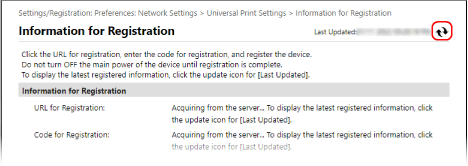
Rodomas ekranas [Information for Registration].
8
Palaukite kelias sekundes ir po to paspauskite [ ].
].
].
9
Spustelėkite [URL for Registration] rodomą saitą.
10
Registruokite aparatą vadovaudamiesi ekrane pateiktomis instrukcijomis.
11
Spustelėkite [Universal Print Settings] „Remote UI“ (Nuotolinė naudotojo sąsaja) ekrano viršuje.
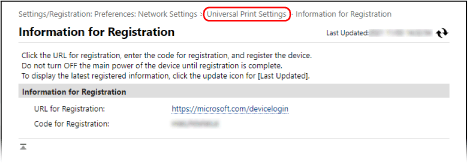
Rodomas ekranas [Universal Print Settings].
12
Palaukite kelias minutes ir paspauskite [].
].Užbaigus registraciją, dalyje [Registered] parodoma [Registration Status].
13
Atsijunkite nuo „Remote UI“ (Nuotolinė naudotojo sąsaja).

|
Atšaukite registracijąSpustelėkite [Unregister] ekrane [Universal Print Settings] ir
[OK]. „Microsoft Entra ID“ įrenginių valdymo ekrane pasirinkite aparatą ir spustelėkite [Naikinti]. |
2 veiksmas: Narių ir grupių nurodymas naudotis aparatu
1
Savo kompiuterio interneto naršyklėje atidarykite „Microsoft Entra ID“ universaliojo spausdinimo valdymo ekraną.
2
Pasirinkite aparatą ir spustelėkite [Share Printer].
Norėdami pakeisti kompiuteryje rodomo aparato pavadinimą, pakeiskite [Spausdintuvo bendro naudojimo vardas].
3
Spustelėkite [Nariai] [Įtraukti].
[Įtraukti].4
Iš sąrašo, pasirinkite nariai ir grupės, kurie naudosis spausdintuvu.