
Numatytųjų parametrų konfigūravimas (Nustatymo vadovas)
Įjungiant aparatą pirmą kartą, rodomas ekranas (Nustatymo vadovas), kuriame nustatomi aparato naudojimui reikalingi elementai. Konfigūruokite parametrus, kaip nurodyta toliau, vadovaudamiesi ekrane pateiktomis instrukcijomis.
|
|
|
Šiuos parametrus galima konfigūruoti tik vieną kartą, naudojant sąrankos vedlį, kai aparatas paleidžiamas pirmą kartą. Norėdami vėliau pakeisti parametrus, sukonfigūruotus per Nustatymo vadovą, 1–5 veiksmų elementus nustatykite atskirai. Dėl papildomos informacijos apie kiekvieną parametrą žr. toliau.
Datos ir laiko nustatymas Administratoriaus ID ir PIN nustatymas „Remote UI“ (Nuotolinė naudotojo sąsaja) slaptažodžio nustatymas Gradacijos kalibravimas Tinklo nustatymas |
1 veiksmas: Ekrano kalbos ir šalies arba regiono nustatymas
Nustatykite valdymo skydelio ekrano ir spausdinamų ataskaitų kalbą. Tada nustatykite šalį ar regioną, kuriame naudojamas aparatas.
1
Ekrane [Language] pasirinkite ekrano kalbą.
2
Paspauskite [Yes].
Nustačius ekrano kalbą, rodomas ekranas [Pasirinkti šalį/regioną].
Atsižvelgiant į šalį arba regioną, ekranas [Pasirinkti šalį/regioną] gali būti nerodomas, o vietoj jo bus rodomas ekranas [Laiko juosta]. Jei rodomas ekranas [Laiko juosta], pereikite prie „2 veiksmas: Datos ir laiko nustatymas“. 2 veiksmas: Datos ir laiko nustatymas
Atsižvelgiant į šalį arba regioną, ekranas [Pasirinkti šalį/regioną] gali būti nerodomas, o vietoj jo bus rodomas ekranas [Laiko juosta]. Jei rodomas ekranas [Laiko juosta], pereikite prie „2 veiksmas: Datos ir laiko nustatymas“. 2 veiksmas: Datos ir laiko nustatymas
3
Ekrane [Pasirinkti šalį/regioną] pasirinkite šalį arba regioną.
Nustačius šalį ar regioną, rodomas ekranas [Laiko juosta].
2 veiksmas: Datos ir laiko nustatymas
Data ir laikas naudojami kaip funkcijų, kurios naudoja datos ir laiko informaciją, nuoroda, todėl šias vertes reikia nustatyti tiksliai.
1
Ekrane [Laiko juosta] pasirinkite laiko juostą.
Nustatykite laiko juostą (UTC*1) ir vasaros laiką pagal regioną, kuriame įrengtas šis aparatas.
*1 UTC („Coordinated Universal Time“) yra pasaulinis koordinuotasis laikas, t. y. standartas visoms pasaulio dalims. Komunikacija internetu priklausys nuo to, ar teisingai nustatytas UTC.
*1 UTC („Coordinated Universal Time“) yra pasaulinis koordinuotasis laikas, t. y. standartas visoms pasaulio dalims. Komunikacija internetu priklausys nuo to, ar teisingai nustatytas UTC.
2
Ekrane [Dabartiniai datos/laiko parametrai] įveskite datą ir laiką, tada paspauskite [Taikyti].
Nustačius laiką ir datą, rodomas „Remote UI“ (Nuotolinė naudotojo sąsaja) patvirtinimo ekranas.
Atsižvelgiant į įrenginio modelį, patvirtinimas gali būti nerodomas „Remote UI“ (Nuotolinė naudotojo sąsaja). Jei patvirtinimo ekranas nerodomas „Remote UI“ (Nuotolinė naudotojo sąsaja), pereikite prie 4 veiksmo: Spalvų koregavimas. 4 veiksmas: Spalvų koregavimas
Atsižvelgiant į įrenginio modelį, patvirtinimas gali būti nerodomas „Remote UI“ (Nuotolinė naudotojo sąsaja). Jei patvirtinimo ekranas nerodomas „Remote UI“ (Nuotolinė naudotojo sąsaja), pereikite prie 4 veiksmo: Spalvų koregavimas. 4 veiksmas: Spalvų koregavimas
3 veiksmas: „Remote UI“ (Nuotolinė naudotojo sąsaja) nustatymas
Naudodamiesi „Remote UI“ (Nuotolinė naudotojo sąsaja) galite kompiuterio interneto naršyklėje patikrinti aparato veikimo būseną, pakeisti parametrus ir atlikti kitus veiksmus.
Nustatykite administratoriaus ID ir „Remote UI“ (Nuotolinė naudotojo sąsaja) slaptažodį, kad išvengtumėte neteisėtos prieigos prie aparato.
Nustatykite administratoriaus ID ir „Remote UI“ (Nuotolinė naudotojo sąsaja) slaptažodį, kad išvengtumėte neteisėtos prieigos prie aparato.
1
„Remote UI“ (Nuotolinė naudotojo sąsaja) patvirtinimo ekrane paspauskite [Taip].
Norėdami naudoti administratoriaus režimą svarbiems parametrams peržiūrėti ir keisti, nustatykite administratoriaus ID. Administratoriaus ID ir PIN
Norėdami nustatyti administratoriaus ID vėliau, paspauskite [Ne] ir pereikite prie 2 veiksmo.
Norėdami nustatyti administratoriaus ID vėliau, paspauskite [Ne] ir pereikite prie 2 veiksmo.
 Nustatant administratoriaus ID
Ekrane [Administratoriaus režimo konfigūravimas] paspauskite [Taip], kad nustatytumėte administratoriaus ID ir PIN, vadovaudamiesi ekrane rodomomis instrukcijomis.
Nustatykite administratoriaus ID ir PIN, nurodydami bet kurį skaičių. Negalima ID ar PIN, kurį sudarytų tik nuliai, pvz., „00“ arba „0000000“.
Administratoriaus PIN nurodykite bet kokį skaičių, išskyrus „7654321“. PIN negali sudaryti tik nuliai, pvz., „00“ arba „0000000“.
2
Ekrane [Bendro naudotojo režimo konfigūravimas] paspauskite [Taip].
Apribokite „Remote UI“ (Nuotolinė naudotojo sąsaja) naudojimą, kad ja naudotųsi tik jos prieigos PIN turintys naudotojai.
3
Įveskite „Remote UI“ (Nuotolinė naudotojo sąsaja) slaptažodį, tada paspauskite [Taikyti].
Nurodykite raides ir skaitmenis. Negalima nustatyti slaptažodžio, kurį sudarytų tik nuliai, pvz., „0000“.
4
Dar kartą įveskite slaptažodį ir paspauskite [Taikyti].
Pasirodžius pranešimui [Parametrai sukonfigūruoti.], bus parodytas spalvų koregavimo patvirtinimo ekranas.
4 veiksmas: Spalvų koregavimas
Koreguodami spalvas galite pagerinti spalvų atkuriamumą kopijavimo metu.
Siekiant užtikrinti geresnius kopijavimo rezultatus, rekomenduojama pakoreguoti spalvas.
Siekiant užtikrinti geresnius kopijavimo rezultatus, rekomenduojama pakoreguoti spalvas.
|
Reikalingas pasiruošimas
|
|
Įdėkite toliau nurodytą popierių į popieriaus stalčių: Popieriaus įdėjimas į popieriaus stalčių
Popieriaus formatas: A4 arba „Letter“
Popieriaus tipas: Paprastas nuo 1 iki 3, perdirbtas 1 arba 2, arba plonas
|
1
Spalvų koregavimo patvirtinimo ekrane paspauskite [Taip].
Jei paspaudėte [Ne], pereikite prie „5 veiksmas: Aparato prijungimas prie tinklo arba kompiuterio. 5 veiksmas: Aparato prijungimas prie tinklo arba kompiuterio
2
Patikrinkite, ar į popieriaus stalčių įdėta popieriaus, tada paspauskite [Gerai].
3
Patikrinkite veikimo procedūrą ir paspauskite [Pradėti].
Bus išspausdintas kalibravimo vaizdas (kalibravimui naudojamas vaizdas).
4
Popierių su kalibravimo vaizdu padėkite ant ekspozicinio stiklo.
|
1
|
Atidarykite tiektuvą.
|
|
2
|
Padėkite popierių ant ekspozicinio stiklo gulsčiai, sulygiuodami popieriaus kampą su viršutiniu kairiuoju ekspozicinio stiklo kampu.
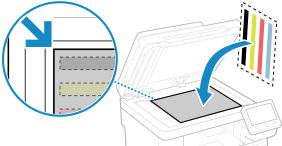
Kalibravimo vaizdą padėkite išspausdinta puse į apačią, kad juoda juosta atsidurtų galinėje aparato pusėje.
|
|
3
|
Atsargiai uždarykite tiektuvą.
|
5
Paspauskite [Pradėti nuskait.].
Spalvos yra koreguojamos.
Pakoregavus spalvas, rodomas pranešimas [Baigta.], o tuomet ekranas [Prijungimo metodo pasirinkimas].
Pakoregavus spalvas, rodomas pranešimas [Baigta.], o tuomet ekranas [Prijungimo metodo pasirinkimas].
6
Nuimkite nuo ekspozicinio stiklo popierių su atspausdintu kalibravimo vaizdu.
5 veiksmas: Aparato prijungimas prie tinklo arba kompiuterio
1
Pasirinkite ryšio metodą ekrane [Prijungimo metodo pasirinkimas].
Norėdami konfigūruoti šį parametrą vėliau, paspauskite [Nejungti dabar].
Nustatymo vadovas bus uždarytas ir bus parodytas ekranas [Pagrindinis]. Ekranas [Pagrindinis]
Nustatymo vadovas bus uždarytas ir bus parodytas ekranas [Pagrindinis]. Ekranas [Pagrindinis]
Jei reikia, nustatykite tinklą, įdiekite tvarkykles arba sukonfigūruokite pradinius parametrus per „Remote UI“ (Nuotolinė naudotojo sąsaja).
Tinklo nustatymas
Programinės įrangos ir tvarkyklių diegimas kompiuteryje
Pradinių „Remote UI“ (Nuotolinė naudotojo sąsaja), fakso, nuskaitymo ir žiniatinklio paslaugų naudojimo parametrų konfigūravimas
Tinklo nustatymas
Programinės įrangos ir tvarkyklių diegimas kompiuteryje
Pradinių „Remote UI“ (Nuotolinė naudotojo sąsaja), fakso, nuskaitymo ir žiniatinklio paslaugų naudojimo parametrų konfigūravimas
2
Konfigūruokite parametrus vadovaudamiesi ekrane pateiktomis instrukcijomis.
Nustačius parametrus, rodomas tvarkyklės diegimo ir pradinių parametrų konfigūravimo ekranas.
6 veiksmas: Tvarkyklės diegimas ir pradinių parametrų konfigūravimas naudojant „Remote UI“ (Nuotolinė naudotojo sąsaja)
1
Įdiekite tvarkyklę vadovaudamiesi ekrane pateiktomis instrukcijomis.
Jei nediegiate tvarkyklės, paspauskite [Baigti] ir pereikite prie 3 veiksmo.
2
Užbaigę tvarkyklės diegimą, paspauskite [Baigti].
Rodomas ekranas [Pagrindinis].Ekranas [Pagrindinis]
3
Sukonfigūruokite pradinius parametrus naudodami „Remote UI“ (Nuotolinė naudotojo sąsaja). Pradinių „Remote UI“ (Nuotolinė naudotojo sąsaja), fakso, nuskaitymo ir žiniatinklio paslaugų naudojimo parametrų konfigūravimas