
Varsayılan Ayarları Yapılandırma (Kurulum Kılavuzu)
Makineyi ilk kez açik konuma getirdiğinizde, makineyi kullanmak için gerekli olan öğeleri ayarlamaya yönelik ekran (Kurulum Kılavuzu) görüntülenir. Ekrandaki talimatları takip ederek aşağıdaki prosedürler aracılığıyla ayarları yapılandırın.
|
|
|
Bu ayarlar, makineyi ilk kez başlatırken Kurulum Kılavuzu kullanılarak yalnızca tek sefer yapılandırılabilir. Kurulum Kılavuzu ile yapılandırılan ayarları daha sonra değiştirmek için 1 ila 5. adımlardaki öğeleri ayrı olarak ayarlayın. Ayarların her birine ilişkin ayrıntılar için bkz.
Tarih ve Saati Ayarlama Yönetici İçin Kimliği ve PIN'i Ayarlama Uzak Kullanıcı Arabirimi Kullanımı İçin Parolayı Ayarlama Tonlamayı Kalibre Etme Ağı Ayarlama |
1. Adım: Görüntüleme Dilini ve Ülke veya Bölgeyi Ayarlama
Kumanda paneli ekranında ve yazdırılacak raporlarda görüntülenen dili ayarlayın. Sonrasında, makinenin kullanıldığı ülkeyi veya bölgeyi ayarlayın.
1
[Language] ekranında, görüntüleme dilini seçin.
2
[Yes] öğesine basın.
Görüntüleme dili ayarlanır ve [Ülke/Bölge Seç] ekranı görüntülenir.
Ülkeye veya bölgeye bağlı olarak, [Ülke/Bölge Seç] ekranı görüntülenmez ve [Zaman Dilimi] ekranı görüntülenir. [Zaman Dilimi] ekranı görüntülendiğinde, "2. Adım: Tarih ve Saati Ayarlama" kısmına geçin. 2. Adım: Tarih ve Saati Ayarlama
Ülkeye veya bölgeye bağlı olarak, [Ülke/Bölge Seç] ekranı görüntülenmez ve [Zaman Dilimi] ekranı görüntülenir. [Zaman Dilimi] ekranı görüntülendiğinde, "2. Adım: Tarih ve Saati Ayarlama" kısmına geçin. 2. Adım: Tarih ve Saati Ayarlama
3
[Ülke/Bölge Seç] ekranında ülke veya bölgeyi seçin.
Ülke veya bölge ayarlanır ve [Zaman Dilimi] ekranı görüntülenir.
2. Adım: Tarih ve Saati Ayarlama
Tarih ve saat, tarih ve saat bilgilerini kullanan işlevler için referans olarak kullanılır, dolayısıyla doğru şekilde ayarlanmalıdır.
1
[Zaman Dilimi] ekranında, zaman diliminizi seçin.
Zaman dilimini (UTC*1) ve Yaz Saati'ni, bu makinenin kurulduğu bölgeye uygun şekilde ayarlayın.
*1 UTC (Eşgüdümlü Evrensel Saat), dünyanın tüm bölgeleri için standart olan eşgüdümlü bir evrensel saattir. İnternet tabanlı iletişim, UTC'nin doğru şekilde ayarlanmasına dayalıdır.
*1 UTC (Eşgüdümlü Evrensel Saat), dünyanın tüm bölgeleri için standart olan eşgüdümlü bir evrensel saattir. İnternet tabanlı iletişim, UTC'nin doğru şekilde ayarlanmasına dayalıdır.
2
[Etkin Tarih/Saat Ayarları] ekranında, tarih ve saati girip [Uygula] öğesine basın.
Tarih ve saat ayarlarını ve Uzak Kullanıcı Arabirimi onay ekranı görüntülenir.
Makinenin modeline bağlı olarak, Uzak Kullanıcı Arabirimi'nde bir onay ekranı görüntülenmez. Uzak Kullanıcı Arabirimi'nde bir onay ekranı görüntülenmezse "4. Adım: Rengi Düzeltme" kısmına gidin. 4. Adım: Rengi Düzeltme
Makinenin modeline bağlı olarak, Uzak Kullanıcı Arabirimi'nde bir onay ekranı görüntülenmez. Uzak Kullanıcı Arabirimi'nde bir onay ekranı görüntülenmezse "4. Adım: Rengi Düzeltme" kısmına gidin. 4. Adım: Rengi Düzeltme
3. Adım: Uzak Kullanıcı Arabirimi'ni Ayarlama
Uzak Kullanıcı Arabirimi ile, makinenin çalışma durumunu kontrol etmek, ayarları değiştirmek ve diğer işlemler gerçekleştirmek için bilgisayar üzerinde bir web tarayıcısı kullanabilirsiniz.
Makineye yetkisiz erişimi önlemek için Yönetici Kimliği ve Uzak Kullanıcı Arabirimi Parolası'nı ayarlayın.
Makineye yetkisiz erişimi önlemek için Yönetici Kimliği ve Uzak Kullanıcı Arabirimi Parolası'nı ayarlayın.
1
Uzak Kullanıcı Arabirimi onay ekranında [Evet] öğesine basın.
Önemli ayarları görüntülemek ve değiştirmek üzere Yönetici Modu'nu kullanmak için Yönetici Kimliği'ni ayarlayın. Yönetici Kimliği ve PIN'i
Yönetici Kimliği'ni daha sonra ayarlamak için [Hayır] öğesine basın ve 2. adıma geçin.
Yönetici Kimliği'ni daha sonra ayarlamak için [Hayır] öğesine basın ve 2. adıma geçin.
 Yönetici Kimliğini Ayarlarken
[Yönetici Modu'nu Yapılandırma] ekranında [Evet] öğesine basın ve ekrandaki talimatları takip ederek Yönetici Kimliği'ni ve PIN'ini ayarlayın.
Herhangi bir sayı belirterek Yönetici Kimliği'ni ve PIN'ini ayarlayın. "00" veya "0000000" gibi sadece sıfırdan oluşan bir Kimlik veya PIN ayarlayamazsınız.
Yönetici PIN'i için "7654321" haricinde herhangi bir sayı belirtin. "00" veya "0000000" gibi sadece sıfırdan oluşan bir PIN ayarlayamazsınız.
2
[Genel-Kullanıcı Modu'nu Yapılandırma] ekranında [Evet] öğesine basın.
Uzak Kullanıcı Arabirimi'nin kullanımını yalnızca Uzak Kullanıcı Arabirimi Parolası'nı bilen kişilerle sınırlandırın.
3
Uzak Kullanıcı Arabirimi Parolası'nı girin ve [Uygula] öğesine basın.
Alfasayısal karakterler belirtin. "0000" gibi sadece sıfırdan oluşan bir parola ayarlayamazsınız.
4
Parolayı tekrar girin ve [Uygula] öğesine basın.
[Ayarlar yapılandırıldı.] mesajı görüntülendikten sonra renk düzeltme onay ekranı görüntülenir.
4. Adım: Rengi Düzeltme
Rengi düzelterek, kopyalama sırasında renk tekrarlanabilirliğini iyileştirebilirsiniz.
Daha iyi kopyalama sonuçları elde etmek üzere rengi düzeltmeniz önerilir.
Daha iyi kopyalama sonuçları elde etmek üzere rengi düzeltmeniz önerilir.
|
Gerekli Hazırlıklar
|
|
Aşağıdaki kağıdı kağıt çekmecesine yükleyin: Kağıt Çekmecesine Kağıt Yükleme
Kağıt boyutu: A4 veya letter
Kağıt türü: Düz 1 ila Düz 3, Geri Dönüştürülmüş 1 veya Geri Dönüştürülmüş 2 ya da İnce
|
1
Renk düzeltme onay ekranında [Evet] öğesine tıklayın.
[Hayır] öğesine bastıysanız "5. Adım: Makineyi Bir Ağa veya Bilgisayara Bağlama" ile devam edin. 5. Adım: Makineyi Bir Ağa veya Bilgisayara Bağlama
2
Kağıt çekmecesine kağıt yüklendiğinden emin olun ve ardından [Tamam] öğesine basın.
3
Çalışma prosedürünü onaylayın ve [Başlat] öğesine basın.
Kalibrasyon görüntüsü (kalibrasyon için kullanılan görüntü) yazdırılır.
4
Kalibrasyon görüntüsünün yazdırıldığı kağıdı plaka camına yerleştirin.
|
1
|
Besleyiciyi açın.
|
|
2
|
Kağıdın köşesini plaka camının sol üst köşesiyle hizalarken kağıdı plaka camına yatay yönde yerleştirin.
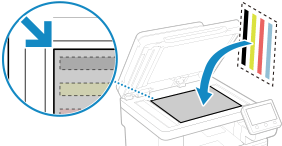
Kalibrasyon görüntüsünün yazdırma tarafını aşağı bakacak ve siyah şerit, makinenin arkasına gelecek şekilde yerleştirin.
|
|
3
|
Besleyiciyi yavaşça kapatın.
|
5
[Taramayı Başlat] öğesine basın.
Renk düzeltilir.
Renk düzeltme tamamlandığında, [Tamamlandı.] mesajı ve [Bağlantı Yöntemini Seçin] ekranı görüntülenir.
Renk düzeltme tamamlandığında, [Tamamlandı.] mesajı ve [Bağlantı Yöntemini Seçin] ekranı görüntülenir.
6
Yazdırılmış kalibrasyon görüntüsünü içeren kağıdı plaka camından kaldırın.
5. Adım: Makineyi Bir Ağa veya Bilgisayara Bağlama
1
[Bağlantı Yöntemini Seçin] ekranında bağlantı yöntemini seçin.
Bu ayarı daha sonra yapılandırmak için [Şimdi Bağlanma] öğesine basın.
Kurulum Kılavuzu kapanır ve [Ana Ekran] görüntülenir. [Ana Ekran] Ekranı
Kurulum Kılavuzu kapanır ve [Ana Ekran] görüntülenir. [Ana Ekran] Ekranı
Gereken şekilde ağı ayarlayın, sürücüleri yükleyin veya Uzak Kullanıcı Arabirimi'nden başlangıç ayarlarını yapılandırın.
Ağı Ayarlama
Bilgisayara Yazılım ve Sürücüler Yükleme
Uzak Kullanıcı Arabirimi, Faks, Tarama ve Web Hizmeti Kullanımı İçin Başlangıç Ayarlarını Yapılandırma
Ağı Ayarlama
Bilgisayara Yazılım ve Sürücüler Yükleme
Uzak Kullanıcı Arabirimi, Faks, Tarama ve Web Hizmeti Kullanımı İçin Başlangıç Ayarlarını Yapılandırma
2
Ekrandaki talimatları takip ederek ayarları yapılandırın.
Ayarlar tamamlandıktan sonra, sürücüyü yükleme ve başlangıç ayarlarını yapılandırma ekranı görüntülenir.
6. Adım: Uzak Kullanıcı Arabirimi'ni Kullanarak Sürücüyü Yükleme ve Başlangıç Ayarlarını Yapılandırma
1
Ekrandaki talimatları izleyerek sürücüyü yükleyin.
Sürücüyü yüklemiyorsanız [Bitir] öğesine basın ve 3. adıma geçin.
2
Sürücü yüklemesi tamamlandığında [Bitir] öğesine basın.
[Ana Ekran] ekranı görüntülenir. [Ana Ekran] Ekranı
3
Uzak Kullanıcı Arabirimi'ni kullanarak başlangıç ayarlarını yapılandırın. Uzak Kullanıcı Arabirimi, Faks, Tarama ve Web Hizmeti Kullanımı İçin Başlangıç Ayarlarını Yapılandırma