התאמה אישית של מסך [בית]
ניתן לבחור במהירות פונקציות בשימוש תכוף ממסך ה-[בית] של לוח הבקרה.
הוספת לחצני קיצור דרך
רשום הגדרות סריקה, פקס או העתקה הנמצאים בשימוש תכוף והוסף לחצני קיצור דרך.
ניתן להוסיף כפתורים למסך ה- [בית] עד שהוא מלא.
ניתן להוסיף כפתורים למסך ה- [בית] עד שהוא מלא.
הוספת לחצני קיצור דרך באמצעות לוח הבקרה. לא ניתן להוסיף כפתורים באמצעות Remote UI (ממשק משתמש מרוחק) במחשב.
נדרשות הרשאות מנהל.
נדרשות הרשאות מנהל.
|
הכנות דרושות
|
|
רשום את ההגדרות כדי להפוך לחצני קיצור דרך כהגדרות מועדפות. רישום וחיוג להגדרות מועדפות
|
1
בלוח הבקרה, לחץ על [הגדרות
מסך הבית] במסך [בית].מסך [בית]
מסך הבית] במסך [בית].מסך [בית]
אם מסך הכניסה מופיע, הזינו את מזהה מנהל המערכת וה-PIN המוגדרים כעת ולאחר מכן לחצו על [כניסה]. מזהה ו-PIN של מנהל מערכת
2
לחץ על [בחר לחצן להצגה].
מסך [בחר לחצן להצגה] מוצג.
3
בחר את הפונקציה שתברצונך להוסיף כלחצן קיצור דרך.
4
בחר את תיבות הסימון של ההגדרות שברצונך להקצות כלחצני קיצור דרך ולחץ על [החל].
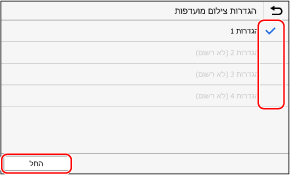
יוצג תיאור של לחצני קיצור דרך.
5
לחץ על [אישור].
לחצני קיצור דרך מתווספים למסך ה-[בית].

|
מחיקת לחצני קיצור דרך שנוספובשלב 4, נקה את תיבות הסימון של ההגדרות שברצונך למחוק, ולחץ על [החל].
כאשר מסך ה-[בית] מלא ולא ניתן להוסיף לחצני קיצור דרךמחק לחצני קיצורי דרך מיותרים.
|
סידור הלחצנים
ניתן לסדר מחדש את הלחצנים במסך ה-[בית] ולהעביר לחצנים ללשוניות אחרות.
סעיף זה מתאר כיצד לשנות את סדר התצוגה באמצעות לוח הבקרה.
ניתן גם לשנות את סדר התצוגה באמצעות Remote UI (ממשק משתמש מרוחק) הנמצא במחשב. בנוסף ניתן לשנות את שמות הלשוניות באמצעות Remote UI (ממשק משתמש מרוחק). סידור מחדש של הלחצנים ושינוי שמות הלשוניות (ממשק משתמש מרוחק)
נדרשות הרשאות מנהל.
ניתן גם לשנות את סדר התצוגה באמצעות Remote UI (ממשק משתמש מרוחק) הנמצא במחשב. בנוסף ניתן לשנות את שמות הלשוניות באמצעות Remote UI (ממשק משתמש מרוחק). סידור מחדש של הלחצנים ושינוי שמות הלשוניות (ממשק משתמש מרוחק)
נדרשות הרשאות מנהל.
1
לחץ על והחזיקו כל כפתור במסך [בית]. מסך [בית]
אם מסך הכניסה מופיע, הזינו את מזהה מנהל המערכת וה-PIN המוגדרים כעת ולאחר מכן לחצו על [כניסה]. מזהה ו-PIN של מנהל מערכת
2
עיין בהודעה ולחץ על [כן].
מסך [סידור לחצנים מחדש וקביעת תצורתם] מוצג.
3
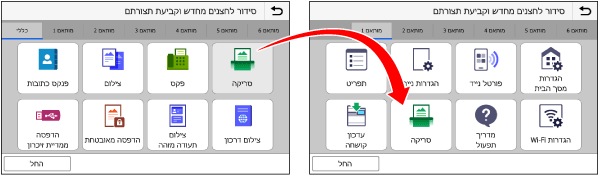
גרור את הכפתור שברצונך לסדר מחדש ושחררו אותו במיקום הרצוי.
כאשר אתם גוררים כפתור ללשונית אחרת, הכפתור עובר ללשונית זו.
4
לחץ על [החל].
מיקום הכפתורים במסך [בית] השתנה.