העתקת שני הצדדים של תעודות זהות לגיליון אחד
|
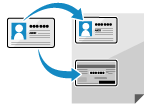
ניתן להשתמש בפונקציית העתקת תעודת זהות כדי להעתיק את הצד הקדמי והאחורי של רישיון נהיגה או תעודת זהות אחרת על אותו גיליון נייר בהגדלה של 100%. ניתן לבצע זאת במהירות ובנוחות ממסך [בית] בלוח הבקרה, למשל, בעת העתקת תעודות זהות בקבלה.
|
1
שים את תעודת הזהות על משטח הזכוכית.
|
1
|
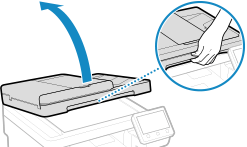
פתח את המזין.
|
|
2
|
הנח את החלק הקדמי של תעודת הזהות עם הפנים כלפי מטה על משטח הזכוכית בכיוון לאורך תוך יישור הפינה של תעודת הזהות עם הפינה השמאלית העליונה של משטח הזכוכית.
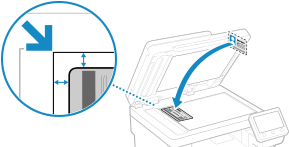
הנח את תעודת הזהות הרחק מעט מקצה משטח הזכוכית.
|
|
3
|
סגור בעדינות את המזין.
|
2
בלוח הבקרה, לחץ על [צילום
תעודה מזהה] במסך [בית].מסך [בית]
תעודה מזהה] במסך [בית].מסך [בית]
מסך ההעתקה מוצג.
3
הגדר את גודל וסוג הנייר ומספר העותקים.
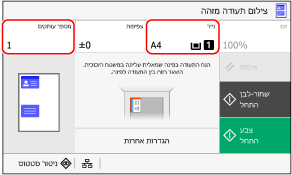
[נייר]
בחר את הנייר לשימוש להעתקה.
בחר את מקור הנייר עם הנייר הטעון לשימוש ולחץ על [סגירה].
בחר את מקור הנייר עם הנייר הטעון לשימוש ולחץ על [סגירה].
* אם הנייר שנטען במקור הנייר אינו תואם להגדרת גודל הנייר או סוג הנייר, ניתן להשתמש ב-[שינוי הגדרות נייר] כדי לשנות את הגדרות הנייר.
[מספר עותקים]
ציין את מספר העותקים.
השתמש במקשי הספרות כדי להזין את מספר העותקים ולאחר מכן לחץ על [סגירה].
השתמש במקשי הספרות כדי להזין את מספר העותקים ולאחר מכן לחץ על [סגירה].
* בעת יצירת עותקים באמצעות פונקציית העתקת תעודת זהות, הזום קבוע ב-100%.
4
5
לחץ על [התחל שחור-לבן] או על [התחל צבע].
החלק הקדמי של תעודת הזהות נסרק.
כדי להעתיק את תעודת הזהות בשחור לבן, לחץ על [התחל שחור-לבן]. להעתקה בצבע, לחץ על [התחל צבע].
6
When [סרוק את הבא] מוצג, הפוך את תעודת הזהות והנח אותה על משטח הזכוכית.

הנח את גב תעודת הזהות עם הפנים כלפי מטה באותו אופן כמו החלק הקדמי.
7
לחץ על [סרוק את הבא שחור-לבן] או על [סרוק את הבא צבע].
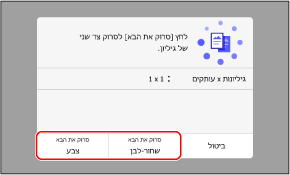
גב תעודת הזהות נסרק וההעתקה מתחילה.
אתה יכול להעתיק את החלק האחורי עם מצב צבע שונה (שחור לבן או צבע) מזה של החלק הקדמי. כדי להעתיק בשחור לבן, לחץ על [סרוק את הבא שחור-לבן]. להעתקה בצבע, לחץ על [סרוק את הבא צבע].
לביטול ההעתקה, לחץ על [ביטול]  [כן]. ביטול פעולות העתקה
[כן]. ביטול פעולות העתקההשתמש ב-[ניטור סטטוס] כדי להציג את מצב העתקה והיומן. הצגת מצב ויומן של עבודת הדפסה