
תכונות העתקה נוספות
בנוסף להגדרות העתקה בסיסיות, למכשיר יש גם הגדרות להעתקה דו-צדדית, התאמת איכות תמונה והגדרות נוספות בהתאם למקור ולמטרתך. השתמש בלוח ההפעלה כדי לקבוע את ההגדרות.

* כדי ליצור עותקים באמצעות פונקציית העתקת תעודת זהות, אתה יכול פשוט להתאים את הצפיפות ואיכות התמונה.
|
|
רישום הגדרות מועדפותאתה יכול לרשום הגדרות העתקה בשימוש תכוף כהגדרות מועדפות כדי לקרוא בקלות הגדרות אלה לפי הצורך בעת ההעתקה. רישום הגדרות מועדפות
ניתן לשנות את הגדרות הצילום המשמשות כברירת מחדל. שינוי הגדרות ברירת המחדל
שמירת העתקניתן לסרוק מסמך מקור גם בזמן שהמכשיר מדפיס. במסך ההדפסה או ההמתנה, הקש [סגירה] או [
 ], הגדר את הגדרות ההעתקה ולאחר מכן לחץ על [התחל שחור-לבן] או [התחל צבע]. ניתן להזמין עד 10 עבודות העתקה כולל העבודה המודפסת. ], הגדר את הגדרות ההעתקה ולאחר מכן לחץ על [התחל שחור-לבן] או [התחל צבע]. ניתן להזמין עד 10 עבודות העתקה כולל העבודה המודפסת.פעולות העתקה בסיסיות |
הכנת עותקים דו-צדדיים
ניתן להעתיק שני מסמכי מקור חד-צדדיים משני הצדדים של גיליון נייר אחד.
ניתן גם להעתיק מסמך מקור דו-צדדי משני הצדדים של גיליון נייר אחד, או על שני גיליונות נייר נפרדים.
* ייתכן שהעתקה דו-צדדית לא תהיה זמינה עם גדלים וסוגים מסוימים של נייר. נייר שמיש
ניתן גם להעתיק מסמך מקור דו-צדדי משני הצדדים של גיליון נייר אחד, או על שני גיליונות נייר נפרדים.
* ייתכן שהעתקה דו-צדדית לא תהיה זמינה עם גדלים וסוגים מסוימים של נייר. נייר שמיש
1
השתמש [דו-צדדי] בלחצן במסך ההעתקה כדי לבחור את סוג ההעתקה החד-צדדית או הדו-צדדית.

|
מעתיק מסמכי מקור חד-צדדיים לגיליונות נייר נפרדים.
|

|
ניתן להעתיק שני מסמכי מקור חד-צדדיים משני הצדדים של גיליון נייר אחד.
|

|
מעתיק את החלק הקדמי והאחורי של מסמכי מקור דו-צדדיים משני צידי דף נייר אחד.*
|

|
מעתיק את החלק הקדמי והאחורי של מסמכי מקור דו-צדדיים על שני גיליונות נייר נפרדים.*
|
* הגדרה זו זמינה רק עבור MF667Cdw.
2
הגדר את כיוון המקור וסוג הפתיחה, והעתק את סוג הפתיחה, לפי הצורך.
|
1
|
לחץ על [הגדרות אחרות]
 [הדפסה דו-צדדית]. [הדפסה דו-צדדית].מסך [דו-צדדי] מוצג.
|
|
2
|
לחץ על [סוג מק'/גי'].
|
|
3
|
הגדר את הכיוון ואת סוג הפתיחה ולחץ [החל].
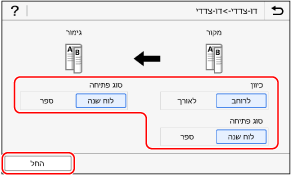
מסך [הגדרות אחרות] מופיע שוב.
|
|
4
|
לחץ על [
].מסך ההעתקה מוצג.
|
צילום של מספר מסמכים על דף אחד (N on 1)
ניתן להקטין את גודלו של מקור מרובה עמודים ולסדר את העמודים על גיליון נייר אחד בעת העתקה.
N on 1 נוח כאשר אתה רוצה לחסוך בנייר על ידי העתקה על פחות גיליונות נייר מאשר המקור.
* לא ניתן להגדיר זאת בו-זמנית עם מחק מסגרת.
N on 1 נוח כאשר אתה רוצה לחסוך בנייר על ידי העתקה על פחות גיליונות נייר מאשר המקור.
* לא ניתן להגדיר זאת בו-זמנית עם מחק מסגרת.
1
השתמש [N על 1] לחצן במסך ההעתקה כדי לבחור את מספר הדפים לשילוב.
כאשר N על 1 מוגדר, גודל המקור שנבחר כעת מוצג מימין ללחצן.
כדי לשנות את הגדרת גודל המקור, לחץ על [אוטו'] ב-[זום].
כדי לשנות את הגדרת גודל המקור, לחץ על [אוטו'] ב-[זום].

|
דפים אינם משולבים.
|

|
משלב מקור בן 2 עמודים על גבי גיליון נייר אחד.
|

|
משלב מקור בן 4 עמודים על גבי גיליון נייר אחד.
|
2
הגדר את הפריסה (סדר עמודים) בעת שילוב מקורות, לפי הצורך.
|
1
|
לחץ על [הגדרות אחרות] במסך ההעתקה
[N על 1].מסך [N על 1] מוצג.
|
|
2
|
לחץ על [פריסה], ובחר את סדר הדפים.
מסך [גודל סריקה] מוצג.
|
|
3
|
בחר את גודל מסמך המקור.
מסך [גודל פלט] מוצג.
|
|
4
|
בחר את מקור הנייר עם הנייר הטעון לשימוש להעתקה.
מסך [הגדרות אחרות] מופיע שוב.
|
|
5
|
לחץ על [
].מסך ההעתקה מוצג.
|
|
|
|
בעת שילוב עמודים, הזום מוגדר אוטומטית לפי ההנחיות הבאות. ניתן גם לשנות את הגדרת הזום באופן ידני.
מספר העמודים שיש לשלב
הגדרת גודל מסמך מקור
גודל את הנייר לשימוש לצילום
כאשר עמודים משולבים, עשויים להיווצר שוליים סביב התמונות המועתקות.
|
איסוף של עותקים לפי עמוד (אוסף)
בעת העתקת עותקים מרובים של מקור מרובה עמודים, ניתן לאסוף את העותקים לפי סדר העמודים של המקור. זה נוח בעת העתקת דפי מידע לפגישות.
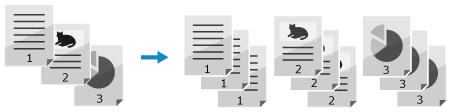
בעת העתקה ללא איסוף
העותקים מקובצים לפי עמוד המקור במספר העותקים שצוינו ולא מקובצים.
לדוגמה, כאשר אתם יוצרים שלושה עותקים של מסמך מקורי בן שלושה עמודים, ההדפסות מסודרות בסדר הבא: 1, 1, 1, 2, 2, 2, 3, 3, 3.
לדוגמה, כאשר אתם יוצרים שלושה עותקים של מסמך מקורי בן שלושה עמודים, ההדפסות מסודרות בסדר הבא: 1, 1, 1, 2, 2, 2, 3, 3, 3.
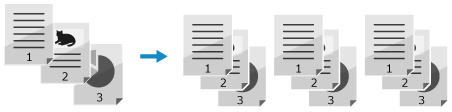
בעת העתקה עם איסוף
העותקים מקובצים לקבוצות לפי סדר הדפים של המקור.
לדוגמה, כאשר אתם יוצרים שלושה עותקים של מסמך מקורי בן שלושה עמודים, ההדפסות מסודרות בסדר הבא: 1, 2, 3, 1, 2, 3, 1, 2, 3.
לדוגמה, כאשר אתם יוצרים שלושה עותקים של מסמך מקורי בן שלושה עמודים, ההדפסות מסודרות בסדר הבא: 1, 2, 3, 1, 2, 3, 1, 2, 3.
1
לחץ על [הגדרות אחרות] במסך ההעתקה [איסוף].
[איסוף].מסך [מיון קבצים] מוצג.
2
לחץ על [מופעל].
מסך [הגדרות אחרות] מופיע שוב.
3
לחץ על [].
].מסך ההעתקה מוצג.
התאמת הצפיפות
ניתן להתאים את הצפיפות כך שתתאים למקור בעת ההעתקה.
אם הטקסט או התמונות במקור קלושים או כהים מדי, התאם את הצפיפות של המקור כולו.
כדי ליצור עותקים נקיים של מקור עם רקע צבעוני או עיתון, התאם את צפיפות הרקע.במסך ההעתקה כדי להתאים את הצפיפות.
אם הטקסט או התמונות במקור קלושים או כהים מדי, התאם את הצפיפות של המקור כולו.
כדי ליצור עותקים נקיים של מקור עם רקע צבעוני או עיתון, התאם את צפיפות הרקע.במסך ההעתקה כדי להתאים את הצפיפות.
1
לחץ על[צפיפות] במסך ההעתקה כדי להתאים את הצפיפות.
 כיוונון הצפיפות של מסמך המקור כולו
גררו את המחוון שמאלה או ימינה כדי להתאים את הצפיפות.
לחץ על [+] כדי להגדיל את הצפיפות ועל [-] כדי להקטין אותה.
לחץ על [+] כדי להגדיל את הצפיפות ועל [-] כדי להקטין אותה.
כוונון צפיפות הרקע
|
1
|
לחץ על [התאם צפיפות רקע]
[התאמה (ידנית)].מסך [התאם צפיפות כללית] מוצג.
|
|
2
|
גררו את המחוון שמאלה או ימינה כדי להתאים את הצפיפות.
לחץ על [+] כדי להגדיל את הצפיפות ועל [-] כדי להקטין אותה.
לחץ על [צפיפות לפי צבע] כדי להתאים את צפיפות הרקע לפי צבע.
|
|
3
|
לחץ על [החל].
|
2
לחץ על [סגירה].
|
|
|
כאשר אתה מכוון את הצפיפות של הרקע, חלקים שאינם הרקע עשויים להיות מושפעים אף הם.
|
כוונון איכות התמונה
אתה יכול להתאים את איכות התמונה, כגון כאשר התמונה המועתקת אינה ברורה או שהטקסט קשה לקריאה. ניתן גם למחוק גבולות וצללים כהים המופיעים סביב קצוות המקור ולהתאים את הצבע בעת העתקה.
* מחק מסגרת אינה זמינה בעת יצירת עותקים באמצעות פונקציית העתקת תעודת זהות.
* מחק מסגרת אינה זמינה בעת יצירת עותקים באמצעות פונקציית העתקת תעודת זהות.
בחירת איכות התמונה עבור סוג המקור
1
לחץ על [הגדרות אחרות] במסך ההעתקה [סוג מקור].
[סוג מקור].מסך [סוג מקור] מוצג.
2
בחר את סוג מסמך המקור.
מסך [הגדרות אחרות] מופיע שוב.
בעת העתקת מסמכי מקור עם טקסט ותמונות או מפות עם קווים מפורטים
בחר באפשרות [טקסט/תצלום/מפה].
מתן עדיפות למהירות על פני איכות תמונה להעתקת צבע
הנח את מסמך המקור במזין ובחר [טקסט/תצלום/מפה (מהירות)].
* לא ניתנת עדיפות למהירות להעתקה בשחור לבן. ההעתקה מתבצעת באותה איכות ומהירות תמונה כמו של [טקסט/תצלום/מפה].
מתן עדיפות לאיכות תמונה על פני מהירות
בחר [טקסט/תצלום/מפה (איכות)], התאם כדי להפוך את הטקסט או התמונות לגלויים יותר, ולחץ על [החל].
העתקת תמונות המכילות נקודות חצאיות כגון בכתבי עת
בחר באפשרות [תמונה מודפסת].
העתקת מסמכים מקוריים עם נפחים גדולים של טקסט כגון מאמרי מחקר
בחר באפשרות [טקסט].
3
לחץ על [].
].מסך ההעתקה מוצג.
מחיקת גבולות וצללים כהים סביב קצוות המקור (מחק מסגרת)
פונקציה זו מוחקת את הגבולות והצללים הכהים המופיעים מסביב לקצוות בתמונה המועתקת בעת העתקת מסמכי מקור קטנים מגודל הנייר או מסמכי מקור עבים.
* לא ניתן להגדיר זאת במקביל ל-N על 1.
* לא ניתן להגדיר זאת במקביל ל-N על 1.
1
לחץ על [הגדרות אחרות] במסך ההעתקה [מחיקת מסגרת].
[מחיקת מסגרת].מסך [מחיקת מסגרת] מוצג.
2
לחץ על [מופעל].
המסך לציון רוחב המסגרת למחיקה מוצג.
3
הזן את רוחב המסגרת למחיקה ולחץ על[הבא].
מסך [גודל סריקה] מוצג.
בעת העתקה בגודל מוגדל או מוקטן, הפונקציה משנה אוטומטית את גודל רוחב המסגרת כדי למחוק כך שיתאים להגדרת הזום.
4
בחר את גודל מסמך המקור.
מסך [הגדרות אחרות] מופיע שוב.
5
לחץ על [].
].מסך ההעתקה מוצג.
כיוון החדות
אתה יכול להדגיש את קווי המתאר והקווים כדי להפוך אותם ברורים יותר בתמונה המועתקת, או להחליש אותם כדי להפוך אותם לרכים יותר.
1
לחץ על [הגדרות אחרות] במסך ההעתקה [חדות].
[חדות].מסך [חדות] מוצג.
2
גררו את המחוון שמאלה או ימינה כדי להתאים את הצפיפות.
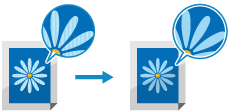
דוגמה להתאמה:
כדי להבהיר טקסט או צורות מטושטשות
לחץ על [+].
לחץ על [+].

להפחתת מוארה (רעש דפוס אנכי) בתמונות
לחץ על [-].
לחץ על [-].
3
לחץ על [החל].
מסך [הגדרות אחרות] מופיע שוב.
4
לחץ על [].
].מסך ההעתקה מוצג.
כוונון הצבע
ניתן להתאים את רמות הצהוב, המגנטה, הציאן והשחור כדי להעתיק עם צבעים נאמנים יותר למקור או ברורים יותר מהמקור.
1
לחץ על [הגדרות אחרות] במסך ההעתקה [איזון צבע].
[איזון צבע].מסך [איזון צבע] מוצג.
2
גררו את המחוון שמאלה או ימינה כדי להתאים את רמות הצבע.
דוגמה להתאמה:
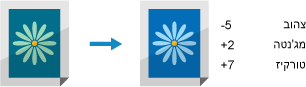
אם תבחר [התאמה עדינה], תוכל לכוונן את הרמות של שלושת אזורי הצפיפות עבור כל צבע.
3
לחץ על [החל].
מסך [הגדרות אחרות] מופיע שוב.
4
לחץ על [].
].מסך ההעתקה מוצג.