הגדרות הדפסת מדיית זיכרון
ניתן להשתמש במסך הגדרות הדפסת מדיית זיכרון כדי לבחור את הנייר לשימוש, להגדיר הדפסה דו-צדדית ולהגדיר הגדרות אחרות. ניתן גם להציג את מסך הגדרות הפרטים כדי להתאים את איכות התמונה ולהגדיר הגדרות הדפסה מפורטות אחרות.
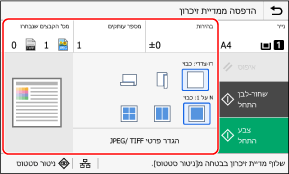
* כדי להתחיל, בחר את הצבע להדפסה על ידי לחיצה על [התחל שחור-לבן] או על [התחל צבע].
[נייר]
בחר את הנייר לשימוש להדפסה.
בחר את מקור הנייר עם הנייר הטעון לשימוש ולחץ על [סגירה].
* הנייר שנטען במקור הנייר אינו תואם להגדרת גודל הנייר או סוג הנייר, ניתן להשתמש ב- [שינוי הגדרות נייר] כדי לשנות את הגדרות הנייר.
בחר את הנייר לשימוש להדפסה.
בחר את מקור הנייר עם הנייר הטעון לשימוש ולחץ על [סגירה].
* הנייר שנטען במקור הנייר אינו תואם להגדרת גודל הנייר או סוג הנייר, ניתן להשתמש ב- [שינוי הגדרות נייר] כדי לשנות את הגדרות הנייר.
[בהירות]
התאם את בהירות התמונה המודפסת.
גרור את המחוון שמאלה או ימינה כדי להתאים את הבהירות, ולחץ על [סגירה].
לחץ על [+] כדי להגביר את הבהירות ועל [-] כדי להנמיך אותה.
התאם את בהירות התמונה המודפסת.
גרור את המחוון שמאלה או ימינה כדי להתאים את הבהירות, ולחץ על [סגירה].
לחץ על [+] כדי להגביר את הבהירות ועל [-] כדי להנמיך אותה.
[מספר עותקים]
ציין את מספר העותקים להדפסה.
השתמש במקשי הספרות כדי להזין את מספר העותקים ולאחר מכן לחץ על [סגירה].
ציין את מספר העותקים להדפסה.
השתמש במקשי הספרות כדי להזין את מספר העותקים ולאחר מכן לחץ על [סגירה].
[הדפסה דו-צדדית]
השתמש בלחצן כדי לבחור אם להשתמש בהדפסה דו-צדדית.
השתמש בלחצן כדי לבחור אם להשתמש בהדפסה דו-צדדית.

|
הדפסה על צד אחד.
|

|
הדפסה משני צידי הנייר עם אותו כיוון עליון ותחתון בצד הקדמי והאחורי.
הדפים המודפסים נפתחים אופקית כאשר הנייר כרוך. 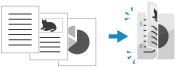
|

|
הדפסה משני צידי הנייר עם אותו כיוון עליון ותחתון ההפוך בצד הקדמי והאחורי.
העמודים המודפסים נפתחים אנכית כאשר הנייר כרוך. 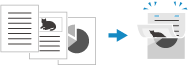
|
[N על 1] (PDFאוJPEG file)
ציין אם להקטין את הגודל של מסמך מרובה עמודים ולסדר את העמודים על צד אחד של גיליון נייר.
השימוש ב-N on 1 נוח כאשר אתה רוצה לחסוך בנייר על ידי הדפסה על פחות גיליונות נייר.
השתמש בלחצן כדי לבחור את מספר העמודים לשילוב.
ציין אם להקטין את הגודל של מסמך מרובה עמודים ולסדר את העמודים על צד אחד של גיליון נייר.
השימוש ב-N on 1 נוח כאשר אתה רוצה לחסוך בנייר על ידי הדפסה על פחות גיליונות נייר.
השתמש בלחצן כדי לבחור את מספר העמודים לשילוב.

|
דפים אינם משולבים.
|

|
שילוב מסמך בן 2 עמודים על צד אחד של גיליון נייר.
|

|
שילוב מסמך בן 4 עמודים על צד אחד של גיליון נייר.
|

|
בעת שילוב מסמך בן 8 עמודים על צד אחד של גיליון נייר. (קבצי PDF בלבד)
|
* עבור קובץ PDF, ניתן להדפיס 9 או 16 עמודים של מסמכים על צד אחד של גיליון נייר באמצעות [N על 1] במסך הגדרות הפרטים. מסך [הגדרת פרטי PDF]
[הגדרת פרטי PDF]/[הגדר פרטי JPEG/ TIFF]
התאם את איכות התמונה והגדר הגדרות הדפסה מפורטות אחרות.
מסך [הגדרת פרטי PDF]
מסך [הגדר פרטי JPEG/ TIFF]
התאם את איכות התמונה והגדר הגדרות הדפסה מפורטות אחרות.
מסך [הגדרת פרטי PDF]
מסך [הגדר פרטי JPEG/ TIFF]

|
הדפסה עם אותן הגדרותניתן לשנות את הגדרות ברירת המחדל של הדפסת מדיה בזיכרון. שינוי הגדרות ברירת המחדל
|
מסך [הגדרת פרטי PDF]
השתמש במסך זה כדי להגדיר הגדרות הדפסה מפורטות עבור קובצי PDF, כגון ציון העמודים להדפסה והתאמת איכות התמונה.
להצגת המסך, לחץ על [הגדרת פרטי PDF] ב-Memory Media Print הגדרות מסך.
להצגת המסך, לחץ על [הגדרת פרטי PDF] ב-Memory Media Print הגדרות מסך.
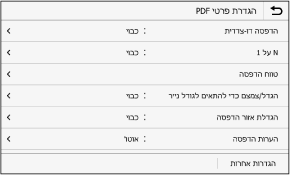
[הדפסה דו-צדדית]
ציין אם להשתמש בהדפסה דו-צדדית. בעת שימוש בהדפסה דו-צדדית, בחר כיצד דפים מודפסים ייפתחו כאשר הנייר כרוך.
* זוהי אותה הגדרה כמו ב-[הדפסה דו-צדדית] במסך הגדרות הדפסת מדיית זיכרון.
ציין אם להשתמש בהדפסה דו-צדדית. בעת שימוש בהדפסה דו-צדדית, בחר כיצד דפים מודפסים ייפתחו כאשר הנייר כרוך.
* זוהי אותה הגדרה כמו ב-[הדפסה דו-צדדית] במסך הגדרות הדפסת מדיית זיכרון.
|
[N על 1]
הגדר אם להקטין את גודל התמונות מרובות העמודים ולסדר את הדפים בצד אחד של גיליון נייר. בעת שילוב עמודים, השתמש בלחצן כדי לבחור את מספר העמודים לשילוב. |
|
דוגמה: בעת שילוב מסמך בן 4 עמודים על צד אחד של גיליון נייר
בחר [4 על 1]. |
|
* זוהי אותה הגדרה כמו [N על 1] במסך הגדרות הדפסת מדיית זיכרון. עם זאת, [9 על 1] ו-[16 על 1] זמינים רק עבור [N על 1] במסך ה- [הגדרת פרטי PDF].
|
[טווח הדפסה]
הדפיסו את כל העמודים, או ציין טווח של עמודים להדפסה. בעת ציון טווח עמודים, לחץ על [הדפים שצוינו], והיכנס לדפי ההתחלה והסיום.
הדפיסו את כל העמודים, או ציין טווח של עמודים להדפסה. בעת ציון טווח עמודים, לחץ על [הדפים שצוינו], והיכנס לדפי ההתחלה והסיום.
[הגדל/צמצם כדי להתאים לגודל נייר]
ציין אם להגדיל או להקטין את המסמך בהתאם לנייר שישמש להדפסה.
* המסמך מוגדל או מוקטן תוך שמירה על יחס הגובה-רוחב.
ציין אם להגדיל או להקטין את המסמך בהתאם לנייר שישמש להדפסה.
* המסמך מוגדל או מוקטן תוך שמירה על יחס הגובה-רוחב.
[הגדלת אזור הדפסה]
ציין אם להגדיל את אזור ההדפסה עד לקצה הנייר מבלי לאפשר שוליים מסביב לנייר.
* כאשר [הגדלת אזור הדפסה] מוגדר ל-[מופעל], ייתכן שחלק מקצה התמונה המודפסת לא יודפס, או שהנייר מוכתם בחלקו.
ציין אם להגדיל את אזור ההדפסה עד לקצה הנייר מבלי לאפשר שוליים מסביב לנייר.
* כאשר [הגדלת אזור הדפסה] מוגדר ל-[מופעל], ייתכן שחלק מקצה התמונה המודפסת לא יודפס, או שהנייר מוכתם בחלקו.
|
[הערות הדפסה]
ציין אם להדפיס הערות PDF. כאשר בוחרים [אוטו'], המסמך וההערות*1 מודפסים. *1 רק הערות שצוינו להדפסה בקובץ PDF.
|
[עידון קווים]
ציין אם להדפיס את עובי של קווים דקים במדי המסמך.
כאשר בוחרים [On (דק)], קווים דקים יותר מאשר עם [מופעל], אך קווים עשויים להיות דקים מדי או חלשים.
ציין אם להדפיס את עובי של קווים דקים במדי המסמך.
כאשר בוחרים [On (דק)], קווים דקים יותר מאשר עם [מופעל], אך קווים עשויים להיות דקים מדי או חלשים.
[סיסמה לפתיחת מסמך]
לאחר הדפסת קובץ PDF מוגן בסיסמה, הזן את הסיסמה כדי לפתוח את הקובץ.
לאחר הדפסת קובץ PDF מוגן בסיסמה, הזן את הסיסמה כדי לפתוח את הקובץ.
[הגדרות אחרות]
הגדר והתאם את הגדרות איכות התמונה והגדרות הדפסה מפורטות אחרות.
הגדר והתאם את הגדרות איכות התמונה והגדרות הדפסה מפורטות אחרות.
[גווני אפור]
הגדר את שיטת ההדפסה בעת הפקת חצי גוונים (טווח הביניים בין האזורים הבהירים והכהים יותר של התמונה). לפרטים על ההגדרות, עיין בפרטים הבאים:
[גווני אפור]
הגדר את שיטת ההדפסה בעת הפקת חצי גוונים (טווח הביניים בין האזורים הבהירים והכהים יותר של התמונה). לפרטים על ההגדרות, עיין בפרטים הבאים:
[גווני אפור]
|
[טקסט שחור טהור]
ציין אם להדפיס טקסט שחור באמצעות טונר שחור בצבע אחד (K). אם תגדיר [כבוי] בהגדרה זו, מסמכים מודפסים בהתאם להגדרות ב-[פלט פרופיל]. * זה חל על טקסט שחור שבו מידע אודות הצבע הוא כדלקמן: R = G = B = 0%
C = M = Y = 100%
C = M = Y = 0%, K = 100%
|
|
[גרפיקה בשחור טהור]
הגדירו אם להדפיס גרפיקה שחורה (איורים שנוצרים באפליקציות) באמצעו שימוש בטונר שחור (K) בלבד. כשאתם בוחרים [כבוי], ההדפסה מבוצעת בהתאם להגדרת [פלט פרופיל]. * ההגדרה הזו חלה על גרפיקה שחורה עם פרטי הצבע הבאים: R = G = B = 0%
C = M = Y = 100%
C = M = Y = 0%, K = 100%
|
[הדפס רכב שחור]
ציין אם הדפסת יתר (הדפסת צבעים זה על גבי זה) מבוצעת כאשר טקסט שחור מופיע על רקע צבעוני או חופף לדמות. לפרטים על ההגדרות, עיין בפרטים הבאים:
[הדפס רכב שחור]
ציין אם הדפסת יתר (הדפסת צבעים זה על גבי זה) מבוצעת כאשר טקסט שחור מופיע על רקע צבעוני או חופף לדמות. לפרטים על ההגדרות, עיין בפרטים הבאים:
[הדפס רכב שחור]
[פרופיל מקור RGB]
בחר את הפרופיל המתאים בהתאם לצג שבו אתה משתמש בעת הדפסת נתוני RGB. לפרטים על ההגדרות, עיין בפרטים הבאים:
[פרופיל מקור RGB]
בחר את הפרופיל המתאים בהתאם לצג שבו אתה משתמש בעת הדפסת נתוני RGB. לפרטים על ההגדרות, עיין בפרטים הבאים:
[פרופיל מקור RGB]
[פרופיל הדמיית CMYK]
בחר את יעד הסימולציה בעת הדפסת נתוני CMYK. המכונה ממירה נתוני CMYK למודל צבע CMYK תלוי התקן בהתבסס על סימולציה זו. לפרטים על ההגדרות, עיין בפרטים הבאים:
[פרופיל הדמיית CMYK]
בחר את יעד הסימולציה בעת הדפסת נתוני CMYK. המכונה ממירה נתוני CMYK למודל צבע CMYK תלוי התקן בהתבסס על סימולציה זו. לפרטים על ההגדרות, עיין בפרטים הבאים:
[פרופיל הדמיית CMYK]
[השתמש בפרופיל אפור]
ציין אם להמיר נתונים אפורים לנתוני CMYK באמצעות פרופיל גווני האפור של המכשיר.
* גם אם [מופעל] נבחר, הנתונים מודפסים באמצעות טונר שחור בצבע אחד (K), בהתאם להגדרה של [פלט פרופיל], [טקסט שחור טהור] או [גרפיקה בשחור טהור].
ציין אם להמיר נתונים אפורים לנתוני CMYK באמצעות פרופיל גווני האפור של המכשיר.
* גם אם [מופעל] נבחר, הנתונים מודפסים באמצעות טונר שחור בצבע אחד (K), בהתאם להגדרה של [פלט פרופיל], [טקסט שחור טהור] או [גרפיקה בשחור טהור].
[פלט פרופיל]
בחר את הפרופיל המתאים עבור נתוני ההדפסה. לפרטים על ההגדרות, עיין בפרטים הבאים:
[פלט פרופיל]
בחר את הפרופיל המתאים עבור נתוני ההדפסה. לפרטים על ההגדרות, עיין בפרטים הבאים:
[פלט פרופיל]
[שיטת התאמה]
בחר את האלמנט שיש לתעדף בעת התאמת הצבע איתו [פרופיל מקור RGB]. לפרטים על ההגדרות, עיין בפרטים הבאים:
[שיטת התאמה]
בחר את האלמנט שיש לתעדף בעת התאמת הצבע איתו [פרופיל מקור RGB]. לפרטים על ההגדרות, עיין בפרטים הבאים:
[שיטת התאמה]
[הדפס רכב מרוכב]
מגדיר אם להדפיס יתר על המידה מערך נתוני CMYK עבור הדפסת יתר, כפלט מורכב.
מפרט [כבוי] בתוך הגדרת הדפסת התמונה כאילו הדפסת יתר לא צוינה.
* לא נעשה שימוש בהדפסת יתר בצבעים מיוחדים, גם אם [מופעל] מוגדר כאן.
מגדיר אם להדפיס יתר על המידה מערך נתוני CMYK עבור הדפסת יתר, כפלט מורכב.
מפרט [כבוי] בתוך הגדרת הדפסת התמונה כאילו הדפסת יתר לא צוינה.
* לא נעשה שימוש בהדפסת יתר בצבעים מיוחדים, גם אם [מופעל] מוגדר כאן.
[המרת אפור]
ציין את שיטת ההמרה בעת הדפסת נתוני צבע בשחור-לבן. לפרטים על ההגדרות, עיין בפרטים הבאים:
[המרת אפור]
ציין את שיטת ההמרה בעת הדפסת נתוני צבע בשחור-לבן. לפרטים על ההגדרות, עיין בפרטים הבאים:
[המרת אפור]
[איכות הדפסה]
התאם את איכות ההדפסה, כגון הצפיפות והרזולוציה, בהתאם למסמך ולמטרת ההדפסה.
התאם את איכות ההדפסה, כגון הצפיפות והרזולוציה, בהתאם למסמך ולמטרת ההדפסה.
[צפיפות]
התאם את צפיפות הטונר לכל צבע בעת ההדפסה.
להתאמה מדויקת יותר, ניתן להתאים את רמות שלושת אזורי הצפיפות עבור כל צבע ב- [התאמה עדינה].
להתאמה מדויקת יותר, ניתן להתאים את רמות שלושת אזורי הצפיפות עבור כל צבע ב- [התאמה עדינה].
* כאשר [חיסכון בטונר] מוגדר ל-[מופעל], לא ניתן להתאים את צפיפות הטונר.
[חיסכון בטונר]
ציין האם להדפיס תוך חיסכון בטונר.
כדי להדפיס לאחר בדיקת הפריסה והמראה, כגון לפני הדפסת עבודה גדולה, בחר [מופעל].
כדי להדפיס לאחר בדיקת הפריסה והמראה, כגון לפני הדפסת עבודה גדולה, בחר [מופעל].
[הדרגתיות]
ציין את שיטת העיבוד המשמשת לשחזור הדרגתיות.
כאשר בוחרים [גבוה 2], ההדפסה מתבצעת בהדרגה עדינה יותר מאשר עם [גבוה 1].
כאשר בוחרים [גבוה 2], ההדפסה מתבצעת בהדרגה עדינה יותר מאשר עם [גבוה 1].
*הגדרה זו זמינה רק כאשר [רזולוציה]מוגדרת ל-[600 dpi].
[התאמת צפיפות עדינה]
מכוונן צפיפות קווים עדינים וטקסט קטן. מכוונן את הצפיפות כאשר קווים עדינים או טקסט קטן דהויים כדי לאפשר הדפסה פחות דהויה.
* התאמת הצפיפות משפיעה גם על איזון הצבעים ואובייקטים מלבד קווים וטקסט.
*הגדרה זו זמינה רק כאשר [רזולוציה]מוגדרת ל-[1200 dpi].
[רזולוציה]
ציין את הרזולוציה שתשמש לעיבוד נתוני הדפסה.
כדי להדפיס ברזולוציה גבוהה יותר, ציין [1200 dpi] בתוך הגדרה זו.
כדי להדפיס ברזולוציה גבוהה יותר, ציין [1200 dpi] בתוך הגדרה זו.
[מצב החלקה מיוחדת]
קבע את המצב שבו יודפסו נתונים עם גימור חלק. לפרטים על ההגדרות, עיין בפרטים הבאים:
[מצב החלקה מיוחדת]
[מצב החלקה מיוחדת]
[תיקון נפח טונר]
מכוון את עוצמת הטונר עבור נתונים כגון טקסט וקווים כדי לא לחרוג מהערך הגבולי של המכשיר. לפרטים על ההגדרות, עיין בפרטים הבאים:
[תיקון נפח טונר]
[תיקון נפח טונר]
[בקרת שורות]
קבע את שיטת העיבוד שתשמש להפקת קווים. לפרטים על ההגדרות, עיין בפרטים הבאים:
[בקרת שורות]
[בקרת שורות]
[התאמת רוחב]
הגדר אם להתאים את ההדפסה של טקסט וקווים עדינים כך שהם ייראו מודגשים.
אם אתה מגדיר [מופעל] בהגדרה זו, בחר מה יש להתאים.
אם אתה מגדיר [מופעל] בהגדרה זו, בחר מה יש להתאים.
* כאשר בוחרים [מופעל], מהירות ההדפסה עשויה לרדת או איכות התמונה עשויה להשתנות.
[החלקה מתקדמת]
הגדר עיבוד שיפיק קווי מתאר מודפסים חלקים יותר עבור טקסט וגרפיקה (איורים שנוצרו באפליקציה). לפרטים על ההגדרות, עיין בפרטים הבאים:
[החלקה מתקדמת]
[החלקה מתקדמת]
[החלקת הדרגתיות]
ציין עיבוד שיפיק הדרגות מודפסות חלקות יותר בתמונות כגון גרפיקה (איורים שנוצרו באפליקציה) ותמונות מפת סיביות. לפרטים על ההגדרות, עיין בפרטים הבאים:
[החלקת הדרגתיות]
[החלקת הדרגתיות]
[שפר טקסט להדפסה בשחור-לבן]
בעת הדפסת מסמך הכולל טקסט צבעוני בשחור-לבן, ציין האם להתאים את צפיפות הטקסט כדי להקל על הקריאה.
* אם אתה מגדיר בהגדרה זו [כבוי] בעת הדפסת מסמך הכולל טקסט בצבע בהיר בשחור-לבן, הטקסט יודפס בצורה חלשה יותר ויהיה קשה יותר לראות מאשר כאשר [מופעל] מוגדר.
* אם הטקסט נראה משופר גם כאשר [כבוי] מוגדר, הגדר [החלקה מתקדמת] כדי להשבית את אפקט ההחלקה.
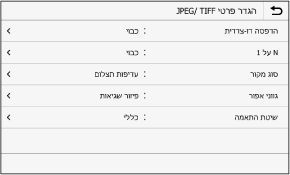
מסך [הגדר פרטי JPEG/ TIFF]
השתמש במסך זה כדי להגדיר הגדרות הדפסה מפורטות עבור קובצי JPEG ו-TIFF, כגון התאמת איכות התמונה.
להצגת המסך, לחץ על [הגדר פרטי JPEG/ TIFF] ב-Memory Media Print הגדרות מסך.
להצגת המסך, לחץ על [הגדר פרטי JPEG/ TIFF] ב-Memory Media Print הגדרות מסך.
[הדפסה דו-צדדית]
ציין אם להשתמש בהדפסה דו-צדדית. בעת שימוש בהדפסה דו-צדדית, בחר כיצד דפים מודפסים ייפתחו כאשר הנייר כרוך.
* זוהי אותה הגדרה כמו ב-[הדפסה דו-צדדית] במסך הגדרות הדפסת מדיית זיכרון.
ציין אם להשתמש בהדפסה דו-צדדית. בעת שימוש בהדפסה דו-צדדית, בחר כיצד דפים מודפסים ייפתחו כאשר הנייר כרוך.
* זוהי אותה הגדרה כמו ב-[הדפסה דו-צדדית] במסך הגדרות הדפסת מדיית זיכרון.
|
[N על 1] (קובץ JPEG)
הגדר אם להקטין את גודל התמונות מרובות העמודים ולסדר את הדפים בצד אחד של גיליון נייר. בעת שילוב עמודים, השתמש בלחצן כדי לבחור את מספר העמודים לשילוב. |
|
דוגמה: בעת שילוב תמונה בת 4 עמודים על צד אחד של גיליון נייר
בחר [4 על 1]. |
|
* זוהי אותה הגדרה כמו [N על 1] במסך הגדרות הדפסת מדיית זיכרון.
|
[סוג מקור]
בחר אם לתעדף חלקות של תמונה או בהירות טקסט בעת הדפסה.
בחר אם לתעדף חלקות של תמונה או בהירות טקסט בעת הדפסה.
[גווני אפור]
הגדר את שיטת ההדפסה בעת הפקת גווני חצי גוונים (טווח הביניים בין האזורים הבהירים והכהים יותר של התמונה), בהתאם לתוכן התמונה.
הגדר את שיטת ההדפסה בעת הפקת גווני חצי גוונים (טווח הביניים בין האזורים הבהירים והכהים יותר של התמונה), בהתאם לתוכן התמונה.
כדי להדפיס תמונות עם הדרגות עדינות, כגון צילומי מצלמה דיגיטלית
הגדר ל-[הדרגתיות]. משחזר את ההדרגתיות עם גימור חלק.
להדפסת תמונות עם קווים עדינים וטקסט קטן, כגון תמונות CAD
הגדר ל-[פיזור שגיאות]. מדפיס קווים עדינים וטקסט קטן ברזולוציה גבוהה.
* כאשר אתה מגדירים ל-[פיזור שגיאות], קיבוע הטונר ויציבות המרקם עשויים להיות מופחתים.
[שיטת התאמה]
בחר את שיטת התיקון של גוון הצבע להדפסה.
כאשר בוחרים [תצלום חד], גוון הצבע מתוקן לצבעים עמוקים וחיים יותר מאשר עם [כללי].
בחר את שיטת התיקון של גוון הצבע להדפסה.
כאשר בוחרים [תצלום חד], גוון הצבע מתוקן לצבעים עמוקים וחיים יותר מאשר עם [כללי].