
הגדרות סריקה
בעת סריקה עם המכשיר, תוכל להשתמש בלשונית [הגדרות שליחה] במסך הסריקה כדי להגדיר את גודל המקור ולהתאים את איכות התמונה.
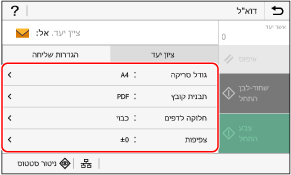
אם הנתונים הסרוקים אינם מופיעים כצפוי, תוכל לשנות את ההגדרות ולסרוק שוב.
* כדי להתחיל בסריקה, בחרו את צבע הסריקה (שחור לבן או צבע) על ידי לחיצה על [התחל שחור-לבן] או [התחל צבע].
* כדי לשמור נתונים סרוקים במחשב, הגדר את ההגדרות באמצעות Scan Utility או ScanGear MFמותקן על המחשב. לא ניתן להשתמש בלוח הבקרה כדי להגדיר את ההגדרות.
* כדי להתחיל בסריקה, בחרו את צבע הסריקה (שחור לבן או צבע) על ידי לחיצה על [התחל שחור-לבן] או [התחל צבע].
* כדי לשמור נתונים סרוקים במחשב, הגדר את ההגדרות באמצעות Scan Utility או ScanGear MFמותקן על המחשב. לא ניתן להשתמש בלוח הבקרה כדי להגדיר את ההגדרות.
|
|
רישום הגדרות מועדפותאתה יכול לרשום הגדרות סריקה בשימוש תכוף כהגדרות מועדפות כדי לקרוא בקלות הגדרות אלה לפי הצורך בעת הסריקה. רישום וחיוג להגדרות מועדפות
אתה יכול גם לשנות את הגדרות ברירת המחדל של הסריקה. שינוי הגדרות ברירת המחדל
אחזור הגדרות עבר - יומן עבודות TXאתה יכול להשתמש ביומן עבודות TX כדי לשחזר את הגדרות הסריקה ששימשו לשליחה או שמירת נתונים סרוקים בעבר. שמירת יומן עבודות ה-TX. (TX Job Log)
* יומן עבודות TX אינו זמין בעת שמירת נתונים סרוקים בהתקן זיכרון USB.
|
הגדרת הגודל והכיוון המקורי
הגדר את הגודל והכיוון בהתאם למקור שיש לסרוק.
[גודל סריקה]
בחר את גודל המקור שהוצב.
בחר את גודל המקור שהוצב.
הגדרת גדלים מותאמים אישית
בחר [ציין גודל מותאם אישית], הזן את המידות ב [X] ו- [Y], ולחץ [החל].
בשימוש תכוף גדלים לא סטנדרטיים רשומים, אתה יכול לקרוא אותם על ידי לחיצה [S1] ל- [S3].
בשימוש תכוף גדלים לא סטנדרטיים רשומים, אתה יכול לקרוא אותם על ידי לחיצה [S1] ל- [S3].
רישום מידה לא סטנדרטית
השתמש בתהליך הבא כדי לרשום גדלים בעת שימוש תכוף במסמכי מקור ספציפיים בגודל לא סטנדרטי. אתה יכול קבוע את הגודל במסך קלט הגודל, ולחסוך לך את הטרחה של להזין את הגודל בכל פעם.
ניתן להגדיר עד שלושה גדלים לא סטנדרטיים.
ניתן להגדיר עד שלושה גדלים לא סטנדרטיים.
|
[ציין גודל מותאם אישית]
 [תיכנות גודל] בחר [S1] ל- [S3] הזן המידות ב [X] ו-[Y] [החל] [תיכנות גודל] בחר [S1] ל- [S3] הזן המידות ב [X] ו-[Y] [החל] |
במסך קלט הגודל, לחץ על[שם] כדי לשנות את שם התצוגה של [S1] ל- [S3].
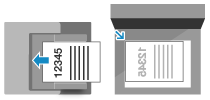
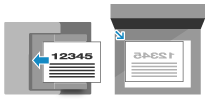
[כיוון תוכן מק']
בחר[לאורך] או [לרוחב] כדי להתאים למקור הממוקם.
בחר[לאורך] או [לרוחב] כדי להתאים למקור הממוקם.
|
[לאורך]
|
[לרוחב]
|
|
|
|
כוונון איכות התמונה
ניתן לכוונן את איכות התמונה, כגון כאשר תמונת הנתונים הסרוקים אינה ברורה או שהטקסט קשה לקריאה.
[צפיפות]
התאם את הצפיפות כך שתתאים למקור.
לחץ על [+] כדי להגדיל את הצפיפות ועל [-] כדי להקטין אותה.
התאם את הצפיפות כך שתתאים למקור.
לחץ על [+] כדי להגדיל את הצפיפות ועל [-] כדי להקטין אותה.
[סוג מקור]
בחר את סוג המקור.
הסריקה מתבצעת תוך שימוש באיכות התמונה שתתאים לתוכן המקור.
בחר את סוג המקור.
הסריקה מתבצעת תוך שימוש באיכות התמונה שתתאים לתוכן המקור.
|
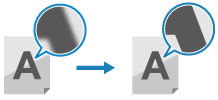
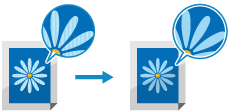
[חדות]
התאם את החדות. הדגש את קווי המתאר והקווים כדי להפוך אותם לברורים יותר, או החלישו אותם כדי להפוך אותם לקלושים יותר. |
|
דוגמה להתאמה:
כדי להבהיר טקסט או צורות מטושטשות
לחץ על [+].
|
|
להפחתת מוארה (רעש דפוס אנכי) בתמונות
לחץ על [-].
|
|
|
כאשר פורמט הקובץ של הנתונים הסרוקים הוא JPEGאיכות התמונה משתנה בהתאם ליחס הדחיסה שנבחר ב-[גודל נתונים]. הגדרת קובץ/חלוקה
|
הגדרת סריקה דו-צדדית
בעת סריקת מסמך מקור דו-צדדי, מקם אותו במזין והגדר [מקור דו-צדדי].
* הגדרה זו זמינה רק עבור MF667Cdw.
* הגדרה זו זמינה רק עבור MF667Cdw.
[מקור דו-צדדי]
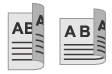
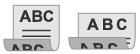
בעת סריקת מסמך מקור דו-צדדי, בחר [סוג ספר] או [סוג לוח שנה]. בחר זאת בהתאם לכיוון העליון והתחתון של הצד הקדמי והאחורי של המקור הנסרק.
בעת סריקת מסמך מקור דו-צדדי, בחר [סוג ספר] או [סוג לוח שנה]. בחר זאת בהתאם לכיוון העליון והתחתון של הצד הקדמי והאחורי של המקור הנסרק.
|
[סוג ספר]
|
[סוג לוח שנה]
|
|
|
|
|
|
לעליון ולתחתון יש אותו הכיוון
|
לעליון ולתחתון יש כיוונים מנוגדים
|
לביטול סריקה של מסמך מקור דו-צדדי, בחר [כבוי].
הגדרת תצוגה מקדימה
הגדרה זו אינה זמינה בעת שמירת הנתונים הסרוקים בהתקן זיכרון USB. [תצוגה מקדימה].
* הגדרה זו אינה זמינה בעת שמירת הנתונים הסרוקים בהתקן זיכרון USB.
* הגדרה זו אינה זמינה בעת שמירת הנתונים הסרוקים בהתקן זיכרון USB.
[תצוגה מקדימה]
לתצוגה מקדימה של הנתונים הסרוקים לפני שליחתם או שמירתם, בחר [מופעל].
תוכל לצפות בתצוגה מקדימה של הנתונים הסרוקים בלוח הבקרה לאחר השלמת הסריקה. אתה יכול למחוק דפים שאתה לא רוצה לשלוח או לשמור.
לתצוגה מקדימה של הנתונים הסרוקים לפני שליחתם או שמירתם, בחר [מופעל].
תוכל לצפות בתצוגה מקדימה של הנתונים הסרוקים בלוח הבקרה לאחר השלמת הסריקה. אתה יכול למחוק דפים שאתה לא רוצה לשלוח או לשמור.
דילוג על דפים ריקים
Enable [דילוג על מקור ריק] כדי לדלג על דפים ריקים של מקור באופן אוטומטי.
* הגדרה זו אינה זמינה בעת שליחת נתונים סרוקים באמצעות I-Fax.
* הגדרה זו אינה זמינה בעת שליחת נתונים סרוקים באמצעות I-Fax.
[דילוג על מקור ריק]
כדי למחוק אוטומטית עמודים שנקבעו ריקים בעת הסריקה, בחר [מופעל].
כאשר שני ה- [פועל (תצוגה מקדימה)] ו-[פועל (ללא תצוגה מקדימה)] מוצגים, בחר אם לבדוק את תצוגה מקדימה של הנתונים הסרוקים לפני שליחת או שמירת הנתונים.
* כאשר [דילוג על מקור ריק] מוגדר ל- [מופעל], הסריקה מבוטלת כאשר כל עמודי המקור הסרוק נקבעים ריקים.
כדי למחוק אוטומטית עמודים שנקבעו ריקים בעת הסריקה, בחר [מופעל].
כאשר שני ה- [פועל (תצוגה מקדימה)] ו-[פועל (ללא תצוגה מקדימה)] מוצגים, בחר אם לבדוק את תצוגה מקדימה של הנתונים הסרוקים לפני שליחת או שמירת הנתונים.
* כאשר [דילוג על מקור ריק] מוגדר ל- [מופעל], הסריקה מבוטלת כאשר כל עמודי המקור הסרוק נקבעים ריקים.
[התאם רמת ז']
התאם את הדיוק לזיהוי דפים ריקים.
בחירה ב-[+] מגבירה את רמת הרגישות לזיהוי דפים ריקים.
התאם את הדיוק לזיהוי דפים ריקים.
בחירה ב-[+] מגבירה את רמת הרגישות לזיהוי דפים ריקים.
הגדרת קובץ/חלוקה
הגדר את פורמט הנתונים הסרוקים ואת שם הקובץ.
אתה יכול לדחוס נתונים ולאפשר זיהוי של טקסט במקור. ניתן גם לשלב מספר מסמכי מקור לקובץ אחד או ליצור קבצים נפרדים עבור כל מקור.
* הגדרת פורמט הנתונים הסרוקים אינה זמינה בעת שליחת נתונים סרוקים באמצעות I-Fax. הנתונים הסרוקים נשלחים בפורמט TIFF.
אתה יכול לדחוס נתונים ולאפשר זיהוי של טקסט במקור. ניתן גם לשלב מספר מסמכי מקור לקובץ אחד או ליצור קבצים נפרדים עבור כל מקור.
* הגדרת פורמט הנתונים הסרוקים אינה זמינה בעת שליחת נתונים סרוקים באמצעות I-Fax. הנתונים הסרוקים נשלחים בפורמט TIFF.

|
|
כדי להוסיף הצפנה או חתימה דיגיטלית לקובץ PDF, עליכם להשתמש באפשרות האופציונלית סט תכונות האבטחה לשליחת PDF. אפשרויות מערכת
|
[תבנית קובץ]
בחר את פורמט הנתונים הסרוקים מ-PDF, JPEG או TIFF בהתאם למטרה ולסביבה שלך.
בחר את פורמט הנתונים הסרוקים מ-PDF, JPEG או TIFF בהתאם למטרה ולסביבה שלך.
הקטנת גודל הנתונים
בעת שימוש בפורמט PDF
בחר באפשרות [PDF (דחוס)] או [PDF (דחוס/ OCR)].
גודל הנתונים מצטמצם, אך גם איכות התמונה ומספר הגיליונות שניתן לסרוק בכל פעם עשויים להיות מופחתים בהתאם לסוג המקור.
בחר באפשרות [PDF (דחוס)] או [PDF (דחוס/ OCR)].
גודל הנתונים מצטמצם, אך גם איכות התמונה ומספר הגיליונות שניתן לסרוק בכל פעם עשויים להיות מופחתים בהתאם לסוג המקור.
בעת שימוש בפורמט JPEG
בחר [JPEG], והגדר[גודל נתונים] ל-[קטן: עדיפות לזיכרון].
בחר [JPEG], והגדר[גודל נתונים] ל-[קטן: עדיפות לזיכרון].
הפעלת זיהוי טקסט במקור
בחר באפשרות [PDF (OCR)] או [PDF (דחוס/ OCR)].
כברירת מחדל, [כיוון תוכן מק'] מזוהה אוטומטית בהתאם לכיוון הטקסט שזוהה בעת יצירת ה-PDF. [OCR (עם חיפוש טקסט) הגדרות]
כברירת מחדל, [כיוון תוכן מק'] מזוהה אוטומטית בהתאם לכיוון הטקסט שזוהה בעת יצירת ה-PDF. [OCR (עם חיפוש טקסט) הגדרות]
שילוב של מספר מקורות לקובץ אחד
בחר בפורמט PDF או TIFF.
שיפור אבטחת קבצי PDF
אתה יכול לשפר את האבטחה של קובץ PDF על ידי הגדרת סיסמה להצפנת הקובץ והוספת חתימה דיגיטלית. אתה יכול להצפין ולחתום דיגיטלית על אותו קובץ.
* כדי להוסיף חתימה דיגיטלית, עליכם ליצור מפתח ואישור לחתימת המכשיר. הכנה להוספת חתימה דיגיטלית לקובץ PDF
* כדי להוסיף חתימה דיגיטלית, עליכם ליצור מפתח ואישור לחתימת המכשיר. הכנה להוספת חתימה דיגיטלית לקובץ PDF
בעת הצפנת הקובץ
בחרו בפורמט PDF [הגדרת פרטים] [הצפנה] בחרו רמת הצפנה הזינו סיסמה, לחצו על [החל] אשרו את הסיסמה ולחצו על [החל].
* אם תגדירו את רמת ההצפנה ל-[Acrobat 9.0 או שווה ערך/AES של 256 סיביות] במקום [Acrobat 10.0 או שווה ערך/AES של 256 סיביות], יהיה עליכם להגדיר הגדרות נפרדות. [הגד' AES 256 סיב' (קוב' PDF מוצ')]
בחרו בפורמט PDF
[הגדרת פרטים] [הצפנה] בחרו רמת הצפנה הזינו סיסמה, לחצו על [החל] אשרו את הסיסמה ולחצו על [החל]. * אם תגדירו את רמת ההצפנה ל-[Acrobat 9.0 או שווה ערך/AES של 256 סיביות] במקום [Acrobat 10.0 או שווה ערך/AES של 256 סיביות], יהיה עליכם להגדיר הגדרות נפרדות. [הגד' AES 256 סיב' (קוב' PDF מוצ')]
בעת הוספת חתימה דיגיטלית
בחרו תבנית PDF [הגדרת פרטים] הקישו [חתימות דיגיטליות] [שמאלי עליון].
בחרו תבנית PDF
[הגדרת פרטים] הקישו [חתימות דיגיטליות] [שמאלי עליון].[חלוקה לדפים]
בחרו [מופעל]כדי לשמור את הנתונים שנסרקו בקבצים שונים.
*ההגדרה הזאת מושבתת כשבוחרים תבנית JPEG.
בחרו [מופעל]כדי לשמור את הנתונים שנסרקו בקבצים שונים.
*ההגדרה הזאת מושבתת כשבוחרים תבנית JPEG.
[גודל נתונים]
בחר את גודל הנתונים בעת שימוש בפורמט JPEG עבור הנתונים הסרוקים. יחס הדחיסה משתנה בהתאם לגודל הנתונים שנבחר.
בחר את גודל הנתונים בעת שימוש בפורמט JPEG עבור הנתונים הסרוקים. יחס הדחיסה משתנה בהתאם לגודל הנתונים שנבחר.
[קטן: עדיפות לזיכרון]
מגדיל את יחס הדחיסה אך מוריד את איכות התמונה.
מגדיל את יחס הדחיסה אך מוריד את איכות התמונה.
[גדול: עדיפות לאיכות תמונה]
מוריד את יחס הדחיסה אך מגדיל את גודל הנתונים.
מוריד את יחס הדחיסה אך מגדיל את גודל הנתונים.
[שם קובץ]
ציין מחרוזת להוספה לתחילת שם הקובץ של הנתונים הסרוקים.
ציין מחרוזת להוספה לתחילת שם הקובץ של הנתונים הסרוקים.
הגדרות דואר אלקטרוני ו-I-Fax
ניתן להגדיר את הגדרות הדואר האלקטרוני בעת שליחת נתונים סרוקים בדואר אלקטרוני או ב-I-Fax.
[נושא/הודעה]
הגדר את הנושא והגוף הראשי של הדואר האלקטרוני.
הגדר את הנושא והגוף הראשי של הדואר האלקטרוני.
[תשובה ל]
בחר כתובת דואר אלקטרוני (השב אל) מפנקס הכתובות שישמש לנמעני הדואר האלקטרוני להשיב לה.
אם לא נבחרה כאן כתובת דואר אלקטרוני, כתובת הדואר האלקטרוני של המכשיר משמשת ככתובת הדואר האלקטרוני לתשובה.
* אם כתובת הדואר האלקטרוני שבה ברצונך להשתמש אינה רשומה בפנקס הכתובות, רשום אותה ולאחר מכן בחר אותה. פונקציית פנקס הכתובות
בחר כתובת דואר אלקטרוני (השב אל) מפנקס הכתובות שישמש לנמעני הדואר האלקטרוני להשיב לה.
אם לא נבחרה כאן כתובת דואר אלקטרוני, כתובת הדואר האלקטרוני של המכשיר משמשת ככתובת הדואר האלקטרוני לתשובה.
* אם כתובת הדואר האלקטרוני שבה ברצונך להשתמש אינה רשומה בפנקס הכתובות, רשום אותה ולאחר מכן בחר אותה. פונקציית פנקס הכתובות
[עדיפות]
בחר את רמת העדיפות.
בחר את רמת העדיפות.
|
|
|
שולח הדואר האלקטרוניכתובת הדואר האלקטרוני של המכשיר הופכת לכתובת הדואר האלקטרוני של השולח (מאת) ללא קשר להגדרת[תשובה ל].
כדי לשלוח את שם השולח יחד עם כתובת הדואר האלקטרוני של המכשיר, השתמש בהליך הבא כדי להגדיר את שם היחידה.
בלוח הבקרה, בחר [תפריט] במסך [בית] ולאחר מכן בחר [הגדרות פונקציה] כדי להגדיר את ההגדרות. [רישום שם יחידה]
שולח הדואר האלקטרוני הוא ההגדרה המשותפת עם המכשיר.
|