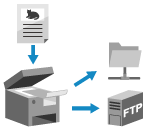
ניתן לסרוק מקור ולשמור את הנתונים הסרוקים בתיקייה משותפת במחשב או בשרת FTP.
זה נוח לשיתוף הנתונים הסרוקים של מסמך נייר ברשת.
סריקה (שמירה בתיקייה משותפת או שרת FTP)
|
|
הכנות דרושות
|
|
רשום את המידע לגישה לתיקיה המשותפת ו/או לשרת ה-FTP לספר הכתובות של המכשיר.
הכנה לשמירת נתונים סרוקים בתיקייה משותפת הכנה לשמירת נתונים סרוקים בשרת FTP |
1
הנח את מסמך המקור. הצבת מסמכי מקור
2
בלוח הבקרה, לחץ על [סריקה] במסך [בית].מסך [בית]
מסך בחירת סוג הסריקה מופיע.
3
לחץ על [קובץ].
מסך הסריקה מוצג.
4
בתוך לשונית [ציון יעד], ציין את היעד. הגדרת יעדים
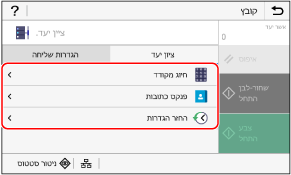
 אם ניתן לפרט רק [ציין 'עצמי' כיעד]
אם היעד בעת השליחה מוגבל עקב פונקציית האימות עבור השליחה, לא ניתן לציין יעד אחר. לפרטים, פנה למנהל המערכת.
5
הגדר את הגדרות הסריקה בלשונית [הגדרות שליחה]. הגדרות סריקה
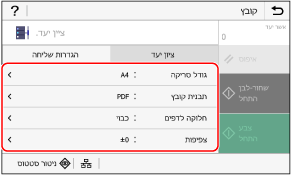
הנתונים הסרוקים נשמרים בשם הקובץ הבא. ניתן להשתמש גם בלשונית [הגדרות שליחה] כדי לציין מחרוזת מותאמת אישית ולהוסיף אותה להתחלה. הגדרת קובץ/חלוקה
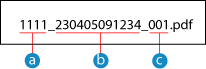
 מספר ניהול תקשורת
 תאריך שמירה (בדוגמה זו, "5 באפריל, 2023, 9:12:34")
 רצף מספר קובץ (אם קובץ אחד, אז "001")
6
לחץ על [התחל שחור-לבן] או על [התחל צבע].
סריקת המקור מתחילה.
כדי לסרוק את המקור בשחור לבן, לחץ על [התחל שחור-לבן], וכדי לסרוק בצבע, לחץ על [התחל צבע].
לביטול הסריקה, לחץ על [ביטול]  [כן]. ביטול סריקה
[כן]. ביטול סריקהבסיום הסריקה, הנתונים הסרוקים נשמרים. השתמש ב-[ניטור סטטוס] כדי להציג את מצב השמירה והיומן. בדיקת סטטוס השליחה והשמירה והיומן של נתונים סרוקים
כאשר [אשר יעד] מופיע
בדוק שהיעד נכון ולאחר מכן לחץ על [התחל סריקה].
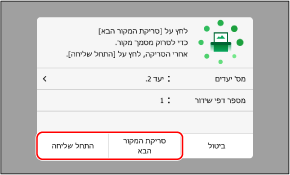
כאשר [סריקת המקור
הבא] מופיע
כאשר מקור מונח על משטח הזכוכית ונסרק בתבנית PDF או TIFF, מוצג מסך לסריקת מסמכי מקור נוספים.
כדי להמשיך לסרוק מסמכי מקור, הנח אותם על משטח הזכוכית ולחץ על [סריקת המקור
הבא].
בסיום הסריקה של כל המסמכים, לחץ על [התחל שליחה] או על [תצ' מק' ושליחה].
כדי להמשיך לסרוק מסמכי מקור, הנח אותם על משטח הזכוכית ולחץ על [סריקת המקור
הבא].
בסיום הסריקה של כל המסמכים, לחץ על [התחל שליחה] או על [תצ' מק' ושליחה].
* אם במסמך המקור יש דפים בגודל שונה, ייתכן שחלק מהתמונה חסר, או שהתמונה תיסרק בגודל קטן יותר.
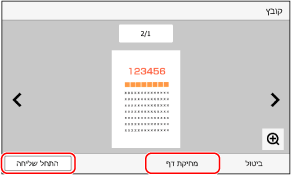
כאשר מופיע מסך התצוגה המקדימה
בצע תצוגה מקדימה לפני שתלחץ על [התחל שליחה]
אם קיימים עמודים שאינך רוצה לשלוח, פתח את העמוד ולחץ על [מחיקת דף].
אם קיימים עמודים שאינך רוצה לשלוח, פתח את העמוד ולחץ על [מחיקת דף].
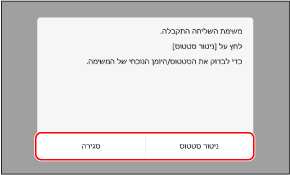
כאשר [ניטור סטטוס] מופיע
כדי להציג את מצב השמירה והיומן, לחץ על [ניטור סטטוס]. לחיצה על בדיקת סטטוס השליחה והשמירה והיומן של נתונים סרוקים
[סגירה] מציגה את מסך הסריקה.
[סגירה] מציגה את מסך הסריקה.
כאשר [אימות קובץ] מופיע
הזן את שם המשתמש והסיסמה שישמשו לגישה לתיקיה המשותפת או לשרת ה-FTP, ולאחר מכן הקש [החל].