
Konfiguracija privzetih nastavitev (Vodnik za nastavitev)
Pri prvem vklopu naprave se prikaže zaslon (Vodnik za nastavitev) za nastavitev elementov, potrebnih za uporabo naprave. Uporabite spodnji postopek za konfiguracijo nastavitev tako, da upoštevate navodila na zaslonu.
|
|
|
Te nastavitve je mogoče konfigurirati samo enkrat z uporabo vodnika za nastavitev ob prvem zagonu naprave. Če želite pozneje spremeniti nastavitve, konfigurirane s priročnikom Vodnik za nastavitev, nastavite posamezne elemente v korakih od 1 do 5. Za podrobnosti o posamezni nastavitvi glejte naslednja poglavja.
Nastavljanje datuma in ure Nastavitev ID-ja in kode PIN za skrbnika Nastavitev gesla za uporabo portala Remote UI (Oddaljeni uporabniški vmesnik) Umerjanje gradacije Nastavitev omrežja |
1. korak: Nastavitev jezika uporabniškega vmesnika in države ali regije
Nastavite jezik uporabniškega vmesnika nadzorne plošče in natisnjenih poročil. Nato nastavite državo ali regijo, kjer se naprava uporablja.
1
Na zaslonu [Language] izberite jezik uporabniškega vmesnika.
2
Pritisnite [Yes].
Ko nastavite jezik uporabniškega vmesnika, se prikaže zaslon [Izbira države/regije].
Zaslon [Izbira države/regije] se ne prikaže in prikaže se zaslon [Časovni pas], kar je odvisno od države ali regije. Če se prikaže zaslon [Časovni pas], nadaljujte z 2. korakom: Nastavljanje datuma in ure.«2. korak: Nastavljanje datuma in ure
Zaslon [Izbira države/regije] se ne prikaže in prikaže se zaslon [Časovni pas], kar je odvisno od države ali regije. Če se prikaže zaslon [Časovni pas], nadaljujte z 2. korakom: Nastavljanje datuma in ure.«2. korak: Nastavljanje datuma in ure
3
Na zaslonu [Izbira države/regije] izberite državo ali regijo.
Ko nastavit državo ali regijo, se prikaže zaslon [Časovni pas].
2. korak: Nastavljanje datuma in ure
Datum in ura sta uporabljena kot referenca za funkcije, ki uporabljajo podatke o datumu in uri, zato ju je treba pravilno nastaviti.
1
Izberite časovni pas na zaslonu [Časovni pas].
Nastavite časovni pas (UTC*1) in poletni čas glede na regijo, kjer je nameščena ta naprava.
*1 Usklajen univerzalni čas (UTC) je usklajen univerzalni čas, ki je standarden za vse dele sveta. Internetna komunikacija je odvisna od pravilne nastavitve časa UTC.
*1 Usklajen univerzalni čas (UTC) je usklajen univerzalni čas, ki je standarden za vse dele sveta. Internetna komunikacija je odvisna od pravilne nastavitve časa UTC.
2
Na zaslonu [Nastavitve trenutnega datuma/časa] vnesite datum in uro ter pritisnite [Uporabi].
Ko nastavite uro in datum, se prikaže potrditveni zaslon portala Remote UI (Oddaljeni uporabniški vmesnik).
Potrditveni zaslon se pri vseh modelih naprave ne prikaže na portalu Remote UI (Oddaljeni uporabniški vmesnik). Če potrditveni zaslon ni prikazan na portalu Remote UI (Oddaljeni uporabniški vmesnik), nadaljujte na »4. korak: Popravljanje barve«. 4. korak: Popravljanje barve
Potrditveni zaslon se pri vseh modelih naprave ne prikaže na portalu Remote UI (Oddaljeni uporabniški vmesnik). Če potrditveni zaslon ni prikazan na portalu Remote UI (Oddaljeni uporabniški vmesnik), nadaljujte na »4. korak: Popravljanje barve«. 4. korak: Popravljanje barve
3. korak: Nastavljanje portala Remote UI (Oddaljeni uporabniški vmesnik)
Na portalu Remote UI (Oddaljeni uporabniški vmesnik) lahko s spletnim brskalnikom v računalniku preverite stanje delovanja naprave, spremenite nastavitve in izvajate druge postopke.
Nastavite ID skrbnika in geslo za dostop do portala Remote UI (Oddaljeni uporabniški vmesnik), da preprečite nepooblaščen dostop do naprave.
Nastavite ID skrbnika in geslo za dostop do portala Remote UI (Oddaljeni uporabniški vmesnik), da preprečite nepooblaščen dostop do naprave.
1
Na zaslonu za potrditev na portalu Remote UI (Oddaljeni uporabniški vmesnik) pritisnite [Da].
Če si želite v načinu skrbnika ogledati in spremeniti pomembne nastavitve, nastavite ID skrbnika. ID in PIN skrbnika
Če želite ID skrbnika nastaviti pozneje, pritisnite [Ne] in nadaljujte z 2. korakom.
Če želite ID skrbnika nastaviti pozneje, pritisnite [Ne] in nadaljujte z 2. korakom.
 Nastavitev ID-ja skrbnika
Na zaslonu [Konfiguriranje načina administratorja] pritisnite [Da] in nastavite ID in kodo PIN skrbnika, tako da upoštevate navodila na zaslonu.
Nastavite ID in kodo PIN skrbnika, tako da določite poljubno številko. ID-ja in kode PIN, ki vsebuje samo ničle, npr. »00« ali »0000000«, ne morete nastaviti.
Za kodo PIN skrbnika vnesite poljubno številko, razen »7654321«. Kode PIN, ki vsebuje samo ničle, npr. »00« ali »0000000«, ne morete nastaviti.
2
Na zaslonu [Konfiguriranje načina splošnega uporabnika] pritisnite [Da].
Omejite uporabo portala Remote UI (Oddaljeni uporabniški vmesnik) samo na tiste uporabnike, ki poznajo geslo za dostop do portala Remote UI (Oddaljeni uporabniški vmesnik).
3
Vnesite geslo za dostop do portala Remote UI (Oddaljeni uporabniški vmesnik) in pritisnite [Uporabi].
Določite alfanumerične znake. Gesla, ki vsebuje samo ničle, npr. »0000«, ne morete nastaviti.
4
Znova vnesite geslo in pritisnite [Uporabi].
Ko se prikaže sporočilo [Nastavitve so konfigurirane.], se prikaže zaslon s potrditvijo popravka barve.
4. korak: Popravljanje barve
S popravljanjem barve lahko izboljšate reprodukcijo barv pri kopiranju.
Priporočamo, da popravite barvo in tako zagotovite boljše rezultate kopiranja.
Priporočamo, da popravite barvo in tako zagotovite boljše rezultate kopiranja.
|
Zahtevana priprava
|
|
V kaseto za papir naložite naslednji papir: Nalaganje papirja v kaseto za papir
Velikost papirja: A4 ali Letter
Vrsta papirja: Navaden 1 do 3, recikliran 1 ali 2 ali tanek
|
1
Na zaslonu za potrditev popravljanja barv pritisnite [Da].
Če ste pritisnili [Ne], nadaljujte s »5. korakom: Povezovanje naprave z omrežjem ali računalnikom«. 5. korak: Povezovanje naprave z omrežjem ali računalnikom
2
Preverite, ali je papir naložen v kaseto za papir, in pritisnite [Vključeno].
3
Oglejte si delovni postopek in pritisnite [Začni].
Naprava natisne sliko za umerjanje (sliko, ki je uporabljena za umerjanje).
4
Na stekleno plošče položite papir z natisnjeno sliko za umerjanje.
|
1
|
Odprite podajalnik.
|
|
2
|
Papir položite na stekleno ploščo v ležeči usmerjenosti in poravnajte vogal papirja z zgornjim levim vogalom steklene plošče.
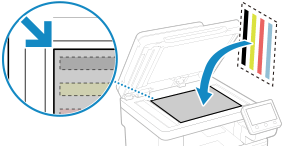
Sliko za umerjanje položite tako, da je stran za tiskanje obrnjena navzdol, črni trak pa naj bo poravnan z zadnjo stranjo naprave.
|
|
3
|
Nežno zaprite podajalnik.
|
5
Pritisnite [Zač. opt. branje].
Barva je popravljena.
Ko je postopek popravljanja končan, se prikažeta sporočilo [Končano.] in zaslon [Izberite metodo povezave].
Ko je postopek popravljanja končan, se prikažeta sporočilo [Končano.] in zaslon [Izberite metodo povezave].
6
Odstranite papir z natisnjeno sliko za umerjanje s steklene plošče.
5. korak: Povezovanje naprave z omrežjem ali računalnikom
1
Izberite način povezave na zaslonu [Izberite metodo povezave].
Če želite to nastavitev konfigurirati pozneje, pritisnite [Ne poveži zdaj].
Vodnik za nastavitev se zapre in prikaže se zaslon [Domov]. Zaslon [Domov]
Vodnik za nastavitev se zapre in prikaže se zaslon [Domov]. Zaslon [Domov]
Po potrebi nastavite omrežje, namestite gonilnike ali konfigurirajte začetne nastavitve na portalu Remote UI (Oddaljeni uporabniški vmesnik).
Nastavitev omrežja
Namestitev programske opreme in gonilnikov v računalnik
Konfiguracija začetnih nastavitev za uporabo portala Remote UI (Oddaljeni uporabniški vmesnik), faksa, optičnega branja in spletne storitve
Nastavitev omrežja
Namestitev programske opreme in gonilnikov v računalnik
Konfiguracija začetnih nastavitev za uporabo portala Remote UI (Oddaljeni uporabniški vmesnik), faksa, optičnega branja in spletne storitve
2
Upoštevajte navodila na zaslonu, da konfigurirate nastavitve.
Ko so nastavitve dokončane, se prikaže zaslon za namestitev gonilnika in konfiguracijo začetnih nastavitev.
6. korak: Namestitev gonilnika in konfiguracija začetnih nastavitev s portalom Remote UI (oddaljeni uporabniški vmesnik)
1
Namestite gonilnik tako, da upoštevate navodila na zaslonu.
Če ne nameščate gonilnika, pritisnite [Končaj] in nadaljujte s 3. korakom.
2
Ko je nastavitev gonilnika dokončana, pritisnite [Končaj].
Prikaže se zaslon [Domov]. Zaslon [Domov]
3
Konfigurirajte začetne nastavitve s portalom Remote UI (Oddaljeni uporabniški vmesnik). Konfiguracija začetnih nastavitev za uporabo portala Remote UI (Oddaljeni uporabniški vmesnik), faksa, optičnega branja in spletne storitve