
Zastoji papirja v viru papirja
Odstranite zagozden papir iz mesta, kjer se je zagozdil. Če se papir strga, odstranite vse koščke papirja.
Zagozditve papirja na večnamenskem pladnju
Odstranite zagozden papir iz večnamenskega pladnja ali notranjosti naprave.
Če papirja ne morete odstraniti, ga ne poskušajte odstraniti s silo. Preverite nadzorno ploščo in odstranite zagozden papir iz drugega mesta.
Če papirja ne morete odstraniti, ga ne poskušajte odstraniti s silo. Preverite nadzorno ploščo in odstranite zagozden papir iz drugega mesta.
1
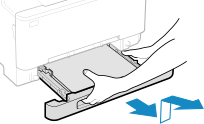
Do konca izvlecite predal za papir in ga odstranite tako, da dvignete sprednjo stran.
2
Odstranite vodilo.
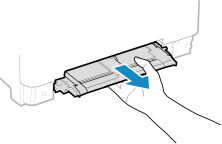
Pridržite spodnji del večnamenskega pladnja in izvlecite vodilo.
3
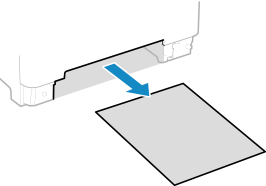
Previdno izvlecite papir.
4
Previdno naravnost vstavite vodilo.
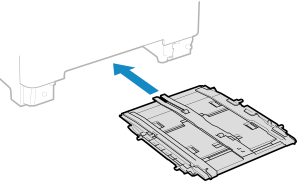
Močno ga potisnite, dokler se ne zaskoči.
5
Namestite kaseto za papir v napravo.
6
Pritisnite [Naprej] na nadzorni plošči. Ko se prikaže sporočilo [Ali je ves zagozdeni papir odstranjen?], pritisnite [Da].
Sporočilo [Papir se je zagozdil.] izgine in postopek tiskanja se samodejno nadaljuje.
Če se tiskanje ne nadaljuje samodejno, znova poskusite natisniti.
Če se tiskanje ne nadaljuje samodejno, znova poskusite natisniti.
 Prikaz navodil za odpravljanje težav z odlagalnim pladnjem na zaslonu
Odstranite zagozden papir iz odlagalnega pladnja ali zadnje strani. Zagozditve papirja na odlagalnem pladnju in zadnji strani
|
|
Če se papir pogosto zagozdiPreverite stanje naprave in papirja. Pogoste zagozditve papirja
|
Zastoji papirja v kaseti za papir
Iz kasete za papir odstranite papir.
Če papirja ne morete odstraniti, ga ne poskušajte odstraniti s silo. Preverite nadzorno ploščo in odstranite zagozden papir iz drugega mesta.
Če papirja ne morete odstraniti, ga ne poskušajte odstraniti s silo. Preverite nadzorno ploščo in odstranite zagozden papir iz drugega mesta.
1
Izvlecite kaseto za papir in jo odstranite tako, da dvignete sprednjo stran.
2
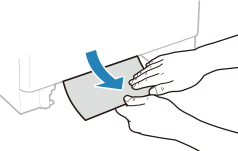
Previdno izvlecite papir.
3
Namestite kaseto za papir v napravo.
4
Pritisnite [Naprej] na nadzorni plošči. Ko se prikaže sporočilo [Ali je ves zagozdeni papir odstranjen?], pritisnite [Da].
Sporočilo [Papir se je zagozdil.] izgine in postopek tiskanja se samodejno nadaljuje.
Če se tiskanje ne nadaljuje samodejno, znova poskusite natisniti.
Če se tiskanje ne nadaljuje samodejno, znova poskusite natisniti.
|
|
Če se papir pogosto zagozdiPreverite stanje naprave in papirja. Pogoste zagozditve papirja
|