
Konfiguriranje zadanih postavki (vodič za postavljanje)
Kada prvi put uključite uređaj, prikazat će se zaslon (vodič za postavljanje) za postavljanje stavki koje su obavezne za korištenje uređaja. Postavke se konfiguriraju kako je opisano u nastavku, u skladu s uputama na zaslonu.
|
|
|
Te se postavke mogu konfigurirati samo jednom pomoću vodiča za postavljanje, i to prilikom prvog pokretanja uređaja. Da biste naknadno promijenili postavke koje su konfigurirane pomoću vodiča za postavljanje, zasebno postavite stavke iz postupka od 1. do 5. koraka. Pojedinosti o svakoj postavci potražite u sljedećim odjeljcima.
Postavljanje datuma i vremena Postavljanje ID-ja i PIN-a za administratora Postavljanje lozinke za korisničko sučelje za daljinski pristup Remote UI (Udaljeni UI) Kalibracija gradacije Postavljanje mreže |
1. korak: postavljanje jezika prikaza te države ili regije
Postavite jezik koji će se prikazivati na zaslonu upravljačke ploče i koja će se izvješća ispisivati. Potom postavite državu ili regiju u kojoj se uređaj koristi.
1
Na zaslonu [Language] odaberite jezik prikaza.
2
Pritisnite [Yes].
Postavljen je jezik prikaza i prikazuje se zaslon [Odabir države/regije].
Ovisno o državi ili regiji, ne prikazuje se zaslon [Odabir države/regije], a prikazuje se zaslon [Vremenska zona]. Kada se prikaže zaslon [Vremenska zona], prijeđite na „2. korak: postavljanje datuma i vremena.“ 2. korak: postavljanje datuma i vremena
Ovisno o državi ili regiji, ne prikazuje se zaslon [Odabir države/regije], a prikazuje se zaslon [Vremenska zona]. Kada se prikaže zaslon [Vremenska zona], prijeđite na „2. korak: postavljanje datuma i vremena.“ 2. korak: postavljanje datuma i vremena
3
Na zaslonu [Odabir države/regije] odaberite državu ili regiju.
Nakon postavljanja države ili regije prikazuje se zaslon [Vremenska zona].
2. korak: postavljanje datuma i vremena
Datum i vrijeme služe kao referenca za funkcije za čije su izvođenje potrebni podaci o datumu i vremenu, pa ih valja postaviti točno.
1
Na zaslonu [Vremenska zona] odaberite svoju vremensku zonu.
Postavite vremensku zonu (UTC*1) i ljetno računanje vremena u skladu s regijom u kojoj je uređaj instaliran.
*1 UTC (koordinirano svjetsko vrijeme) koordinirano je univerzalno vrijeme standardno za cijeli svijet. Komunikacija putem interneta ovisi o točnom postavljanju UTC-a.
*1 UTC (koordinirano svjetsko vrijeme) koordinirano je univerzalno vrijeme standardno za cijeli svijet. Komunikacija putem interneta ovisi o točnom postavljanju UTC-a.
2
Na zaslonu [Postavke točnog datuma/vremena] unesite datum i vrijeme pa pritisnite [Primijeni].
Vrijeme i datum su postavljeni i prikazuje se zaslon za potvrdu sučelja za daljinski pristup Remote UI (Udaljeni UI).
Na nekim modelima uređaja u sučelju za daljinski pristup Remote UI (Udaljeni UI) ne prikazuje se zaslon za potvrdu. Ako se u sučelju za daljinski pristup Remote UI (Udaljeni UI) ne prikazuje zaslon za potvrdu, prijeđite na „4. korak: korekcija boja." 4. korak: korekcija boja
Na nekim modelima uređaja u sučelju za daljinski pristup Remote UI (Udaljeni UI) ne prikazuje se zaslon za potvrdu. Ako se u sučelju za daljinski pristup Remote UI (Udaljeni UI) ne prikazuje zaslon za potvrdu, prijeđite na „4. korak: korekcija boja." 4. korak: korekcija boja
3. korak: Postavljanje Remote UI (Udaljeni UI)
Putem sučelja za daljinski pristup Remote UI (Udaljeni UI) možete koristiti web-preglednik na računalu za provjeru radnog statusa uređaja, promjenu postavki i izvođenje drugih radnji.
Postavite ID administratora i lozinku za pristup sučelju za daljinski pristup Remote UI (Udaljeni UI) da biste spriječili neovlašteni pristup uređaju.
Postavite ID administratora i lozinku za pristup sučelju za daljinski pristup Remote UI (Udaljeni UI) da biste spriječili neovlašteni pristup uređaju.
1
Na zaslonu za potvrdu Remote UI (Udaljeni UI) pritisnite [Da].
Da biste za prikaz i izmjenu važnih postavki upotrebljavali način rada za administratore, postavite ID administratora. ID i PIN administratora
Da biste ID administratora postavili poslije, pritisnite [Ne] i nastavite na 2.
Da biste ID administratora postavili poslije, pritisnite [Ne] i nastavite na 2.
 Kada postavljate ID administratora
Na zaslonu [Konfiguriranje načina administratora] pritisnite [Da] pa postavite ID i PIN administratora slijedeći upute na zaslonu.
ID i PIN administratora postavljaju se tako da se navede bilo koji broj. Ne možete postaviti ID ili PIN koji se sastoji samo od nula, npr. „00“ ili „0000000“.
Za PIN administratora navedite bilo koji broj osim „7654321“. Ne možete postaviti PIN koji se sastoji samo od nula, npr. „00“ ili „0000000“.
2
Na zaslonu [Konfiguriranje općeg korisničkog načina] pritisnite [Da].
Ograničite upotrebu sučelja za daljinski pristup Remote UI (Udaljeni UI) samo na korisnike koji znaju lozinku za pristup sučelju Remote UI (Udaljeni UI).
3
Unesite lozinku za pristup sučelju za daljinski pristup Remote UI (Udaljeni UI) pa pritisnite [Primijeni].
Navedite alfanumeričke znakove. Ne možete postaviti lozinku koji se sastoji samo od nula, npr. „0000“.
4
Ponovno unesite lozinku pa pritisnite [Primijeni].
Kada se prikaže poruka [Postavke se konfiguriraju.], prikazat će se zaslon za potvrdu korekcije boja.
4. korak: korekcija boja
Korekcijom boja možete poboljšati reprodukciju boja pri kopiranju.
Korekcija boja preporučuje se radi boljih rezultata kopiranja.
Korekcija boja preporučuje se radi boljih rezultata kopiranja.
|
Potrebne pripreme
|
|
Umetnite sljedeći papir u ladicu za papir: Umetanje papira u ladicu za papir
Format papira: A4 ili Letter
Vrsta papira: Obični od 1 do 3, reciklirani 1 ili 2 ili pak tanki
|
1
Na zaslonu za potvrdu korekcije boja pritisnite [Da].
Ako pritisnete [Ne], prijeđite na „5. korak: Povezivanje uređaja s mrežom ili računalom.“ 5. korak: Povezivanje uređaja s mrežom ili računalom
2
Provjerite je li papir umetnut u ladicu za papir pa pritisnite [OK].
3
Provjerite postupak, a zatim pritisnite [Start].
Ispisuje se kalibracijska slika (slika koja se upotrebljava za kalibraciju).
4
Papir s ispisanom kalibracijskom slikom postavite na kopirno staklo.
|
1
|
Otvorite ulagač.
|
|
2
|
Papir na kopirno staklo postavite u vodoravnu orijentaciju te poravnajte rub papira s gornjim lijevim kutom kopirnog stakla.
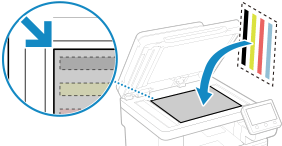
Ispisanu stranu kalibracijske slike položite licem prema dolje i tako da je crna traka okrenuta prema stražnjoj strani uređaja.
|
|
3
|
Pažljivo zatvorite ulagač.
|
5
Pritisnite [Započni skenir.].
Boje su korigirane.
Po završetku korekcije boja prikazuje se poruka [Dovršeno.], a zatim se prikazuje zaslon [Odaberite metodu spajanja].
Po završetku korekcije boja prikazuje se poruka [Dovršeno.], a zatim se prikazuje zaslon [Odaberite metodu spajanja].
6
S kopirnog stakla uklonite papir s ispisanom kalibracijskom slikom.
5. korak: Povezivanje uređaja s mrežom ili računalom
1
Odaberite način povezivanja na zaslonu [Odaberite metodu spajanja].
Da biste kasnije konfigurirali ovu postavku, pritisnite [Nemojte se sada povezivati].
Vodič za postavljanje će se zatvoriti, a prikazat će se [Početni zaslon]. Zaslon [Početni zaslon]
Vodič za postavljanje će se zatvoriti, a prikazat će se [Početni zaslon]. Zaslon [Početni zaslon]
Po potrebi postavite mrežu, instalirajte upravljačke programe ili konfigurirajte početne postavke putem sučelja za daljinski pristup Remote UI (Udaljeni UI).
Postavljanje mreže
Instaliranje softvera i upravljačkih programa na računalo
Konfiguriranje početnih postavki za sučelje za daljinski pristup Remote UI (Udaljeni UI), faks, skeniranje i upotrebu web-servisa
Postavljanje mreže
Instaliranje softvera i upravljačkih programa na računalo
Konfiguriranje početnih postavki za sučelje za daljinski pristup Remote UI (Udaljeni UI), faks, skeniranje i upotrebu web-servisa
2
Prateći sljedeće upute na zaslonu konfigurirajte postavke.
Nakon postavljanja postavki prikazat će se zaslon za instalaciju upravljačkog programa i konfiguriranje početnih postavki.
6. korak: Instalacija upravljačkog programa i konfiguriranje početnih postavki uz sučelje za daljinski pristup Remote UI (Udaljeni UI)
1
Prateći upute na zaslonu instalirajte upravljački program.
Ako ne želite instalirati upravljački program, pritisnite [Kraj] i nastavite na 3.
2
Po dovršetku instalacije upravljačkog programa pritisnite [Kraj].
Prikazat će se zaslon [Početni zaslon]. Zaslon [Početni zaslon]
3
Konfigurirajte početne postavke koristeći sučelje za daljinski pristup Remote UI (Udaljeni UI). Konfiguriranje početnih postavki za sučelje za daljinski pristup Remote UI (Udaljeni UI), faks, skeniranje i upotrebu web-servisa