
การกำหนดการตั้งค่าเริ่มต้น (คู่มือการตั้งค่า)
เมื่อคุณเปิดเครื่องเป็นครั้งแรก หน้าจอ (คู่มือการตั้งค่า) สำหรับการตั้งค่ารายการที่จำเป็นสำหรับการใช้เครื่องจะปรากฏขึ้น ให้กำหนดการตั้งค่าโดยใช้ขั้นตอนด้านล่าง และทำตามคำแนะนำบนหน้าจอ
|
สามารถตั้งค่าเหล่านี้พร้อมกันในครั้งเดียวโดยใช้คู่มือการตั้งค่าเมื่อเริ่มใช้งานเครื่องเป็นครั้งแรก หากต้องการเปลี่ยนแปลงการตั้งค่าที่กำหนดไว้ด้วยคู่มือการตั้งค่าในภายหลัง ให้ตั้งค่ารายการต่างๆ ในขั้นตอนที่ 1 ถึง 5 ทีละรายการ สำหรับรายละเอียดของการตั้งค่าแต่ละรายการ โปรดดูที่ส่วนต่อไปนี้ การตั้งวันที่และเวลา การตั้งค่า ID และ PIN สำหรับผู้ดูแลระบบ การตั้งค่ารหัสผ่านเพื่อใช้ Remote UI การปรับเทียบการไล่สี การตั้งค่าเครือข่าย |
ขั้นตอนที่ 1: การตั้งค่าภาษาที่ใช้แสดงผลและประเทศหรือภูมิภาค
ตั้งค่าภาษาที่แสดงบนหน้าจอแผงควบคุมและรายงานที่จะพิมพ์ ถัดจากนั้น ให้ตั้งค่าประเทศหรือภูมิภาคที่ใช้งานเครื่อง
1
บนหน้าจอ [Language] ให้เลือกภาษาที่ใช้แสดงผล
2
กด [Yes]
ภาษาที่แสดงผลได้รับการตั้งค่าแล้ว และหน้าจอ [เลือกประเทศ/ภูมิภาค] จะปรากฏขึ้นมา
ขึ้นอยู่กับประเทศหรือภูมิภาค หน้าจอ [เลือกประเทศ/ภูมิภาค] จะไม่ปรากฏขึ้นมา และหน้าจอ [โซนเวลา] จะปรากฏขึ้นมา เมื่อหน้าจอ [โซนเวลา] แสดงขึ้นมา ให้ดำเนินการต่อใน "ขั้นตอนที่ 2: การตั้งวันที่และเวลา" ขั้นตอนที่ 2: การตั้งวันที่และเวลา
ขึ้นอยู่กับประเทศหรือภูมิภาค หน้าจอ [เลือกประเทศ/ภูมิภาค] จะไม่ปรากฏขึ้นมา และหน้าจอ [โซนเวลา] จะปรากฏขึ้นมา เมื่อหน้าจอ [โซนเวลา] แสดงขึ้นมา ให้ดำเนินการต่อใน "ขั้นตอนที่ 2: การตั้งวันที่และเวลา" ขั้นตอนที่ 2: การตั้งวันที่และเวลา
3
บนหน้าจอ [เลือกประเทศ/ภูมิภาค] ให้เลือกประเทศหรือภูมิภาค
ประเทศหรือภูมิภาคได้รับการตั้งค่าแล้ว และหน้าจอ [โซนเวลา] จะปรากฏขึ้นมา
ขั้นตอนที่ 2: การตั้งวันที่และเวลา
วันที่และเวลาจะใช้เป็นข้อมูลอ้างอิงสำหรับฟังก์ชันต่างๆ ที่ใช้ข้อมูลวันที่และเวลา ดังนั้นจึงจำเป็นต้องตั้งค่าอย่างถูกต้อง
1
บนหน้าจอ [โซนเวลา] ให้เลือกโซนเวลา
ตั้งค่าโซนเวลา (UTC*1) และเวลาออมแสงตามภูมิภาคที่ติดตั้งเครื่อง
*1 UTC (เวลามาตรฐานสากล) คือ เวลามาตรฐานสากลที่เป็นมาตรฐานสำหรับทุกภูมิภาคทั่วโลก การติดสื่อสารผ่านอินเทอร์เน็ตจำเป็นต้องใช้ UTC ที่ตั้งค่าอย่างถูกต้อง
*1 UTC (เวลามาตรฐานสากล) คือ เวลามาตรฐานสากลที่เป็นมาตรฐานสำหรับทุกภูมิภาคทั่วโลก การติดสื่อสารผ่านอินเทอร์เน็ตจำเป็นต้องใช้ UTC ที่ตั้งค่าอย่างถูกต้อง
2
บนหน้าจอ [การตั้งค่าวันที่/เวลา ปัจจุบัน] ให้ใส่วันที่และเวลา แล้วกด [นำไปใช้]
เมื่อเวลาและวันที่ได้รับการตั้งค่าแล้ว หน้าจอการยืนยัน Remote UI จะปรากฏขึ้นมา
หน้าจอการยืนยันจะไม่ปรากฏบน Remote UI โดยเป็นไปตามรุ่นของเครื่อง หากหน้าจอการยืนยันไม่ปรากฏใน Remote UI ให้ดำเนินการต่อใน "ขั้นตอนที่ 4: การแก้ไขสี" ขั้นตอนที่ 4: การแก้ไขสี
หน้าจอการยืนยันจะไม่ปรากฏบน Remote UI โดยเป็นไปตามรุ่นของเครื่อง หากหน้าจอการยืนยันไม่ปรากฏใน Remote UI ให้ดำเนินการต่อใน "ขั้นตอนที่ 4: การแก้ไขสี" ขั้นตอนที่ 4: การแก้ไขสี
ขั้นตอนที่ 3: การตั้งค่า UI ระยะไกล
Remote UI จะช่วยให้คุณสามารถใช้เว็บเบราว์เซอร์บนคอมพิวเตอร์เพื่อตรวจสอบสถานะการทำงานของเครื่อง เปลี่ยนแปลงการตั้งค่า และการดำเนินการอื่นๆ
ตั้งค่า ID ผู้ดูแลระบบและรหัสผ่าน UI ระยะไกลเพื่อป้องกันการเข้าถึงเครื่องโดยไม่ได้รับอนุญาต
ตั้งค่า ID ผู้ดูแลระบบและรหัสผ่าน UI ระยะไกลเพื่อป้องกันการเข้าถึงเครื่องโดยไม่ได้รับอนุญาต
1
บนหน้าจอยืนยัน UI ระยะไกล ให้กด [ใช่]
เมื่อต้องการใช้โหมดผู้ดูแลระบบเพื่อดูและเปลี่ยนแปลงการตั้งค่าที่สำคัญ ให้ตั้งค่า ID ผู้ดูแลระบบ ID และ PIN ของผู้ดูแลระบบ
เมื่อต้องการตั้งค่า ID ผู้ดูแลระบบในภายหลัง ให้กด [ไม่] และดำเนินการต่อในขั้นตอนที่ 2
เมื่อต้องการตั้งค่า ID ผู้ดูแลระบบในภายหลัง ให้กด [ไม่] และดำเนินการต่อในขั้นตอนที่ 2
 ขณะตั้งค่า ID ผู้ดูแลระบบ
บนหน้าจอ [กำหนดค่าโหมดผู้ดูแลระบบ] ให้กด [ใช่] แล้วตั้งค่า ID และ PIN ของผู้ดูแลระบบโดยทำตามคำแนะนำบนหน้าจอ
ตั้งค่า ID และ PIN ของผู้ดูแลระบบโดยระบุหมายเลขใดๆ คุณไม่สามารถตั้งค่า ID หรือ PIN ซึ่งประกอบด้วยเลขศูนย์ทั้งหมด เช่น "00" หรือ "0000000"
ระบุหมายเลขใดๆ ที่ไม่ใช่ "7654321" สำหรับ PIN ผู้ดูแลระบบ คุณไม่สามารถตั้งค่า PIN ซึ่งประกอบด้วยเลขศูนย์ทั้งหมด เช่น "00" หรือ "0000000"
2
บนหน้าจอ [กำหนดค่าโหมดผู้ใช้ทั่วไป] ให้กด [ใช่]
จำกัดการใช้ Remote UI ให้ใช้ได้เฉพาะผู้ใช้ที่ทราบรหัสผ่าน UI ระยะไกลเท่านั้น
3
ใส่รหัสผ่าน UI ระยะไกล แล้วกด [นำไปใช้]
ระบุอักขระที่เป็นตัวอักษรและตัวเลข คุณไม่สามารถตั้งรหัสผ่านซึ่งประกอบด้วยเลขศูนย์ทั้งหมดได้ เช่น "0000"
4
ใส่รหัสผ่านอีกครั้ง แล้วกด [นำไปใช้]
หลังจากที่ข้อความ [กำหนดค่าการตั้งค่าแล้ว] ปรากฏขึ้น หน้าจอยืนยันการแก้ไขสีจะแสดงขึ้นมา
ขั้นตอนที่ 4: การแก้ไขสี
ด้วยการแก้ไขสี คุณสามารถปรับปรุงความสามารถในการทำซ้ำของสีเมื่อถ่ายเอกสาร
ขอแนะนำให้คุณแก้ไขสีเพื่อให้มั่นใจว่าการถ่ายเอกสารจะได้ผลลัพธ์ที่ดียิ่งขึ้น
ขอแนะนำให้คุณแก้ไขสีเพื่อให้มั่นใจว่าการถ่ายเอกสารจะได้ผลลัพธ์ที่ดียิ่งขึ้น
การเตรียมการที่จำเป็น |
ใส่กระดาษต่อไปนี้ลงในถาดใส่กระดาษ: การใส่กระดาษในถาดใส่กระดาษ ขนาดกระดาษ: A4 หรือขนาดจดหมาย ชนิดกระดาษ: กระดาษธรรมดา 1 ถึง กระดาษธรรมดา 3, กระดาษรีไซเคิล 1 หรือกระดาษรีไซเคิล 2 หรือกระดาษแบบบาง |
1
บนหน้าจอการยืนยันการแก้ไขสี ให้กด [ใช่]
หากคุณกด [ไม่] ให้ดำเนินการต่อใน "ขั้นตอนที่ 5: การเชื่อมต่อเครื่องกับเครือข่ายหรือคอมพิวเตอร์" ขั้นตอนที่ 5: การเชื่อมต่อเครื่องกับเครือข่ายหรือคอมพิวเตอร์
2
ตรวจสอบว่าใส่กระดาษลงในถาดใส่กระดาษแล้ว จากนั้นกด [OK]
3
ตรวจสอบขั้นตอนการทำงาน แล้วกด [เริ่ม]
รูปการปรับเทียบ (รูปที่ใช้สำหรับการปรับเทียบ) จะถูกพิมพ์ออกมา
4
วางกระดาษที่มีรูปการปรับเทียบที่พิมพ์ออกมาลงบนกระจกแท่นวาง
1 | เปิดตัวป้อน |
2 | วางกระดาษบนกระจกแท่นวางในแนวนอน โดยให้มุมของกระดาษตรงกับมุมบนซ้ายของกระจกแท่นวาง 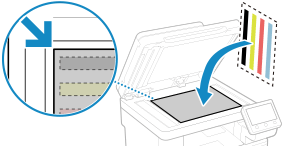 วางด้านที่พิมพ์รูปการปรับเทียบคว่ำลงโดยให้แถบสีดำอยู่ที่ด้านหลังของเครื่อง |
3 | ค่อยๆ ปิดตัวป้อน |
5
กด [เริ่มการสแกน]
สีจะได้รับการแก้ไข
เมื่อการแก้ไขสีเสร็จสมบูรณ์ ข้อความ [เสร็จสิ้น] จะปรากฏขึ้น แล้วหน้าจอ [เลือกวิธีการเชื่อมต่อ] จะแสดงขึ้นมา
เมื่อการแก้ไขสีเสร็จสมบูรณ์ ข้อความ [เสร็จสิ้น] จะปรากฏขึ้น แล้วหน้าจอ [เลือกวิธีการเชื่อมต่อ] จะแสดงขึ้นมา
6
นำกระดาษที่มีรูปการปรับเทียบที่พิมพ์ออกจากกระจกแท่นวาง
ขั้นตอนที่ 5: การเชื่อมต่อเครื่องกับเครือข่ายหรือคอมพิวเตอร์
1
เลือกวิธีการเชื่อมต่อบนหน้าจอ [เลือกวิธีการเชื่อมต่อ]
หากต้องการกำหนดการตั้งค่าดังกล่าวนี้ในภายหลัง ให้กด [ไม่เชื่อมต่อตอนนี้]
คู่มือการตั้งค่าจะปิด แล้วหน้าจอ [Home] จะแสดงขึ้น หน้าจอ [Home]
คู่มือการตั้งค่าจะปิด แล้วหน้าจอ [Home] จะแสดงขึ้น หน้าจอ [Home]
การตั้งค่าเครือข่าย ให้ติดตั้งโปรแกรมควบคุมหรือกำหนดการตั้งค่าเริ่มต้นจาก Remote UI ตามที่ต้องการ
การตั้งค่าเครือข่าย
การติดตั้งซอฟต์แวร์และโปรแกรมควบคุมลงในคอมพิวเตอร์
การกำหนดการตั้งค่าสำหรับการใช้ Remote UI, แฟกซ์, การสแกน และบริการเว็บ
การตั้งค่าเครือข่าย
การติดตั้งซอฟต์แวร์และโปรแกรมควบคุมลงในคอมพิวเตอร์
การกำหนดการตั้งค่าสำหรับการใช้ Remote UI, แฟกซ์, การสแกน และบริการเว็บ
2
กำหนดการตั้งค่าโดยทำตามคำแนะนำบนหน้าจอ
หลังการตั้งค่าเสร็จสมบูรณ์ หน้าจอสำหรับการติดตั้งโปรแกรมควบคุมและการกำหนดการตั้งค่าเริ่มต้นจะปรากฏขึ้น
ขั้นตอนที่ 6: การติดตั้งโปรแกรมควบคุมและการกำหนดการตั้งค่าเริ่มต้นโดยใช้ Remote UI
1
ติดตั้งโปรแกรมควบคุมโดยทำตามคำแนะนำบนหน้าจอ
หากคุณไม่ได้ติดตั้งโปรแกรมควบคุม ให้กด [สิ้นสุด] แล้วดำเนินการ 3 ต่อ
2
เมื่อการติดตั้งโปรแกรมควบคุมเสร็จสมบูรณ์ ให้กด [สิ้นสุด]
หน้าจอ [Home] จะปรากฏขึ้นมา หน้าจอ [Home]
3
กำหนดการตั้งค่าเริ่มต้นโดยใช้ Remote UI การกำหนดการตั้งค่าสำหรับการใช้ Remote UI, แฟกซ์, การสแกน และบริการเว็บ