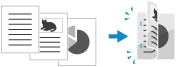
Réglages d’impression depuis un support mémoire
Vous pouvez utiliser l’écran des réglages d’impression depuis un support mémoire pour sélectionner le papier à utiliser, définir l’impression recto-verso et configurer d’autres réglages. Vous pouvez également afficher l’écran des réglages détaillés pour régler la qualité de l’image et configurer d’autres réglages d’impression détaillés.
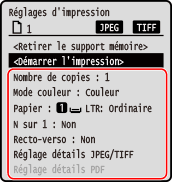
[Nombre de copies]
Spécifiez le nombre de copies à imprimer.
Utilisez les touches numériques pour saisir le nombre de copies, puis appuyez sur .
.
Spécifiez le nombre de copies à imprimer.
Utilisez les touches numériques pour saisir le nombre de copies, puis appuyez sur
.[Mode couleur]
Sélectionnez [Couleur] pour imprimer les données en couleur ou [Noir et blanc] pour imprimer les données en noir et blanc et appuyez sur.
Sélectionnez [Couleur] pour imprimer les données en couleur ou [Noir et blanc] pour imprimer les données en noir et blanc et appuyez sur
.[Papier]
Sélectionnez le papier à utiliser pour l’impression.
Sélectionnez la source de papier chargée avec le papier à utiliser et appuyez sur.
Sélectionnez le papier à utiliser pour l’impression.
Sélectionnez la source de papier chargée avec le papier à utiliser et appuyez sur
.[N sur 1] (fichier PDF ou JPEG) Spécifiez s’il faut réduire la taille d’un document à pages multiples et disposer les pages sur une seule face d’une feuille de papier. Lorsque vous combinez des pages, sélectionnez le nombre de pages à combiner et appuyez sur . |
Exemple : Pour combiner un document de 4 pages sur une seule face d’une feuille de papier Sélectionnez [4 sur 1]. |
[Recto-verso]
Sélectionnez si vous souhaitez imprimer en recto-verso et appuyez sur.
Sélectionnez si vous souhaitez imprimer en recto-verso et appuyez sur
.[Désactivé]
Imprime en recto.
Imprime en recto.
[Type Livre]
Imprime en recto-verso avec la même orientation du haut et du bas sur le recto et le verso.
Les pages imprimées sont ouvertes horizontalement lorsque le papier est relié.
Imprime en recto-verso avec la même orientation du haut et du bas sur le recto et le verso.
Les pages imprimées sont ouvertes horizontalement lorsque le papier est relié.
[Type Calendrier]
Imprime en recto-verso avec une orientation du haut et du bas inversée sur le recto et le verso.
Les pages imprimées sont ouvertes horizontalement lorsque le papier est relié.
Imprime en recto-verso avec une orientation du haut et du bas inversée sur le recto et le verso.
Les pages imprimées sont ouvertes horizontalement lorsque le papier est relié.
[Réglage détails PDF]/[Régl détails JPEG/TIFF]
Réglez la qualité de l’image et configurez d’autres paramétrages d’impression détaillés.
Écran [Réglage détails PDF]
Écran [Régl détails JPEG/TIFF]
Réglez la qualité de l’image et configurez d’autres paramétrages d’impression détaillés.
Écran [Réglage détails PDF]
Écran [Régl détails JPEG/TIFF]
 |
Impression avec les mêmes réglagesVous pouvez modifier les réglages par défaut de l’impression sur support mémoire. Modification des paramètres par défaut |
Écran [Réglage détails PDF]
Utilisez cet écran pour configurer des réglages d’impression détaillés pour les fichiers PDF, tels que la spécification des pages à imprimer et le réglage de la qualité de l’image.
Pour afficher l’écran, appuyez sur [Réglage détails PDF] sur l’écran des réglages d’impression depuis un support mémoire.
Pour afficher l’écran, appuyez sur [Réglage détails PDF] sur l’écran des réglages d’impression depuis un support mémoire.
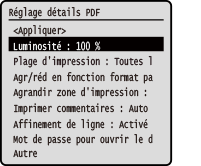
[Luminosité]
Réglez la luminosité de l’image imprimée.
Utilisez /
/  pour faire glisser le curseur vers la gauche ou la droite afin de régler la luminosité, puis appuyez sur .
Sélectionnez pour augmenter la luminosité et pour la diminuer.
Réglez la luminosité de l’image imprimée.
Utilisez
/ pour faire glisser le curseur vers la gauche ou la droite afin de régler la luminosité, puis appuyez sur .Sélectionnez
pour augmenter la luminosité et pour la diminuer.[Plage d'impression]
Imprimez toutes les pages, ou spécifiez une plage de pages à imprimer. Lorsque vous spécifiez une plage de pages, appuyez sur [Pages spécifiées], et saisissez les pages de début et de fin.
Imprimez toutes les pages, ou spécifiez une plage de pages à imprimer. Lorsque vous spécifiez une plage de pages, appuyez sur [Pages spécifiées], et saisissez les pages de début et de fin.
[Adapt. au format pap.]
Spécifiez s’il faut agrandir ou réduire le document en fonction du papier à utiliser pour l’impression.
* Le document est agrandi ou réduit tout en conservant le format d’image.
Spécifiez s’il faut agrandir ou réduire le document en fonction du papier à utiliser pour l’impression.
* Le document est agrandi ou réduit tout en conservant le format d’image.
[Agrandir zone impr.]
Spécifiez si vous souhaitez agrandir la zone d’impression jusqu’au bord du papier sans prévoir de marges autour du papier.
* Lorsque [Agrandir zone impr.] est réglé sur [Activé], une partie du bord de l’image imprimée peut ne pas être imprimée, ou le papier peut présenter des taches.
Spécifiez si vous souhaitez agrandir la zone d’impression jusqu’au bord du papier sans prévoir de marges autour du papier.
* Lorsque [Agrandir zone impr.] est réglé sur [Activé], une partie du bord de l’image imprimée peut ne pas être imprimée, ou le papier peut présenter des taches.
[Imprimer commentaires] Spécifiez s’il faut imprimer les commentaires PDF. Lorsque vous sélectionnez [Auto], le document et les commentaires*1 sont imprimés. *1 Seuls les commentaires spécifiés pour l’impression dans le fichier PDF. |
[Affinement de ligne]
Spécifiez si l’épaisseur des lignes fines du document doit être uniforme.
Lorsque vous sélectionnez [Activé (mince)], les lignes sont plus fines qu’avec [Activé], mais les lignes peuvent devenir trop fines ou sombres.
Spécifiez si l’épaisseur des lignes fines du document doit être uniforme.
Lorsque vous sélectionnez [Activé (mince)], les lignes sont plus fines qu’avec [Activé], mais les lignes peuvent devenir trop fines ou sombres.
[Mot de passe pour ouvrir le document]
Lorsque vous imprimez un fichier PDF protégé par mot de passe, saisissez le mot de passe pour ouvrir le fichier.
Lorsque vous imprimez un fichier PDF protégé par mot de passe, saisissez le mot de passe pour ouvrir le fichier.
[Autre]
Configurez et ajustez les réglages de qualité d’image et d’autres réglages d’impression détaillés.
Configurez et ajustez les réglages de qualité d’image et d’autres réglages d’impression détaillés.
[Demi-teintes]
Définissez la méthode d’impression lors de la reproduction de demi-teintes (la plage intermédiaire entre les zones claires et sombres d’une image). Pour plus de détails sur les réglages, voir ce qui suit :
[Demi-teintes]
Définissez la méthode d’impression lors de la reproduction de demi-teintes (la plage intermédiaire entre les zones claires et sombres d’une image). Pour plus de détails sur les réglages, voir ce qui suit :
[Demi-teintes]
[Texte en noir 100 %] Spécifiez si vous souhaitez imprimer du texte noir en utilisant le toner noir 1 couleur (K). Si vous spécifiez [Désactivé] dans ce réglage, les documents sont imprimés en fonction des réglages définis dans [Profil de sortie]. * Cela s’applique au texte noir où les informations de couleur sont les suivantes : R = G = B = 0 % C = M = Y = 100 % C = M = Y = 0 %, K = 100 % |
[Graphiques en noir 100 %] Permet d'imprimer des graphiques noirs (illustrations créées dans des paramètres) en utilisant uniquement le toner noir (K). Lorsque vous sélectionnez [Désactivé], l'impression s'effectue en fonction du réglage du [Profil de sortie]. * Ce paramètre s'applique aux graphiques en noir avec les informations de couleur suivantes : R = G = B = 0 % C = M = Y = 100 % C = M = Y = 0 %, K = 100 % |
[Surimpression du noir]
Spécifiez si la surimpression (impression des couleurs les unes sur les autres) est utilisée lorsque du texte noir apparaît sur un fond de couleur ou est superposé à une figure. Pour plus de détails sur les réglages, voir ce qui suit :
[Surimpression du noir]
Spécifiez si la surimpression (impression des couleurs les unes sur les autres) est utilisée lorsque du texte noir apparaît sur un fond de couleur ou est superposé à une figure. Pour plus de détails sur les réglages, voir ce qui suit :
[Surimpression du noir]
[Profil source RVB]
Sélectionnez le profil approprié en fonction du moniteur que vous utilisez lors de l’impression de données RVB. Pour plus de détails sur les réglages, voir ce qui suit :
[Profil source RVB]
Sélectionnez le profil approprié en fonction du moniteur que vous utilisez lors de l’impression de données RVB. Pour plus de détails sur les réglages, voir ce qui suit :
[Profil source RVB]
[Profil de simulation CMJN]
Sélectionnez la cible de simulation lors de l’impression de données CMJN. L’appareil convertit les données CMJN en un modèle de couleur CMJN dépendant du périphérique sur la base de cette simulation. Pour plus de détails sur les réglages, voir ce qui suit :
[Profil de simulation CMJN]
Sélectionnez la cible de simulation lors de l’impression de données CMJN. L’appareil convertit les données CMJN en un modèle de couleur CMJN dépendant du périphérique sur la base de cette simulation. Pour plus de détails sur les réglages, voir ce qui suit :
[Profil de simulation CMJN]
[Utiliser profil niveaux de gris]
Spécifiez si vous souhaitez convertir les données grises en données CMJN en utilisant le profil de niveaux de gris de l'appareil.
* Même si [Activé] est sélectionné, les données sont imprimées avec du toner noir (K) 1 couleur, en fonction du réglage de [Profil de sortie], [Texte en noir 100 %] ou [Graphiques en noir 100 %].
Spécifiez si vous souhaitez convertir les données grises en données CMJN en utilisant le profil de niveaux de gris de l'appareil.
* Même si [Activé] est sélectionné, les données sont imprimées avec du toner noir (K) 1 couleur, en fonction du réglage de [Profil de sortie], [Texte en noir 100 %] ou [Graphiques en noir 100 %].
[Profil de sortie]
Sélectionnez le profil approprié pour les données d’impression. Pour plus de détails sur les réglageses, voir ce qui suit :
[Profil de sortie]
Sélectionnez le profil approprié pour les données d’impression. Pour plus de détails sur les réglageses, voir ce qui suit :
[Profil de sortie]
[Méthode mise en correspondance]
Sélectionnez l’élément à privilégier lors du réglage de la couleur avec [Profil source RVB]. Pour plus de détails sur les réglages, voir ce qui suit :
[Méthode mise en correspondance]
Sélectionnez l’élément à privilégier lors du réglage de la couleur avec [Profil source RVB]. Pour plus de détails sur les réglages, voir ce qui suit :
[Méthode mise en correspondance]
[Surimpression composite]
Spécifiez s’il faut surimprimer le jeu de données CMJN pour la surimpression, comme sortie composite.
La spécification de [Désactivé] dans ce réglage, imprime l’image comme si la surimpression n’était pas spécifiée.
* La surimpression avec des couleurs spéciales n’est pas utilisée, même si [Activé] est spécifié ici.
Spécifiez s’il faut surimprimer le jeu de données CMJN pour la surimpression, comme sortie composite.
La spécification de [Désactivé] dans ce réglage, imprime l’image comme si la surimpression n’était pas spécifiée.
* La surimpression avec des couleurs spéciales n’est pas utilisée, même si [Activé] est spécifié ici.
[Conversion en niveaux de gris]
Spécifiez la méthode de conversion lors de l’impression de données couleur en noir et blanc. Pour plus de détails sur les réglages, voir ce qui suit :
[Conversion en niveaux de gris]
Spécifiez la méthode de conversion lors de l’impression de données couleur en noir et blanc. Pour plus de détails sur les réglages, voir ce qui suit :
[Conversion en niveaux de gris]
[Qualité d'impression]
Réglez la qualité d’impression, comme la densité et la résolution, en fonction du document et du but de l’impression.
Réglez la qualité d’impression, comme la densité et la résolution, en fonction du document et du but de l’impression.
[Densité]
Réglez la densité du toner pour chaque couleur pendant l’impression.
Pour un réglage plus précis, vous pouvez régler le niveau de chaque couleur dans [Densité (Réglage fin)].
Pour un réglage plus précis, vous pouvez régler le niveau de chaque couleur dans [Densité (Réglage fin)].
* Si [Économie de toner] est réglé sur [Activé], vous ne pouvez pas régler la densité du toner.
[Correction du volume de toner]
Règle le volume de toner pour les données telles que le texte et les lignes afin de ne pas dépasser la valeur limite de l’appareil. Pour plus de détails sur les paramètres, voir ce qui suit :
[Correction du volume de toner]
[Correction du volume de toner]
[Économie de toner]
Indiquez si vous souhaitez imprimer tout en économisant du toner.
Pour imprimer après avoir vérifié la mise en page et l’apparence, par exemple avant d’imprimer un travail important, sélectionnez [Activé].
Pour imprimer après avoir vérifié la mise en page et l’apparence, par exemple avant d’imprimer un travail important, sélectionnez [Activé].
[Dégradé]
Spécifiez la méthode de traitement utilisée pour reproduire la gradation.
Lorsque vous sélectionnez [Élevé 2], l’impression est effectuée avec des gradations plus fines qu’avec [Élevé 1].
Lorsque vous sélectionnez [Élevé 2], l’impression est effectuée avec des gradations plus fines qu’avec [Élevé 1].
* Ce réglage n’est disponible que lorsque [Résolution] est réglé sur [600 ppp].
[Réglage fin de la densité]
Règle la densité des lignes fines et du petit texte. Ajuste la densité lorsque les lignes fines ou le petit texte sont décolorés pour donner une impression moins décolorée.
* Le réglage de la densité affecte également la balance des couleurs et les objets autres que les lignes et le texte.
* Ce réglage n’est disponible que lorsque [Résolution] est réglé sur [1 200 ppp].
[Résolution]
Spécifiez la résolution à utiliser pour le traitement des données d’impression.
Pour imprimer avec une résolution plus élevée, spécifiez [1 200 ppp] dans ce réglage.
Pour imprimer avec une résolution plus élevée, spécifiez [1 200 ppp] dans ce réglage.
[Mode de lissage spécial]
Spécifiez le mode pour imprimer des données avec une finition lisse. Pour plus de détails sur les réglages, voir ce qui suit :
[Mode de lissage spécial]
[Mode de lissage spécial]
[Contrôle de la ligne]
Spécifiez la méthode de traitement utilisée pour reproduire les lignes. Pour plus de détails sur les réglages, voir ce qui suit :
[Contrôle de la ligne]
[Contrôle de la ligne]
[Réglage de la largeur]
Spécifiez s’il faut ajuster l’impression du texte et des lignes fines pour qu’ils apparaissent en gras.
Si vous spécifiez [Activé] dans ce réglage, sélectionnez ce qui doit être ajusté.
Si vous spécifiez [Activé] dans ce réglage, sélectionnez ce qui doit être ajusté.
* Si vous sélectionnez [Activé], la vitesse d’impression peut diminuer ou la qualité d’image peut changer.
[Lissage avancé]
Spécifiez le traitement qui produira des contours imprimés plus lisses pour le texte et les graphiques (illustrations créées dans une application). Pour plus de détails sur les réglages, reportez-vous à ce qui suit :
[Lissage avancé]
[Lissage avancé]
[Lissage du dégradé]
Spécifiez le traitement qui produira des dégradés imprimés plus lisses dans des images telles que des graphiques (illustrations créées dans une application) et des images bitmap. Pour plus de détails sur les réglages, reportez-vous à ce qui suit :
[Lissage du dégradé]
[Lissage du dégradé]
[Améliorer texte impression N&B]
Lors de l’impression d’un document comprenant du texte en couleur en noir et blanc, indiquez s’il faut ajuster la densité du texte pour en faciliter la lecture.
* Si vous spécifiez [Désactivé] dans ce réglage, lors de l’impression d’un document contenant du texte de couleur claire en noir et blanc, le texte sera imprimé plus faiblement et sera plus difficile à voir que lorsque [Activé] est spécifié.
* Si le texte apparaît amélioré même lorsque [Désactivé] est spécifié, spécifiez [Lissage avancé] pour désactiver l’effet de lissage.
Écran [Régl détails JPEG/TIFF]
Utilisez cet écran pour configurer les réglages d’impression détaillés pour les fichiers JPEG et TIFF, comme le réglage de la qualité de l’image.
Pour afficher l’écran, appuyez sur [Réglage détails JPEG/TIFF] sur l’écran des réglages d’impression depuis un support mémoire.
Pour afficher l’écran, appuyez sur [Réglage détails JPEG/TIFF] sur l’écran des réglages d’impression depuis un support mémoire.
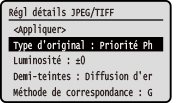
[Type d'original]
Sélectionnez si vous souhaitez donner la priorité à la texture lisse d’une photo ou à la clarté du texte lors de l’impression.
Sélectionnez si vous souhaitez donner la priorité à la texture lisse d’une photo ou à la clarté du texte lors de l’impression.
[Luminosité]
Réglez la luminosité de l’image imprimée.
Utilisez ou pour faire glisser le curseur vers la gauche ou vers la droite afin de régler la luminosité, puis appuyez sur .
Sélectionnez pour augmenter la luminosité et sur pour la diminuer.
Réglez la luminosité de l’image imprimée.
Utilisez
ou pour faire glisser le curseur vers la gauche ou vers la droite afin de régler la luminosité, puis appuyez sur .Sélectionnez
pour augmenter la luminosité et sur pour la diminuer.[Demi-teintes]
Définissez la méthode d’impression lors de la reproduction de demi-teintes (la plage intermédiaire entre les zones claires et foncées d’une image), en fonction du contenu de l’image.
Définissez la méthode d’impression lors de la reproduction de demi-teintes (la plage intermédiaire entre les zones claires et foncées d’une image), en fonction du contenu de l’image.
Pour imprimer des images avec des dégradés fins, comme des photos d’appareil photo numérique
Réglez sur [Dégradé]. Reproduit le dégradé avec une finition lisse.
Pour imprimer des images avec des lignes fines et du petit texte, comme des images CAO
Réglez sur [Diffusion d'erreur]. Imprime des lignes fines et du petit texte avec une haute résolution.
* Lorsque vous réglez sur [Diffusion d'erreur], la fixation du toner et la stabilité de la texture peuvent être réduites.
[Méth. mise en corresp.]
Sélectionnez la méthode de correction des couleurs pour l’impression.
Si vous sélectionnez [Photo éclatante], le ton des couleurs est corrigé pour obtenir des couleurs plus profondes et plus vives qu’avec [Général].
Sélectionnez la méthode de correction des couleurs pour l’impression.
Si vous sélectionnez [Photo éclatante], le ton des couleurs est corrigé pour obtenir des couleurs plus profondes et plus vives qu’avec [Général].