Impresión desde un dispositivo de memoria USB (Impresión desde dispositivo de memoria)
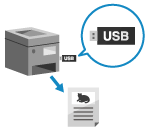 | Con la Impresión desde dispositivo de memoria, podrá imprimir archivos PDF, JPEG y TIFF directamente desde un dispositivo de memoria USB insertado en el equipo sin necesidad de utilizar un ordenador o un controlador de impresora. También podrá obtener una vista previa de los archivos de imagen JPEG y TIFF en el panel de control antes de imprimir. Esto resulta práctico cuando se imprimen archivos en un ordenador sin conexión de red o desde un dispositivo externo. |
Preparativos necesarios |
Ajuste la configuración para imprimir datos desde un dispositivo de memoria USB. Preparación para imprimir desde un dispositivo de memoria USB |
1
Inserte un dispositivo de memoria USB en el puerto USB del equipo. Inserción y extracción de un dispositivo de memoria USB
Si aparece la pantalla de control del dispositivo de memoria, seleccione [<Sí>], pulse  y continúe con el paso 3.
y continúe con el paso 3.2
En el panel de control, seleccione [Imp. desde disp mem] en la pantalla [Inicio] y pulse . Pantalla [Inicio]
. Pantalla [Inicio]Se muestran los archivos y carpetas del dispositivo de memoria USB.
3
Seleccione [Seleccione archivos que desea imprimir] y pulse . Pantalla de selección de archivos en el dispositivo de memoria USB
. Pantalla de selección de archivos en el dispositivo de memoria USBSe muestran los archivos y carpetas del dispositivo de memoria USB.
Para cambiar el orden de visualización de los archivos, seleccione [Ordenar archivos] en la parte inferior de la pantalla, y pulse .
También puede cambiar el método de visualización de archivos predeterminado y la configuración del orden de visualización. [Opc. pref. orden de archivos]
. También puede cambiar el método de visualización de archivos predeterminado y la configuración del orden de visualización. [Opc. pref. orden de archivos]
Para imprimir la lista de archivos JPEG, seleccione [Impresión de índice] y pulse .
.4
Seleccione los archivos a imprimir y pulse .
.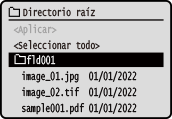
Puede seleccionar varios archivos.
* Sólo se pueden seleccionar al mismo tiempo los archivos de la misma carpeta. Si mueve la carpeta, la selección de archivos se cancelará.
* No puede seleccionar al mismo tiempo archivos PDF y archivos de imagen (archivos JPEG o TIFF).
5
Seleccione [<Aplicar>] y pulse .
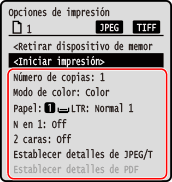
. Aparece la pantalla de configuración de impresión de dispositivo de memoria.
6
Configure las opciones de impresión. Recepción e impresión de I-faxes
7
Seleccione [<Iniciar impresión>] y pulse .
.Empieza la impresión.
Para cancelar la impresión, utilice el panel de control. Cancelación de la impresión con el panel de control
Utilice [Esta. monitor] para ver el estado del trabajo de impresión y el registro. Visualización del estado del trabajo de impresión y el registro
8
Al terminar de imprimir, extraiga el dispositivo de memoria USB. Extraer el dispositivo de memoria USB