
Obstruções de papel em uma origem de papel
Remova o papel obstruído do local onde ocorreu. Se o papel rasgar, certifique-se de remover os pedaços de papel para que não reste nenhum pedaço dentro da máquina.
Obstruções de papel na bandeja multiuso
Remova o papel obstruído de dentro da bandeja multiuso ou da máquina.
Se você não conseguir remover o papel, não tente removê-lo à força. Verifique o painel de controle e remova o papel atolado de outro local.
Se você não conseguir remover o papel, não tente removê-lo à força. Verifique o painel de controle e remova o papel atolado de outro local.
1
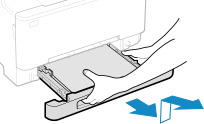
Puxe a gaveta de papel e remova-a enquanto levanta a parte frontal.
2
Remova a guia de transporte.
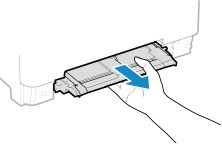
Segure a parte inferior da bandeja multiuso e puxe a guia de transporte.
3
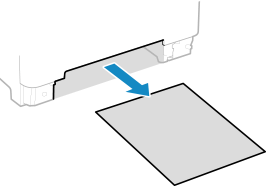
Retire o papel com cuidado.
4
Insira a guia de transporte diretamente com cuidado.
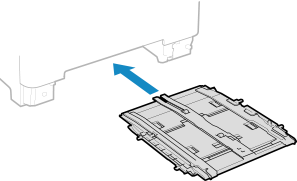
Empurre-a com firmeza até ouvir um clique.
5
Coloque a gaveta de papel na máquina.
6
Siga as instruções na tela.
A mensagem [Obstrução de papel.] desaparece e a impressão é retomada automaticamente.
Se a impressão não continuar automaticamente, tente imprimir novamente.
Se a impressão não continuar automaticamente, tente imprimir novamente.
 Se o método de solução de problemas da bandeja de saída aparecer na tela
Remova o papel obstruído da bandeja de saída ou da parte traseira. Obstruções de papel na bandeja de saída e na parte traseira
|
Se ocorrerem obstruções de papel repetidamenteVerifique o status da máquina e do papel. Obstruções de papel que ocorrem repetidamente |
Obstruções de papel na gaveta de papel
Remova o papel colocado na gaveta de papel.
Se você não conseguir remover o papel, não tente removê-lo à força. Verifique o painel de controle e remova o papel obstruído de outro local.
Se você não conseguir remover o papel, não tente removê-lo à força. Verifique o painel de controle e remova o papel obstruído de outro local.
1
Puxe a gaveta de papel e remova-a enquanto levanta a parte frontal.
2
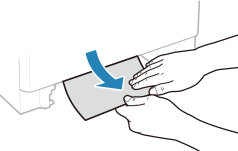
Retire o papel com cuidado.
3
Coloque a gaveta de papel na máquina.
4
Siga as instruções na tela.
A mensagem [Obstrução de papel.] desaparece e a impressão é retomada automaticamente.
Se a impressão não continuar automaticamente, tente imprimir novamente.
Se a impressão não continuar automaticamente, tente imprimir novamente.
|
Se ocorrerem obstruções de papel repetidamenteVerifique o status da máquina e do papel. Obstruções de papel que ocorrem repetidamente |