Exemples de funcionament quan es fa servir un ordinador
Quan l'equip s'utilitza des d'un ordinador, cal configurar els paràmetres de l'ordinador segons la funció que s'utilitzi. A més, és possible que necessiteu la informació de l'ordinador per veure la informació establerta a l'equip.
En aquest cas, utilitzeu els exemples de funcionament que s'indiquen a continuació per comprovar els paràmetres i la informació necessaris a l'ordinador.
En aquest cas, utilitzeu els exemples de funcionament que s'indiquen a continuació per comprovar els paràmetres i la informació necessaris a l'ordinador.
Creació d'una carpeta compartida
Si utilitzeu Windows
1
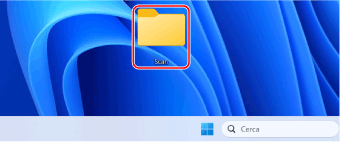
Creeu una carpeta a qualsevol ubicació (com l'escriptori).
2
Feu clic amb el botó dret a la carpeta creada i feu clic a [Propietats].
3
A la pestanya [Comparteix], feu clic a [Ús compartit avançat].
La pantalla [Ús compartit avançat] es mostra a la pantalla.
4
Seleccioneu la casella [Comparteix aquesta carpeta] i feu clic a [Permisos].
5
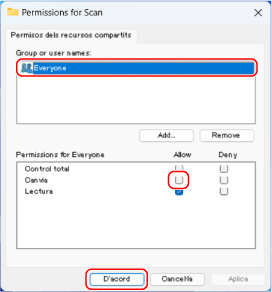
Configureu el privilegi d'accés.
|
1
|
A [Noms d'usuari o de grup], seleccioneu [Todos].
|
|
2
|
A [Permisos], seleccioneu la casella [Permet] a [Canvia].
|
|
3
|
Feu clic a [D'acord].
|
6
Feu clic a [D'acord]  [Cerrar].
[Cerrar].La carpeta creada es pot utilitzar com a carpeta compartida.
Si utilitzeu macOS
1
Feu clic a [ ] [Preferències del Sistema] [Compartir].
] [Preferències del Sistema] [Compartir].La pantalla [Compartir] es mostra a la pantalla.
2
Seleccioneu la casella [Compartir arxius] i feu clic a [+] a [Carpetes compartides].
3
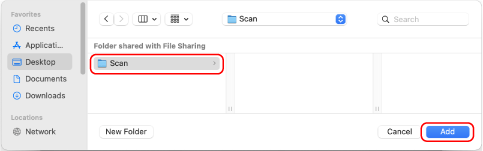
Creeu una carpeta a qualsevol ubicació (com l'escriptori) i feu clic a [Afegir].
4
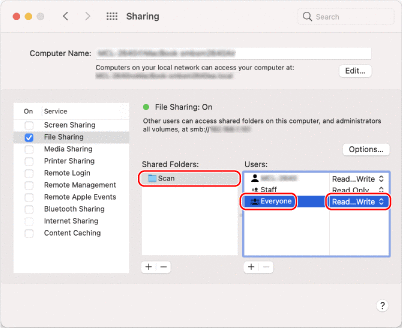
Configureu el privilegi d'accés.
|
1
|
A [Carpetes compartides], seleccioneu la carpeta creada.
|
|
2
|
A [Usuaris], seleccioneu [Tothom]
[Llegir i escriure]. |
5
Tanqueu la pantalla.
La carpeta creada es pot utilitzar com a carpeta compartida.
Activació de Detecció de xarxes
1
Feu clic amb el botó dret a [ ] (Start) i feu clic a [Connexions de la xarxa].
] (Start) i feu clic a [Connexions de la xarxa].La pantalla [Xarxa i Internet] es mostra a la pantalla.
2
Feu clic a [Configuració avançada de la xarxa] [Configuració avançada de l'ús compartit].
[Configuració avançada de l'ús compartit].La pantalla [Configuració avançada de l'ús compartit] es mostra a la pantalla.
3
Configureu [Detecció de xarxes] com a [Activat].
Visualització d'una impressora compartida al servidor d'impressió
Si utilitzeu Windows
1
Feu clic amb el botó dret a [] (Start) i feu clic a [Explorador de fitxers].
] (Start) i feu clic a [Explorador de fitxers].2
A [Xarxa], seleccioneu el servidor d'impressió per veure la impressora compartida.
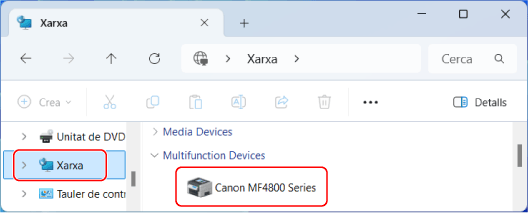
Si no apareix res a [Xarxa], activeu la Detecció de xarxes. Activació de Detecció de xarxes
Si utilitzeu macOS
1
Feu clic a [] [Preferències del Sistema] [Impressores i escàners].
] [Preferències del Sistema] [Impressores i escàners].La pantalla [Impressores i escàners] es mostra a la pantalla.
2
Feu clic a [+] a la part inferior esquerra.
La pantalla [Afegir] es mostra a la pantalla.
3
Feu clic a [ ] perquè es mostri la impressora compartida.
] perquè es mostri la impressora compartida.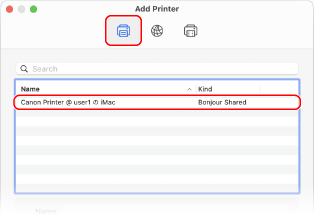
Veure informació del sistema de l'ordinador
Si utilitzeu Windows
1
Feu clic amb el botó dret a [] (Start) i feu clic a [Sistema].
] (Start) i feu clic a [Sistema].La pantalla [Quant a] es mostra a la pantalla.
2
A [Especificacions del dispositiu], vegeu el nom de l'ordinador.
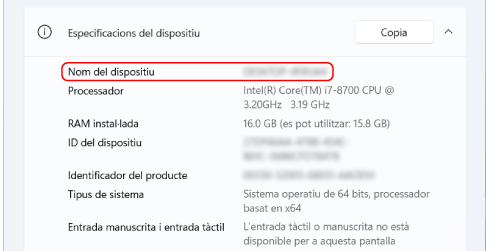
El nom de l'ordinador apareix a [Nom del dispositiu].
Si utilitzeu macOS
1
Feu clic a [] [Preferències del Sistema] [Compartir].
] [Preferències del Sistema] [Compartir].La pantalla [Compartir] es mostra a la pantalla.
El nom que apareix a [Nom de l’ordinador] a la pantalla [Compartir] pot no ser utilitzable a la xarxa. Utilitzeu el procediment següent per veure el nom de l'ordinador utilitzat a la xarxa.
El nom que apareix a [Nom de l’ordinador] a la pantalla [Compartir] pot no ser utilitzable a la xarxa. Utilitzeu el procediment següent per veure el nom de l'ordinador utilitzat a la xarxa.
2
Feu clic a [Editar].
3
A [Nom del host local], vegeu el nom de l'ordinador.
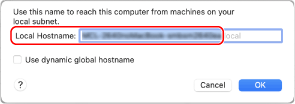
Les parts que apareixen en gris no estan incloses al nom de l'ordinador.
4
Feu clic a [Cancel·lar].
Veure informació de la connexió de xarxa de l'ordinador
Si utilitzeu Windows
1
Feu clic amb el botó dret a [] (Start) i feu clic a [Connexions de la xarxa].
] (Start) i feu clic a [Connexions de la xarxa].La pantalla [Xarxa i Internet] es mostra a la pantalla.
2
Consulteu la informació de la connexió de xarxa.
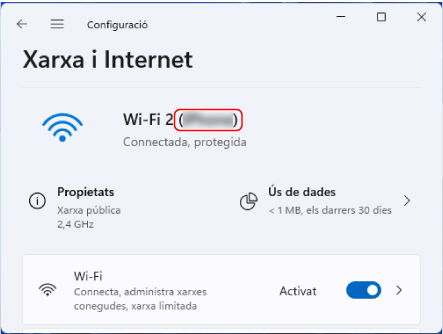
 Visualització del SSID de la LAN amb cable
Vegeu la cadena entre parèntesis ( ) de Wi-Fi.
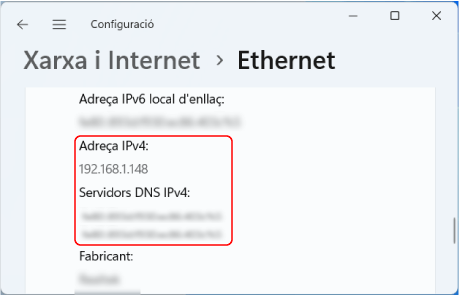
Veure l'adreça IP i el servidor DNS
|
1
|
Feu clic a [Propietats] per a la xarxa connectada.
|
|
2
|
A [Propietats], consulteu l'adreça IP i el servidor DNS.
|
Si utilitzeu macOS
1
Feu clic a [] [Preferències del Sistema] [Xarxa].
] [Preferències del Sistema] [Xarxa].La pantalla [Xarxa] es mostra a la pantalla.
2
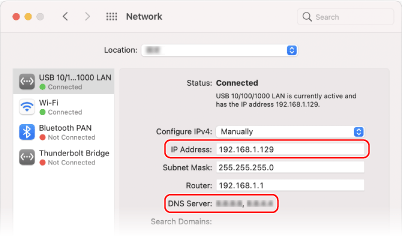
Vegeu l'adreça IP, el servidor DNS i més informació.
Per a LAN amb cable
Per a LAN sense fil
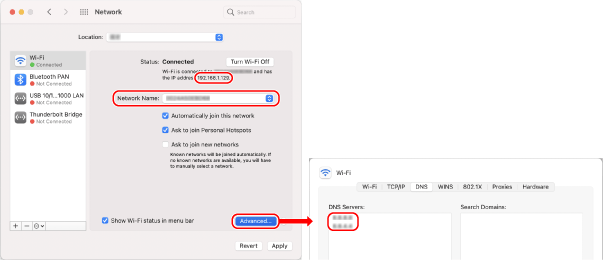
Trobareu l'SSID a [Nom de la xarxa].
Visualitzeu l'adreça IP a [Estat].
Feu clic a [Avançat] i vegeu el servidor DNS a la pestanya [DNS].
Veure el port d'impressora
1
Feu clic a [] (Start) [ ] (Settings) [Bluetooth i dispositius] [Impressores i escàners].
] (Start) [] (Settings) [Bluetooth i dispositius] [Impressores i escàners].La pantalla [Impressores i escàners] es mostra a la pantalla.
2
Feu clic al controlador de la impressora de l'equip [Propietats de la impressora].
[Propietats de la impressora].Apareix la pantalla de propietats del controlador de la impressora.
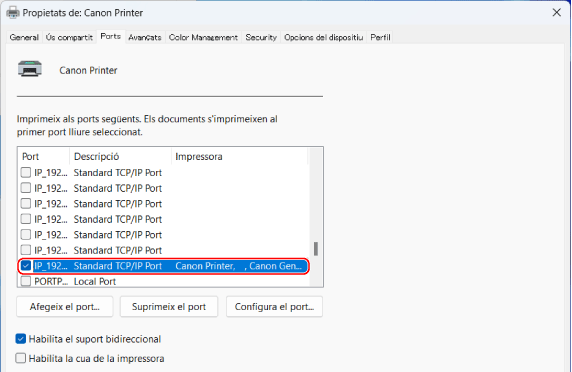
3
A la pestanya [Ports], vegeu el port que està en ús.

|
Si l'adreça IP de l'equip es canviaHeu d'afegir un port nou. Addició d'un port
|
Veure la comunicació bidireccional
1
Feu clic a [] (Start) [] (Settings) [Bluetooth i dispositius] [Impressores i escàners].
] (Start) [] (Settings) [Bluetooth i dispositius] [Impressores i escàners].La pantalla [Impressores i escàners] es mostra a la pantalla.
2
Feu clic al controlador de la impressora de l'equip [Propietats de la impressora].
[Propietats de la impressora].Apareix la pantalla de propietats del controlador de la impressora.
3
A la pestanya [Ports], comproveu que la casella [Habilita el suport bidireccional] estigui seleccionada.
Impressió d'una pàgina de prova
|
Preparatius necessaris
|
|
Carregueu paper de mida A4 al calaix de paper. Càrrega de paper al calaix
|
Si utilitzeu Windows
1
Feu clic a [] (Start) [] (Settings) [Bluetooth i dispositius] [Impressores i escàners].
] (Start) [] (Settings) [Bluetooth i dispositius] [Impressores i escàners].La pantalla [Impressores i escàners] es mostra a la pantalla.
2
Feu clic al controlador de la impressora de l'equip [Propietats de la impressora].
[Propietats de la impressora].Apareix la pantalla de propietats del controlador de la impressora.
3
A la pestanya [General], feu clic a [Imprimeix una pàgina de prova].
Quan les dades d'impressió s'envien correctament, s'imprimeix una pàgina de prova des de l'equip.
Si utilitzeu macOS
1
Feu clic a [] [Preferències del Sistema] [Impressores i escàners].
] [Preferències del Sistema] [Impressores i escàners].La pantalla [Impressores i escàners] es mostra a la pantalla.
2
Seleccioneu l'equip i feu clic a [Obrir la cua d’impressió].
3
Al menú [Impressora], feu clic a [Imprimir la pàgina de prova].
Quan les dades d'impressió s'envien correctament, s'imprimeix una pàgina de prova des de l'equip.