การใส่อักขระ
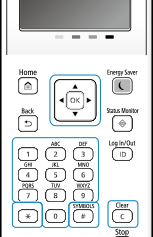
ใส่อักขระตัวเลขและตัวอักษรโดยใช้ปุ่มตัวเลขบนแผงควบคุม
คุณยังสามารถใส่อักขระโดยใช้แป้นพิมพ์ USB ที่มีจำหน่ายทั่วไปซึ่งเชื่อมต่อกับเครื่องอีกด้วย
คุณยังสามารถใส่อักขระโดยใช้แป้นพิมพ์ USB ที่มีจำหน่ายทั่วไปซึ่งเชื่อมต่อกับเครื่องอีกด้วย
การใส่อักขระโดยใช้แผงควบคุม
คุณสามารถใส่ตัวอักษร หมายเลข และสัญลักษณ์โดยใช้แผงควบคุม
ประเภทของอักขระที่คุณสามารถใส่ได้อาจถูกจำกัด โดยขึ้นอยู่กับรายการ
หากช่วงของค่าที่ป้อนถูกจำกัด ค่าที่คุณสามารถใส่ได้จะแสดงอยู่ในเครื่องหมายวงเล็บ ( ) บนหน้าจอ
ประเภทของอักขระที่คุณสามารถใส่ได้อาจถูกจำกัด โดยขึ้นอยู่กับรายการ
หากช่วงของค่าที่ป้อนถูกจำกัด ค่าที่คุณสามารถใส่ได้จะแสดงอยู่ในเครื่องหมายวงเล็บ ( ) บนหน้าจอ
การเปลี่ยนประเภทอักขระ
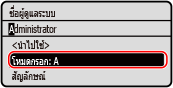
กด  เพื่อเปลี่ยนประเภทอักขระตามลำดับอักษรตัวพิมพ์ใหญ่ (A), อักษรตัวพิมพ์เล็ก (a) และหมายเลข (12)
คุณยังสามารถกด [โหมดกรอก]
 เพื่อเลือกประเภทอักขระ
คุณไม่สามารถเปลี่ยนประเภทอักขระสำหรับรายการที่มีการจำกัดประเภทอักขระ
เพื่อเปลี่ยนประเภทอักขระตามลำดับอักษรตัวพิมพ์ใหญ่ (A), อักษรตัวพิมพ์เล็ก (a) และหมายเลข (12)คุณยังสามารถกด [โหมดกรอก]
เพื่อเลือกประเภทอักขระคุณไม่สามารถเปลี่ยนประเภทอักขระสำหรับรายการที่มีการจำกัดประเภทอักขระ
การใส่อักขระ ช่องว่าง และสัญลักษณ์
ใส่อักขระและสัญลักษณ์โดยใช้ปุ่มตัวเลข ต่อไปนี้เป็นปุ่มและอักขระที่ใช้งานได้ซึ่งสามารถใส่ได้:
คุณสามารถใส่ช่องว่างโดยเลื่อนเคอร์เซอร์ไปที่ท้ายอักขระ แล้วกด .
.
เมื่อ [โหมดกรอก] ถูกตั้งค่าเป็น [aA] แล้วคุณกด สัญลักษณ์จะแสดงขึ้นมา
คุณสามารถใส่ช่องว่างโดยเลื่อนเคอร์เซอร์ไปที่ท้ายอักขระ แล้วกด
.เมื่อ [โหมดกรอก] ถูกตั้งค่าเป็น [aA] แล้วคุณกด
สัญลักษณ์จะแสดงขึ้นมาคีย์ | A | a | 12 |
 | @ . - _ / | 1 | |
 | ABC | abc | 2 |
 | DEF | def | 3 |
 | GHI | ghi | 4 |
 | JKL | jkl | 5 |
 | MNO | mno | 6 |
 | PQRS | pqrs | 7 |
 | TUV | tuv | 8 |
 | WXYZ | wxyz | 9 |
 | (ไม่มี) | 0 | |
| (ช่องว่าง) -.*#!",;:^`_=/|'?$@%&+\~()[]{}<> | (ไม่มี) | |
การลบอักขระ
กด  เพื่อลบอักขระหนึ่งตัว
เพื่อลบอักขระหนึ่งตัวกด ค้างไว้เพื่อลบอักขระต่อเนื่อง
ค้างไว้เพื่อลบอักขระต่อเนื่องการเลื่อนเคอร์เซอร์
กด  หรือ
หรือ
หรือ การใส่หมายเลข
กด  หรือ
หรือ  คุณยังสามารถใช้ปุ่มตัวเลขเพื่อใส่ตัวเลขเมื่อ
  แสดงขึ้นมาบนหน้าจอ
หรือ คุณยังสามารถใช้ปุ่มตัวเลขเพื่อใส่ตัวเลขเมื่อ แสดงขึ้นมาบนหน้าจอ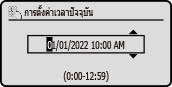
 |
การใส่อักขระโดยใช้แป้นพิมพ์ USB
คุณสามารถใส่อักขระด้วยวิธีเดียวกับคอมพิวเตอร์โดยเชื่อมต่อแป้นพิมพ์ USB กับ USB พอร์ตที่ด้านหน้าหรือด้านหลังของเครื่อง ด้านหน้า/ด้านหลัง
* คุณยังคงสามารถใส่อักขระด้วยแผงควบคุมในขณะที่เชื่อมต่อแป้นพิมพ์ USB กับเครื่อง
* คุณยังคงสามารถใส่อักขระด้วยแผงควบคุมในขณะที่เชื่อมต่อแป้นพิมพ์ USB กับเครื่อง
สามารถยกเลิกการเชื่อมต่อแป้นพิมพ์ USB จากเครื่องได้ทุกเมื่อ คุณไม่จำเป็นต้องยกเลิกการเชื่อมต่อก่อน
 |
ปุ่ม [Backspace], [Home], [End] และปุ่มอื่นๆ อาจใช้งานไม่ได้ การกดปุ่มที่ใช้งานไม่ได้จะไม่มีการใส่อักขระใดๆ อาจไม่สามารถใส่อักขระบางตัวได้อย่างถูกต้อง ทั้งนี้ขึ้นอยู่กับภาษาที่ใช้ในการแสดงผล แป้นพิมพ์อาจทำงานไม่เหมาะสม ทั้งนี้ขึ้นอยู่กับประเภทของแป้นพิมพ์ USB |
|
คุณสามารถระบุรูปแบบแป้นพิมพ์ USB (รูปแบบ US หรือรูปแบบ UK) [รูปแบบแป้นพิมพ์ภาษาอังกฤษ] |