Khởi động Remote UI
Để sử dụng Remote UI, nhập địa chỉ IP của máy vào trình duyệt Web trên máy tính, và đăng nhập bằng Chế Độ Quản Trị Viên hoặc General User Mode. Các chức năng khả dụng với Remote UI sẽ khác nhau tùy vào chế độ bạn đăng nhập.
Khi Quản lý ID Phòng Ban được thiết lập, bạn phải đăng nhập bằng ID Phòng Ban. Chế độ mà bạn đang đăng nhập sẽ khác nhau tùy thuộc vào cài đặt ID Quản Trị Viên.
Khi Quản lý ID Phòng Ban được thiết lập, bạn phải đăng nhập bằng ID Phòng Ban. Chế độ mà bạn đang đăng nhập sẽ khác nhau tùy thuộc vào cài đặt ID Quản Trị Viên.
Chuẩn Bị Cần thiết |
Kiểm tra môi trường vận hành của Remote UI. Môi Trường Được Hỗ Trợ Kết nối máy tính bạn đang sử dụng để vận hành Remote UI với máy thông qua mạng. Thiết Lập Mạng Kiểm tra địa chỉ IP của máy. Kiểm Tra Trạng Thái Mạng Và Cài Đặt |
1
Truy cập vào URL sau đây từ trình duyệt Web trên máy tính.
http://<Địa chỉ IP của máy>/ |
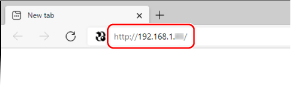
Màn hình đăng nhập Remote UI xuất hiện.
Khi giao tiếp Remote UI được mã hóa, thông báo cảnh báo về chứng chỉ bảo mật có thể xuất hiện. Nếu không có vấn đề gì với chứng chỉ hoặc cài đặt TLS, bạn có thể tiếp tục thao tác.
Khi giao tiếp Remote UI được mã hóa, thông báo cảnh báo về chứng chỉ bảo mật có thể xuất hiện. Nếu không có vấn đề gì với chứng chỉ hoặc cài đặt TLS, bạn có thể tiếp tục thao tác.
Khi nhập địa chỉ IPv6, hãy đặt địa chỉ IP trong dấu ngoặc [ ].
Ví dụ:
http://[fe80:2e9e:fcff:fe4e:dbce]/
 Nếu Màn Hình Đăng Nhập Remote UI Không Được Hiển Thị
Khi thông báo chẳng hạn như [Cannot access Remote UI.] được hiển thị và màn hình đăng nhập không được hiển thị, hãy xem mục sau đây:
Không Thể Truy Cập Remote UI
Không Thể Truy Cập Remote UI
2
Nhập các mục cần thiết để đăng nhập.
Khi Quản lý ID Phòng ban không được thiết lập
Chọn [Administrator Mode] hoặc [General User Mode], và nhập các mục cần thiết theo trạng thái cài đặt.
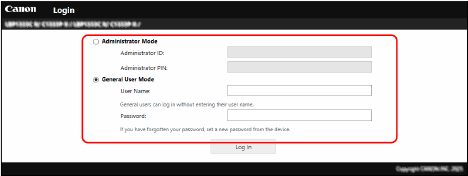
[Administrator Mode]
Khi ID Quản Trị Viên được thiết đặt, hãy nhập ID Quản Trị Viên và PIN Quản Trị Viên. ID và PIN Quản Trị Viên
* Khi đăng nhập bằng Chế Độ Quản Trị Viên, bạn phải thay đổi PIN Quản Trị Viên từ cài đặt mặc định. Cài Đặt ID Và PIN Cho Quản Trị Viên
[General User Mode]
Bạn có thể đăng nhập mà không cần nhập tên người dùng, nhưng hãy nhập tên người dùng in khi kiểm tra và hủy các công việc đang chờ in.
* Nếu tên người dùng không được cài đặt trong trình điều khiển máy in, thì tên người dùng đăng nhập của máy tính đã gửi dữ liệu in sẽ được cài đặt tự động.
[Password]
Khi Mật Mã UI Từ Xa được thiết đặt, hãy nhập mật mã.
Khi Quản lý ID Phòng ban được thiết lập
Nhập ID Phòng Ban và mã PIN.
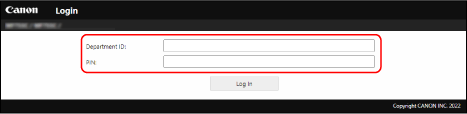
Khi ID Quản Trị Viên được thiết đặt
Khi đăng nhập bằng Chế Độ Quản Trị Viên, hãy nhập ID Quản Trị Viên và PIN Quản Trị Viên.
Khi nhập ID Phòng Ban khác với ID Quản Trị Viên, bạn sẽ đăng nhập bằng General User Mode.
Khi nhập ID Phòng Ban khác với ID Quản Trị Viên, bạn sẽ đăng nhập bằng General User Mode.
Khi ID Quản Trị Viên không được thiết đặt
Bất kể bạn nhập ID Phòng Ban nào, bạn sẽ đăng nhập bằng Chế Độ Quản Trị Viên. ID và PIN Quản Trị Viên
* Khi đăng nhập bằng Chế Độ Quản Trị Viên, bạn phải thay đổi PIN Quản Trị Viên từ cài đặt mặc định. Cài Đặt ID Và PIN Cho Quản Trị Viên
3
Nhấp vào [Log In].
Trang Cổng thông tin của Remote UI sẽ xuất hiện. Trang Cổng thông tin của Remote UI
4
Khi bạn hoàn thành thao tác của mình, nhấp vào [Log Out].
Màn hình đăng nhập xuất hiện sau khi thoát ra khỏi Remote UI.
 |
Không truy cập vào các trang web khác khi sử dụng Remote UI. |
 | |
Cài Đặt Thời Gian Cho Đến Khi Người Dùng Được Tự Động Đăng XuấtNgười dùng được tự động đăng xuất khỏi Remote UI nếu không có thao tác nào được thực hiện trong một khoảng thời gian nhất định. Sử dụng quy trình sau để thiết lập thời gian cho đến khi người dùng được đăng xuất.
|
 [Settings/Registration]