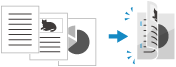
Configuración de impresión desde dispositivo de memoria
Puede utilizar la pantalla de configuración de impresión desde dispositivo de memoria para seleccionar el papel que se va a utilizar, establecer la impresión a dos caras y configurar otras opciones. También puede visualizar la pantalla de configuración de detalles para ajustar la calidad de la imagen y configurar otras opciones detalladas de impresión.
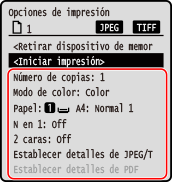
[Número de copias]
Especifique el número de copias a imprimir.
Use el teclado numérico para introducir el número de copias y, a continuación, pulse .
.
Especifique el número de copias a imprimir.
Use el teclado numérico para introducir el número de copias y, a continuación, pulse
.[Modo de color]
Seleccione [Color] para imprimir datos en color o [Blanco y negro] para imprimir datos en blanco y negro, y pulse.
Seleccione [Color] para imprimir datos en color o [Blanco y negro] para imprimir datos en blanco y negro, y pulse
.[Papel]
Seleccione el papel que va a utilizar para imprimir.
Seleccione el origen del papel con el papel cargado a utilizar y pulse.
Seleccione el papel que va a utilizar para imprimir.
Seleccione el origen del papel con el papel cargado a utilizar y pulse
.[N en 1] (archivo PDF o JPEG) Especifique si desea reducir el tamaño de un documento de varias páginas y organizar las páginas en una cara de una hoja de papel. Al combinar páginas, seleccione el número de páginas que desea combinar y pulse . |
Ejemplo: Al combinar un documento de cuatro páginas en una cara de una hoja de papel Seleccione [4 en 1]. |
[2 caras]
Seleccione si desea utilizar la impresión a dos caras y pulse.
Seleccione si desea utilizar la impresión a dos caras y pulse
.[Off]
Imprime en una cara.
Imprime en una cara.
[Tipo libro]
Imprime en ambas caras del papel con la misma orientación superior e inferior en el anverso y en el reverso.
Las páginas impresas se abren horizontalmente cuando el papel está enlazado.
Imprime en ambas caras del papel con la misma orientación superior e inferior en el anverso y en el reverso.
Las páginas impresas se abren horizontalmente cuando el papel está enlazado.
[Tipo calendario]
Imprime en ambas caras del papel con la orientación superior e inferior invertida en el anverso y en el reverso.
Las páginas impresas se abren verticalmente cuando el papel está enlazado.
Imprime en ambas caras del papel con la orientación superior e inferior invertida en el anverso y en el reverso.
Las páginas impresas se abren verticalmente cuando el papel está enlazado.
[Definir detalles PDF]/[Estab. det. JPEG/TIFF]
Ajuste la calidad de la imagen y configure otras opciones detalladas de impresión.
Pantalla [Definir detalles PDF]
Pantalla [Estab. det. JPEG/TIFF]
Ajuste la calidad de la imagen y configure otras opciones detalladas de impresión.
Pantalla [Definir detalles PDF]
Pantalla [Estab. det. JPEG/TIFF]
 |
Impresión con la misma configuraciónPuede cambiar la configuración predeterminada de la impresión desde dispositivo de memoria. Cambiar las opciones predeterminadas |
Pantalla [Definir detalles PDF]
Utilice esta pantalla para ajustar la configuración de impresión detallada para los archivos PDF, como especificar las páginas a imprimir y ajustar la calidad de imagen.
Para visualizar la pantalla, pulse [Establecer detalles de PDF] en la pantalla de configuración de impresión desde dispositivo de memoria.
Para visualizar la pantalla, pulse [Establecer detalles de PDF] en la pantalla de configuración de impresión desde dispositivo de memoria.
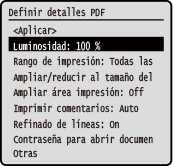
[Luminosidad]
Ajuste el brillo de la imagen impresa.
Utilice /
/  para arrastrar el control deslizante hacia la izquierda o la derecha para ajustar el brillo y, a continuación, pulse .
Seleccione para aumentar el brillo y para reducirlo.
Ajuste el brillo de la imagen impresa.
Utilice
/ para arrastrar el control deslizante hacia la izquierda o la derecha para ajustar el brillo y, a continuación, pulse .Seleccione
para aumentar el brillo y para reducirlo.[Rango de impresión]
Imprima todas las páginas o especifique un rango de páginas a imprimir. Cuando especifique un rango de páginas, pulse [Páginas especificadas], e introduzca las páginas de inicio y fin.
Imprima todas las páginas o especifique un rango de páginas a imprimir. Cuando especifique un rango de páginas, pulse [Páginas especificadas], e introduzca las páginas de inicio y fin.
[Adaptar a tam. papel]
Especifique si desea ampliar o reducir el documento en función del papel que vaya a utilizar para la impresión.
* El documento se amplía o reduce manteniendo la relación de aspecto.
Especifique si desea ampliar o reducir el documento en función del papel que vaya a utilizar para la impresión.
* El documento se amplía o reduce manteniendo la relación de aspecto.
[Ampliar área impresión]
Especifique si desea ampliar el área de impresión hasta el borde del papel sin proporcionar márgenes alrededor del papel.
* Cuando [Ampliar área impresión] esté establecido en [On], es posible que parte del borde de la imagen impresa no se imprima, o que el papel esté parcialmente manchado.
Especifique si desea ampliar el área de impresión hasta el borde del papel sin proporcionar márgenes alrededor del papel.
* Cuando [Ampliar área impresión] esté establecido en [On], es posible que parte del borde de la imagen impresa no se imprima, o que el papel esté parcialmente manchado.
[Imprimir comentarios] Especifique si desea imprimir los comentarios del PDF. Cuando seleccione [Auto], el documento y los comentarios*1 se imprimirán. *1 Solo los comentarios especificados para impresión en el archivo PDF. |
[Refinado de líneas]
Especifique si desea que el grosor de las líneas finas del documento sea uniforme.
Cuando seleccione [On (fino)], las líneas son más finas que con [On], pero las líneas pueden ser demasiado finas o tenues.
Especifique si desea que el grosor de las líneas finas del documento sea uniforme.
Cuando seleccione [On (fino)], las líneas son más finas que con [On], pero las líneas pueden ser demasiado finas o tenues.
[Contraseña para abrir documento]
Cuando imprima un archivo PDF protegido por contraseña, introduzca la contraseña para abrir el archivo.
Cuando imprima un archivo PDF protegido por contraseña, introduzca la contraseña para abrir el archivo.
[Otras]
Configure y ajuste las opciones de calidad de imagen y otras opciones detalladas de impresión.
Configure y ajuste las opciones de calidad de imagen y otras opciones detalladas de impresión.
[Tonos medios]
Configure el método de impresión cuando reproduzca tonos medios (el rango intermedio entre las áreas más claras y más oscuras de una imagen). Para obtener detalles sobre la configuración, consulte la información siguiente:
[Tonos medios]
Configure el método de impresión cuando reproduzca tonos medios (el rango intermedio entre las áreas más claras y más oscuras de una imagen). Para obtener detalles sobre la configuración, consulte la información siguiente:
[Tonos medios]
[Texto negro puro] Especifique si desea imprimir texto negro con tóner negro de 1 color (K). Si especifica [Off] en esta opción, los documentos se imprimen según la configuración de [Perfil de salida]. * Esto se aplica al texto negro donde la información de color es la siguiente: R = G = B = 0 % C = M = Y = 100 % C = M = Y = 0 %, K = 100 % |
[Gráficos negro puro] Establezca si se imprimirán gráficos en negro (ilustraciones creadas en aplicaciones) utilizando únicamente el tóner negro (K). Cuando seleccione [Off], la impresión se realizará de acuerdo con el ajuste de [Perfil de salida]. * Este ajuste se aplicará a gráficos en negro con la siguiente información de color: R = G = B = 0 % C = M = Y = 100 % C = M = Y = 0 %, K = 100 % |
[Sobreimpresión en negro]
Especifique si se utiliza sobreimpresión (impresión de colores uno encima del otro) cuando el texto negro aparezca sobre un fondo de color o se superponga a una imagen. Para obtener detalles sobre la configuración, consulte la información siguiente:
[Sobreimpresión en negro]
Especifique si se utiliza sobreimpresión (impresión de colores uno encima del otro) cuando el texto negro aparezca sobre un fondo de color o se superponga a una imagen. Para obtener detalles sobre la configuración, consulte la información siguiente:
[Sobreimpresión en negro]
[Perfil de origen RGB]
Seleccione el perfil adecuado según el monitor que esté utilizando al imprimir datos RGB. Para obtener detalles sobre la configuración, consulte la información siguiente:
[Perfil de origen RGB]
Seleccione el perfil adecuado según el monitor que esté utilizando al imprimir datos RGB. Para obtener detalles sobre la configuración, consulte la información siguiente:
[Perfil de origen RGB]
[Perfil de simulación CMYK]
Seleccione el destino de simulación al imprimir datos CMYK. La máquina convierte los datos CMYK en un modelo de color CMYK dependiente del dispositivo basado en esta simulación. Para obtener detalles sobre la configuración, consulte la información siguiente:
[Perfil de simulación CMYK]
Seleccione el destino de simulación al imprimir datos CMYK. La máquina convierte los datos CMYK en un modelo de color CMYK dependiente del dispositivo basado en esta simulación. Para obtener detalles sobre la configuración, consulte la información siguiente:
[Perfil de simulación CMYK]
[Usar perfil de escala de gris]
Especifique si desea convertir los datos grises a datos CMYK utilizando el perfil de escala de grises del equipo.
* Incluso si se selecciona [On], los datos se imprimirán con tóner negro (K) de 1 color, dependiendo de la configuración de [Perfil de salida], [Texto negro puro] o [Gráficos negro puro].
Especifique si desea convertir los datos grises a datos CMYK utilizando el perfil de escala de grises del equipo.
* Incluso si se selecciona [On], los datos se imprimirán con tóner negro (K) de 1 color, dependiendo de la configuración de [Perfil de salida], [Texto negro puro] o [Gráficos negro puro].
[Perfil de salida]
Seleccione el perfil adecuado para los datos de impresión. Para obtener detalles sobre la configuración, consulte la información siguiente:
[Perfil de salida]
Seleccione el perfil adecuado para los datos de impresión. Para obtener detalles sobre la configuración, consulte la información siguiente:
[Perfil de salida]
[Método de coincidencia]
Seleccione el elemento que se debe priorizar al ajustar el color con [Perfil de origen RGB]. Para obtener detalles sobre la configuración, consulte la información siguiente:
[Método de coincidencia]
Seleccione el elemento que se debe priorizar al ajustar el color con [Perfil de origen RGB]. Para obtener detalles sobre la configuración, consulte la información siguiente:
[Método de coincidencia]
[Sobreimpresión compuesta]
Especifique si se sobreimprime el conjunto de datos CMYK para sobreimpresión, como salida compuesta.
Si se especifica [Off] en esta configuración la imagen se imprime como si la sobreimpresión no se hubiera especificado.
* La sobreimpresión con colores especiales no se utiliza, aunque aquí se especifique [On].
Especifique si se sobreimprime el conjunto de datos CMYK para sobreimpresión, como salida compuesta.
Si se especifica [Off] en esta configuración la imagen se imprime como si la sobreimpresión no se hubiera especificado.
* La sobreimpresión con colores especiales no se utiliza, aunque aquí se especifique [On].
[Conversión de escala de gris]
Especifique el método de conversión cuando imprima datos a color en blanco y negro. Para obtener detalles sobre la configuración, consulte la información siguiente:
[Conversión de escala de gris]
Especifique el método de conversión cuando imprima datos a color en blanco y negro. Para obtener detalles sobre la configuración, consulte la información siguiente:
[Conversión de escala de gris]
[Calidad de impresión]
Ajuste la calidad de impresión, como la densidad y la resolución, según el documento y el propósito de la impresión.
Ajuste la calidad de impresión, como la densidad y la resolución, según el documento y el propósito de la impresión.
[Densidad]
Ajuste la densidad del tóner para cada color durante la impresión.
Para un ajuste más preciso, puede ajustar el nivel de cada color en [Densidad (Ajuste fino)].
Para un ajuste más preciso, puede ajustar el nivel de cada color en [Densidad (Ajuste fino)].
* Cuando [Ahorro de tóner] esté configurado como [On], no podrá ajustar la densidad del tóner.
[Corrección de volumen de tóner]
Ajusta el volumen de tóner para datos como el texto y las líneas para no superar el valor límite de la máquina. Para obtener detalles sobre la configuración, consulte la información siguiente:
[Corrección vol. del tóner]
[Corrección vol. del tóner]
[Ahorro de tóner]
Especifique si desea imprimir ahorrando tóner.
Para imprimir después de comprobar la disposición y la apariencia, como, por ejemplo, antes de imprimir un trabajo grande, seleccione [On].
Para imprimir después de comprobar la disposición y la apariencia, como, por ejemplo, antes de imprimir un trabajo grande, seleccione [On].
[Gradación]
Especifique el método de procesamiento utilizado para reproducir la gradación.
Cuando seleccione [Alta 2], la impresión se realiza con una gradación más fina que con [Alta 1].
Cuando seleccione [Alta 2], la impresión se realiza con una gradación más fina que con [Alta 1].
* Esta configuración solo está disponible cuando [Resolución] se ha establecido en [600 ppp].
[Ajuste fino de densidad]
Ajusta la densidad de las líneas finas y del texto pequeño. Ajusta la densidad cuando las líneas finas o el texto pequeño se atenúan para dar una impresión menos atenuada.
* El ajuste de la densidad también afecta al balance de color y a los objetos que no son líneas ni texto.
* Esta configuración solo está disponible cuando [Resolución] se ha establecido en [1200 ppp].
[Resolución]
Especifique la resolución que se utilizará para el procesamiento de los datos de impresión.
Para imprimir con una resolución mayor, especifique [1200 ppp] en esta configuración.
Para imprimir con una resolución mayor, especifique [1200 ppp] en esta configuración.
[Modo de suavizado especial]
Especifique el modo para imprimir datos con un acabado suave. Para obtener detalles sobre la configuración, consulte la información siguiente:
[Modo de suavizado especial]
[Modo de suavizado especial]
[Control de líneas]
Especifique el método de procesamiento utilizado para reproducir las líneas. Para obtener detalles sobre la configuración, consulte la información siguiente:
[Control de líneas]
[Control de líneas]
[Ajuste anchura]
Especifique si desea ajustar la impresión de texto y líneas finas para que aparezcan en negrita.
Si especifica [On] en esta opción, seleccione lo que se debe ajustar.
Si especifica [On] en esta opción, seleccione lo que se debe ajustar.
* Al seleccionar [On], la velocidad de impresión puede disminuir o la calidad de imagen puede cambiar.
[Suavizado avanzado]
Especifique el procesamiento que producirá esquemas impresos más suaves para el texto y los gráficos (ilustraciones creadas en una aplicación). Para obtener detalles sobre la configuración, consulte la información siguiente:
[Suavizado avanzado]
[Suavizado avanzado]
[Opciones de gradación]
Especifique el procesamiento que producirá gradaciones impresas más suaves en imágenes como gráficos (ilustraciones creadas en una aplicación) e imágenes de mapa de bits. Para obtener detalles sobre la configuración, consulte la información siguiente:
[Opciones de gradación]
[Opciones de gradación]
[Mejorar texto para imp. B/N]
Al imprimir un documento que incluya texto a color en blanco y negro, especifique si desea ajustar la densidad de texto para facilitar su lectura.
* Si especifica [Off] en esta configuración al imprimir un documento que incluya texto de color claro en blanco y negro, el texto se imprimirá más tenuemente y será más difícil de ver que cuando se haya especificado [On].
* Si el texto aparece realzado incluso cuando se especifique [Off], seleccione [Suavizado avanzado] para desactivar el efecto de suavizado.
Pantalla [Estab. det. JPEG/TIFF]
Utilice esta pantalla para ajustar la configuración de impresión detallada para los archivos JPEG y TIFF, como el ajuste de la calidad de la imagen.
Para visualizar la pantalla, pulse [Establecer detalles de JPEG/TIFF] en la pantalla de configuración de impresión desde dispositivo de memoria.
Para visualizar la pantalla, pulse [Establecer detalles de JPEG/TIFF] en la pantalla de configuración de impresión desde dispositivo de memoria.
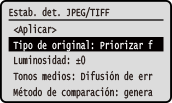
[Tipo de original]
Seleccione si desea priorizar la suavidad de una foto o la claridad del texto al imprimir.
Seleccione si desea priorizar la suavidad de una foto o la claridad del texto al imprimir.
[Luminosidad]
Ajuste el brillo de la imagen impresa.
Utilice o para arrastrar el control deslizante hacia la izquierda o la derecha para ajustar el brillo y, a continuación, pulse .
Seleccione para aumentar el brillo y para reducirlo.
Ajuste el brillo de la imagen impresa.
Utilice
o para arrastrar el control deslizante hacia la izquierda o la derecha para ajustar el brillo y, a continuación, pulse .Seleccione
para aumentar el brillo y para reducirlo.[Tonos medios]
Establezca el método de impresión cuando reproduzca tonos medios (el rango intermedio entre las zonas más claras y más oscuras de una imagen), según el contenido de la imagen.
Establezca el método de impresión cuando reproduzca tonos medios (el rango intermedio entre las zonas más claras y más oscuras de una imagen), según el contenido de la imagen.
Para imprimir imágenes con gradaciones finas, como fotos de cámaras digitales
Configure [Gradación]. Reproduce la gradación con un acabado suave.
Para imprimir imágenes con líneas finas y texto pequeño, como imágenes CAD
Configure [Difusión de error]. Imprime líneas finas y textos pequeños en alta resolución.
* Cuando configure [Difusión de error], la fijación del tóner y la estabilidad de la textura pueden verse reducidas.
[Método de coincidencia]
Seleccione el método de corrección del tono de color para la impresión.
Cuando seleccione [Foto vívida], el tono del color se corrige a colores más profundos y vivos que con [General].
Seleccione el método de corrección del tono de color para la impresión.
Cuando seleccione [Foto vívida], el tono del color se corrige a colores más profundos y vivos que con [General].