仕上がりを確認してからコピーする
大量にコピーする前にコピーの仕上がりを確認することで、プリントミスをなくし、時間や用紙の無駄を防ぎます。
1 部を試しコピーする
フィーダーにセットした原稿を複数部コピーする場合に、試しに 1 部のみコピーして仕上がりを確認してから、すべての部数をコピーします。指定したページのみを試しコピーすることもできます。
試しコピーは、以下のいずれかの設定をした場合に行うことができます。
[ソート (1部ごと)]
[シフト(ずらし)]
[90度回転]
[ホチキス+ソート]
[製本]
[表紙]
[挿入紙]
[OHP中差し]
※コピーするときの基本的な操作手順は、以下を参照してください。
1
フィーダーに原稿をセットする 原稿のセット方法
コピーの画面で、複数部数を入力し、[試しコピー]を押す コピーの画面
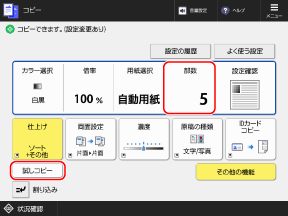
[試しコピー]画面が表示されます。
3
試しコピーするページを設定する
すべてのページを試しコピーする場合
[全ページ]を選択し、[OK]を押します。
※試しコピーもコピーした部数としてカウントされます。
ページを指定して試しコピーする場合
※ページを指定して試しコピーした場合は、仕上げや製本などの処理は行われません。
1
[指定ページ]を選択する
2
試しコピーするページを指定する
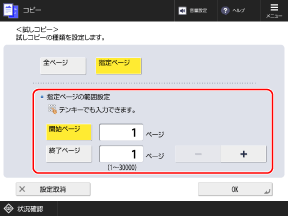
仕上がりのページ数を基準に、開始ページと終了ページを入力します。
[開始ページ]/[終了ページ]を押し、選択した状態にしてから入力します。
入力例:原稿が 10 ページで、ページ集約を[2 in 1]に設定してコピーする場合
仕上がりは 5 ページになります。
この場合に、原稿の 7 ページ ~ 10 ページを試しコピーするときは、開始ページには「4」を、終了ページには「5」を入力します。
仕上がりは 5 ページになります。
この場合に、原稿の 7 ページ ~ 10 ページを試しコピーするときは、開始ページには「4」を、終了ページには「5」を入力します。
3
[OK]を押す
4
[ スタート]を押す
スタート]を押す試しコピーが開始されます。
5
コピー結果を確認する
コピー結果に問題がない場合は、手順6に進みます。
コピー設定を変更したい場合
1
[設定変更]を押す
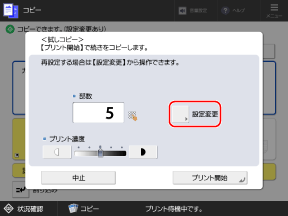
2
コピー設定を変更し、[OK]を押す
3
[試しコピー]を押す
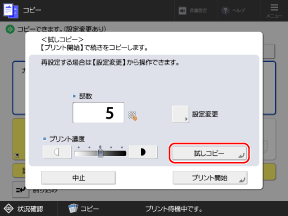
変更した設定で試しコピーされます。
コピー結果に問題がなくなるまで、手順1~3を繰り返します。
コピー結果に問題がなくなるまで、手順1~3を繰り返します。
コピー結果の確認が完了したら、[プリント開始]を押す
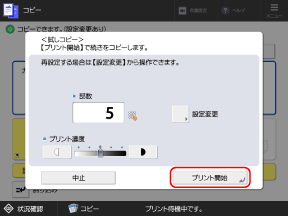
コピーが開始されます。
すべてのページを試しコピーした場合は、手順2で入力した部数から 1 部引いた、残りの部数がコピーされます。
ページを指定して試しコピーした場合は、手順2で入力した部数がコピーされます。
コピーする部数を変更したい場合
[プリント開始]を押す前に、コピーする部数をテンキーで入力しなおします。
1 ページずつ仕上がりを確認する - 読込チェックプリント
原稿台ガラスにセットした原稿を 1 ページずつコピーして、チェックプリントで仕上がりを確認します。全ページの確認が完了したら、まとめて複数部コピーできます。
※両面コピーする場合も、チェックプリントは片面ずつ出力されます。
※コピーするときの基本的な操作手順は、以下を参照してください。
1
原稿台ガラスに最初の原稿をセットする 原稿のセット方法
2
コピーの画面で、[その他の機能] [読込チェックプリント]を押す コピーの画面
[読込チェックプリント]を押す コピーの画面設定ボタンの下部に[設定あり]が表示されます。
3
[閉じる]を押す
コピーの画面に戻ります。
4
[ スタート]を押す
スタート]を押すチェックプリントが出力されます。
5
チェックプリントを確認する
チェックプリントに問題がない場合は、手順6に進みます。
原稿をスキャンしなおしたい場合
1
原稿台ガラスに原稿をセットしなおす
2
[再読込]にチェックマークを付ける
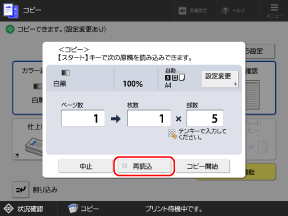
3
[ スタート]を押す
スタート]を押すチェックプリントが出力されます。
チェックプリントに問題がなくなるまで、手順1~3を繰り返します。
チェックプリントに問題がなくなるまで、手順1~3を繰り返します。
コピー設定を変更したい場合
1
[設定変更]押す
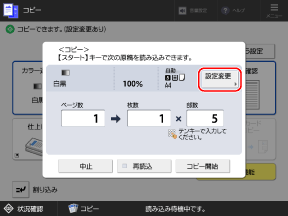
2
コピー設定を変更し、[OK]を押す
3
[再読込]にチェックマークを付ける
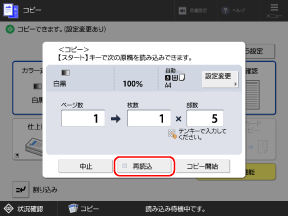
4
[ スタート]を押す
スタート]を押す変更した設定でチェックプリントが出力されます。
チェックプリントに問題がなくなるまで、手順1~4を繰り返します。
チェックプリントに問題がなくなるまで、手順1~4を繰り返します。
原稿台ガラスに次の原稿をセットし、[ スタート]を押す
スタート]を押す次の原稿のチェックプリントが出力されます。
チェックプリントを確認する
8
すべての原稿の確認が完了したら、[コピー開始]を押す
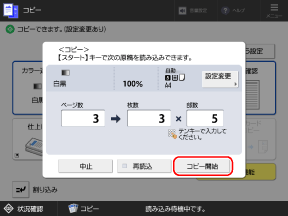
コピーが開始されます。
コピーする部数を変更したい場合
[コピー開始]を押す前に、コピーする部数をテンキーで入力しなおします。