[設定の履歴]を押すと、過去にスキャンデータを送信したときの設定を呼び出すことができます。送信したときの宛先も、設定と併せて反映されます。
設定履歴を呼び出すと、指定済みの宛先とスキャン設定は上書きされます。
インターネットファクスを使用する - Iファクス
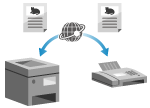
インターネットファクス(Iファクス)とは、インターネットを経由してファクスを送受信する機能です。
電話回線を使用しないため、通信費を気にせずにファクスを送ることができます。また、Iファクスを受信すると自動的に受信データがプリントされます。
送信先/送信元の機器がIファクスに対応している必要があります。
電話回線を使用しないため、通信費を気にせずにファクスを送ることができます。また、Iファクスを受信すると自動的に受信データがプリントされます。
送信先/送信元の機器がIファクスに対応している必要があります。
メモ
Iファクスには、ITU-T(国際電気通信連合の通信規格などを制定する部門)で定められた規格が存在します。規格に準拠した機器であれば、他メーカー間の通信もできます。
imageFORCEシリーズは、T.37規格(LAN直結メール型)に準拠しています。
imageFORCEシリーズは、T.37規格(LAN直結メール型)に準拠しています。
CIAJ(情報通信ネットワーク産業協会)でのIファクスの名称は、「W-NET FAX」です。
Iファクスを送信する
原稿をスキャンして、スキャンデータをIファクスで送信します。
スキャンデータは、TIFF形式の添付ファイルとしてメールで送信されます。通常のメール送信と同様に、複数の宛先を指定できるほか、件名や本文も設定できます。
スキャンデータは、TIFF形式の添付ファイルとしてメールで送信されます。通常のメール送信と同様に、複数の宛先を指定できるほか、件名や本文も設定できます。
必要な準備
Iファクス送信に使用するメールサーバーの情報を本機に設定します。メールサーバーの情報を設定する
1
原稿をセットする 原稿のセット方法
原稿の厚さを選択する画面が表示された場合は、セットした原稿の厚さを選択します。
2
操作パネルの[ホーム]画面で、[スキャンして送信]を押す [ホーム]画面
スキャンの画面が表示されます。
3
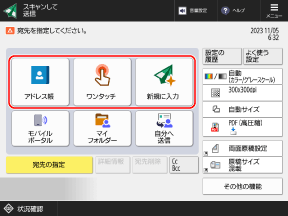
宛先を指定する 宛先の指定
4
スキャンの設定をする スキャンの設定
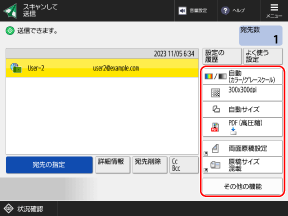
「よく使う設定」を登録している場合は、[よく使う設定]を押して呼び出すことができます。「よく使う設定」を登録する/呼び出す
過去の設定を呼び出す場合 - 設定履歴
※宛先をアクセス番号で管理している場合は、設定履歴は使用できません。一部の宛先を非表示にする - アクセス番号管理
[設定の履歴]画面で、呼び出したい履歴を選択し、[OK]を押します。
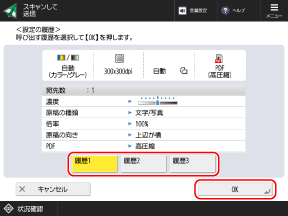
呼び出した宛先とスキャン設定は、変更して送信できます。
ログインユーザーごとの設定履歴を選択できます。
ログインしていない場合やゲストユーザーの場合は、未認証ユーザー共通の設定履歴を選択できます。
ログインしていない場合やゲストユーザーの場合は、未認証ユーザー共通の設定履歴を選択できます。
新規宛先の入力が制限されたときは、制限された宛先の種類にかかわらず、設定履歴が消去されます。登録済みの宛先のみに送信できるようにする
5
[ スタート]を押す
スタート]を押す原稿のスキャンが開始されます。
スキャンを中止したい場合は、[中止] [はい]を押します。スキャンを中止する
[はい]を押します。スキャンを中止する原稿のスキャンが完了すると、スキャンデータが送信されます。[ 状況確認]から送信状況や履歴を確認できます。スキャンしたデータの送信/保存状況や履歴を確認する
状況確認]から送信状況や履歴を確認できます。スキャンしたデータの送信/保存状況や履歴を確認する[[スタート] キーで次の原稿を読み込みできます。]と表示された場合
原稿を原稿台ガラスにセットしてスキャンした場合や、連続読込を設定してスキャンした場合は、他の原稿を続けてスキャンするための画面が表示されます。
1
続きの原稿がある場合は、次の原稿をセットし、[ スタート]を押す
スタート]を押す次の原稿がスキャンされ、同じ画面が表示されます。
すべての原稿のスキャンが完了するまで、この操作を繰り返します。
すべての原稿のスキャンが完了するまで、この操作を繰り返します。
原稿をフィーダーにセットしてスキャンした場合は、スキャンが完了した原稿(原稿排紙トレイに排出された原稿)を取り除いてから、次の原稿をセットします。
原稿ごとにスキャンの設定を変更する場合
メッセージが表示された画面で、[設定変更]を押します。以下の設定を変更できます。
[読取サイズ]
[倍率]
[両面原稿]
[濃度]
[原稿の種類]
たとえば、片面原稿をスキャンしたあとに両面原稿をスキャンする場合は、[設定変更]を押して[両面原稿]を設定します。
2
[送信開始]を押す
スキャンデータが送信されます。
ユーザー名とパスワードの入力/確認画面が表示された場合
表示された画面に従って、ユーザー名とパスワードを入力/確認します。
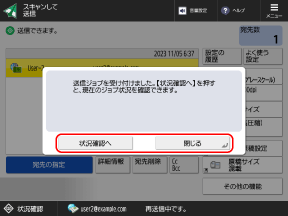
[状況確認へ]が表示された場合
送信状況や履歴を確認する場合は、[状況確認へ]を押します。スキャンしたデータの送信/保存状況や履歴を確認する
[閉じる]を押すと、スキャンの画面に戻ります。
[閉じる]を押すと、スキャンの画面に戻ります。
メモ
原稿が重なってスキャンされて中断された場合 - 重送検知
画面にメッセージが表示されます。メッセージに従って、つまっている原稿を取り除きます。紙/ホチキス針がつまった
つまっている原稿が取り除かれると、再開画面が表示されます。
誤って重送と検知された場合は、[重送検知しない]を押してスキャンを再開します。
つまっている原稿が取り除かれると、再開画面が表示されます。
誤って重送と検知された場合は、[重送検知しない]を押してスキャンを再開します。
重送が検知されないようにするには、以下のいずれかの設定をします。
スキャンするたびに、スキャンの画面の[その他の機能][フィーダー重送検知]を押して、重送検知の設定を解除する
[フィーダー重送検知]を押して、重送検知の設定を解除する重送検知しないように初期設定を変更する [フィーダー重送検知のデフォルト設定]
送信前にプレビュー画面で内容を確認する
スキャンデータの送信前にプレビュー画面を表示し、内容を確認してから送信できます。プレビュー画面上でページの順番を変更したり、ページを削除したりすることもできます。スキャンデータを確認/ページ整理する - プレビュー
送信画像の品質を改善する
送信画像が黒くつぶれてしまう場合や、原稿の下地の薄い色が送信画像に写り込む場合は、以下のとおり設定して送信すると、品質を改善できることがあります。
スキャンするときの色を[白黒2値]に設定する 色を選択する
解像度を[200x400dpi]/[300x300dpi]/[400x400dpi]/[600x600dpi]のいずれかに設定する 解像度を設定する
原稿の種類を[文字]に設定する 原稿の種類を選択する
背景の濃度を[自動]に設定する 濃度を調整する
※[設定/登録]メニューの[白黒読込時の速度/画質優先]の[ファクス/I ファクス送信時]が[速度優先]に設定されている場合は、[画質優先]に設定します。[白黒読込時の速度/画質優先]
(初期設定では、[画質優先]に設定されています。)
(初期設定では、[画質優先]に設定されています。)
Iファクスを受信する
Iファクスは、設定したメールサーバーから自動受信するため、受信の操作は不要です。
Iファクスを受信すると、操作パネルの実行/メモリーランプが緑色に点滅し、受信したIファクスと同じサイズの用紙に自動的にプリントされます。同じサイズの用紙がセットされていない場合は、代わりの用紙にプリントされます。
両面プリントや、代わりの用紙にプリントするときの基準など、プリント時の設定を変更することもできます。受信したファクスのプリント設定を変更する
Iファクスを受信すると、操作パネルの実行/メモリーランプが緑色に点滅し、受信したIファクスと同じサイズの用紙に自動的にプリントされます。同じサイズの用紙がセットされていない場合は、代わりの用紙にプリントされます。
両面プリントや、代わりの用紙にプリントするときの基準など、プリント時の設定を変更することもできます。受信したファクスのプリント設定を変更する
必要な準備
Iファクス受信に使用するメールサーバーの情報を本機に設定します。メールサーバーの情報を設定する
Iファクスを手動受信する
自動受信する前にサーバーへ接続して受信したい場合や、自動受信を行わないように設定している場合は、手動で受信操作を行います。
1
操作パネルの[ホーム]画面などで、[ 状況確認]を押す [ホーム]画面
状況確認]を押す [ホーム]画面[状況確認]画面が表示されます。
2
[受信][ジョブ履歴]を押す
[ジョブ履歴]を押す3
[I ファクス受信確認]を押す
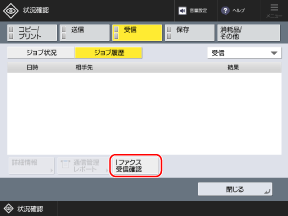
サーバーへ接続します。Iファクスを受信すると、プリントが開始されます。
[I ファクス受信確認]が表示されていない場合は、画面右上のプルダウンメニューから[受信]を選択します。
メモ
Iファクスが受信できない/プリントされない
本機の状態などを確認します。ファクスが受信できない
本機でエラーなどが発生していて、受信したIファクスのプリントができないときは、受信したIファクスをメモリー受信ボックスに転送できます。[代行受信ファイルの転送]
分割受信したIファクスを確認する
分割受信したIファクスの受信状況は、以下の手順で確認できます。
[ホーム]画面の[受信トレイ][システムボックス][分割データ受信ボックス]
[システムボックス][分割データ受信ボックス]Iファクスを選択し、[分割リスト]を押すと、該当する分割データの一覧を確認できます。
Iファクスのデータ(該当する分割データ)を削除する場合は、Iファクスを選択し、[削除][はい]を押します。
[削除時に強制プリントする]を設定しておくと、削除時に分割データがプリントされます。
[はい]を押します。[削除時に強制プリントする]を設定しておくと、削除時に分割データがプリントされます。
分割受信したIファクスのデータが途中までしか受信できていない場合に、残りの分割データの受信を中止するまでの待ち時間を設定できます。[分割受信タイムアウト]