Universal Printを使用してプリントする
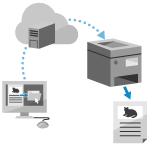
Universal Printとは、Microsoftのクラウド経由で文書をプリントできるサービスです。プリンタードライバーをインストールすることなくプリントが可能です。インターネットに接続されていれば、離れた場所からでもプリントできます。
※Universal Printを使用するには、Microsoft 365サービスのユーザー登録と、Microsoft Entra IDサービスの利用が必要です。

Windowsの場合

必要な準備
Microsoft Entra IDに本機を登録し、本機を使用するメンバーやグループを設定します。クラウドサービスに本機を登録する
Universal Printを使用するパソコンごとに、Microsoft Entra IDに登録した本機を登録します。パソコンに本機を登録する
Universal Printを使用したプリント方法や対応OSについては、Microsoftのホームページを参照してください。

macOSの場合

本機と同一のLANにネットワーク接続されているMacや、本機とUSB接続されているMacから、Universal Printを使用してプリントします。
動作環境
Universal Printは、以下のOSがインストールされているMacで使用できます。
プリント:Mac OS X 10.7以降*1
スキャン:OS X 10.9以降*2
ファクス送信:OS X 10.9以降
*1本機とUSB接続してプリントする場合は、OS X 10.9以降
*2TLS暗号化通信でスキャンする場合は、OS X 10.11以降
必要な準備
Microsoft Entra IDに本機を登録し、本機を使用するメンバーやグループを設定します。クラウドサービスに本機を登録する
Microsoft Entra IDに登録した本機を登録します。パソコンに本機を登録する
Macと本機を接続します。ネットワークの設定
USB接続の場合は、本機の右側面奥にあるパソコン接続用のUSBポートに、USBケーブルを接続します。背面
必要に応じて、プリント設定をプリセットとして登録します。IPPプリントの設定を登録する
1
Macで、プリントする文書を開く
2
文書を開いたアプリケーションのメニューから、[プリント]をクリックする
プリントダイアログが表示されます。
3
[プリンタ]で本機を選択する
4
プリントの設定をする
設定できる項目や使用できる用紙サイズは、使用するアプリによって異なります。
登録されているプリント設定(プリセット)を呼びして設定することもできます。
5
[プリント]をクリックする
プリントが開始されます。
操作パネルの[ 状況確認]からプリント状況や履歴を確認できます。プリント状況や履歴を確認する
重要
副回線のネットワークを使用する場合は、Universal Printを使用できません。
メモ
パソコンからのプリントデータをすぐにプリントしないように本機が設定されている場合は、Universal Printのプリントデータも本機に留め置かれます。その場合は、本機を操作してプリントを実行する必要があります。強制的に留め置かれた文書をプリントする
AWFF-072