OAuth2.0を利用してクラウドメールサーバーを使用する
OAuth2.0を利用して、Microsoftのクラウドサービスである「Microsoft Exchange Online」およびGoogleのクラウドサービスである「Google Workspace」を使用するための設定をします。
OAuth2.0認証(Microsoft)の設定をする
この設定は、パソコンからリモートUIを使用して行います。操作パネルを使用して設定することはできません。Administrator権限またはNetworkAdmin権限が必要です。
必要な準備
本機の日付と時刻が正しく設定されていることを確認します。日付/時刻を設定する
※OAuth2.0認証の設定をしたあとに、日付/時刻の設定を変更した場合は、OAuth2.0認証設定をやりなおします。
リモートUIに管理者ユーザーでログインする リモートUIを起動する
2
リモートUIのポータル画面で、[設定/登録]をクリックする リモートUIのポータル画面
3
[送信] [OAuth 2.0(Microsoft)の設定]をクリックする
[OAuth 2.0(Microsoft)の設定]をクリックする[OAuth 2.0(Microsoft)の設定]画面が表示されます。
4
[基本設定]の[編集]をクリックする
[基本設定の編集]画面が表示されます。
5
[OAuth 2.0(Microsoft)を使用する]にチェックマークを付ける
6
サーバーとのTLS暗号化通信時に、証明書を検証するかどうかを設定する
証明書を検証する場合は、[サーバー証明書を検証する]にチェックマークを付けます。
検証項目にCN(Common Name)を追加する場合は、[CNを検証項目に追加する]にもチェックマークを付けます。
7
[Microsoft Entra ID認可サーバーのエンドポイント]に以下のURLを入力する
https://login.microsoftonline.com/<テナント名>/oauth2/v2.0 |
本機の使用環境に応じて、<テナント名>にはcommon/consumers/organizationsのいずれかを入力します。
8
[OK]をクリックする
[OAuth 2.0(Microsoft)の設定]画面に戻ります。
9
数秒待ってから、[ ]をクリックする
]をクリックする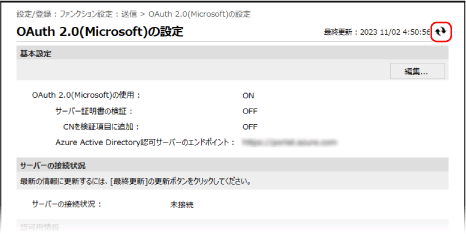
10
[サーバーの接続状況]に[成功]と表示されていることを確認する
11
[Microsoft Entra ID認可サーバーのエンドポイント]に表示されているリンクをクリックし、画面の指示に従って認可処理をする
[メッセージ]の指示に従い、表示された[ユーザーコード]を入力します。
[ユーザーコードの有効期限]に表示されている期限内に認可処理を行います。
12
数分待ってから、[]をクリックする
]をクリックする13
[トークンの稼働状況]に[稼働中]と表示されていることを確認する
14
リモートUIからログアウトする
メモ
OAuth2.0を使用しない設定に変更したあとに、再度使用する場合は、 手順1からOAuth2.0認証設定をやりなおします。
OAuth2.0認証(Google)の設定をする
必要な準備
本機の日付と時刻が正しく設定されていることを確認します。日付/時刻を設定する
※OAuth2.0認証の設定をしたあとに、日付/時刻の設定を変更した場合は、OAuth2.0認証設定をやりなおします。
Step 1:Google Workspaceで認証クライアントの設定をする
以下の手順で、認証クライアントの設定を行います。
サービスの更新などによって、設定方法が変更されることがあります。詳しくは、Google Cloudのマニュアルを参照してください。
サービスの更新などによって、設定方法が変更されることがあります。詳しくは、Google Cloudのマニュアルを参照してください。
1
Google CloudにGoogle Workspace管理者アカウントでログインし、新規プロジェクトを作成する
プロジェクトの作成方法はGoogle Cloudのマニュアルを参照してください。
2
Gmail APIサービスを有効にする
1
作成したプロジェクトを表示し、[APIとサービス]を選択する
[APIとサービス]画面が表示されます。
2
[有効なAPIとサービス][Gmail API]をクリックする
[Gmail API]をクリックする3
OAuth 同意画面の設定をする
1
[APIとサービス]画面で、[OAuth 同意画面]をクリックする
[OAuth 同意画面]が表示されます。
2
[内部]を選択し、[作成]をクリックする
[アプリ登録の編集]画面が表示されます。
3
[アプリ名]/[ユーザーサポートメール]/[デベロッパーの連絡先情報]を設定する
[アプリ名]に任意の名前を入力し、[ユーザーサポートメール]/[デベロッパーの連絡先情報]にお客様の情報を入力します。
4
[保存して次へ]をクリックする
5
[スコープを追加または削除]をクリックする
6
Gmail API(https://mail.google.com/)にチェックマークを付け、[更新]をクリックする
7
設定内容を確認し、[保存して次へ]をクリックする
4
アクセス認証情報を設定する
1
[APIとサービス]画面で、[認証情報]をクリックする
[認証情報]が表示されます。
2
[認証情報を作成]の[OAuth クライアント ID]をクリックする
[OAuth クライアント ID の作成]画面が表示されます。
3
[アプリケーションの種類]で[デスクトップアプリ]を選択し、[名前]にOAuth2.0クライアントの任意の名前を入力する
4
[作成] をクリックする
[クライアント ID]と[クライアントシークレット]が生成されます。
Step 2:本機でOAuth 2.0(Google)の設定をする
この設定は、パソコンからリモートUIを使用して行います。操作パネルを使用して設定することはできません。Administrator権限が必要です。
1
リモートUIに管理者ユーザーでログインする リモートUIを起動する
2
リモートUIのポータル画面で、[設定/登録]をクリックする リモートUIのポータル画面
3
[送信][OAuth 2.0(Google)の設定]をクリックする
[OAuth 2.0(Google)の設定]をクリックする[OAuth 2.0(Google)の設定]画面が表示されます。
4
[基本設定]の[編集]をクリックする
[基本設定の編集]画面が表示されます。
5
[OAuth 2.0(Google)を使用する]にチェックマークを付ける
6
サーバーとのTLS暗号化通信時に、証明書を検証するかどうかを設定する
証明書を検証する場合は、[サーバー証明書を検証する]にチェックマークを付けます。
検証項目にCN(Common Name)を追加する場合は、[CNを検証項目に追加する]にもチェックマークを付けます。
7
[クライアントID]と[クライアントシークレット]を入力し、[OK]をクリックする
[OAuth 2.0(Google)の設定]画面に戻ります。
Google Workspaceで取得したクライアントIDとクライアントシークレットを入力します。詳細については、Google Workspaceのホームページを参照してください。
8
数秒待ってから、[]をクリックする
]をクリックする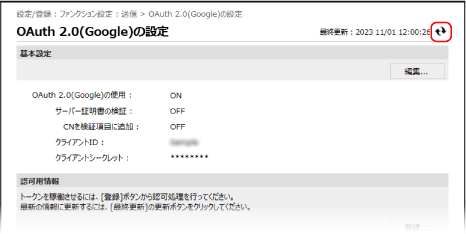
9
[認可用情報]の[登録]をクリックする
[認可用情報の登録]画面が表示されます。
10
[Google認可サーバー用URL]に表示されているリンクをクリックし、画面の指示に従って認可処理をする
[認可コード]には、認可処理時のエラー画面に表示されるURLの<認可コード>部分を入力します。
https://xxxxxxxxxx&code=<認可コード>&scope=xxxxxxxxxx |
11
[OK]をクリックする
[OAuth 2.0(Google)の設定]画面に戻ります。
12
数分待ってから、[]をクリックする
]をクリックする13
[トークンの稼働状況]に[稼働中]と表示されていることを確認する
14
リモートUIからログアウトする
メモ
OAuth2.0を使用しない設定に変更したあとに、再度使用する場合は、Step 2の設定をやりなおします。Step 2:本機でOAuth 2.0(Google)の設定をする