原稿の文字をテキストとして検索できるようにする場合は、[OCR (文字認識)]を押して、選択した状態にします。
詳しくは、以下を参照してください。
ファイル/分割の設定
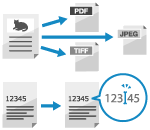
スキャンデータのファイル形式/分割の設定や、スキャンデータのファイル名を設定します。
原稿から文字情報を抽出して、テキスト検索が可能なPDF/XPS/OOXMLファイルを作成することもできます。
原稿から文字情報を抽出して、テキスト検索が可能なPDF/XPS/OOXMLファイルを作成することもできます。
ファイル形式/分割の設定をする
用途や環境に応じて、スキャンデータの形式をJPEG/TIFF/PDF/XPS/OOXMLから選択します。
データを圧縮したり、文字や線画をアウトライン化したりできます。また、複数ページの原稿を 1 つのファイルにまとめるか、ページごとに別々のファイルにするかも設定できます。
データを圧縮したり、文字や線画をアウトライン化したりできます。また、複数ページの原稿を 1 つのファイルにまとめるか、ページごとに別々のファイルにするかも設定できます。
※スキャンデータをユーザーボックスに保存する場合は、設定できません。
1
スキャンの画面で、ファイル形式の設定ボタンを押す スキャンの画面
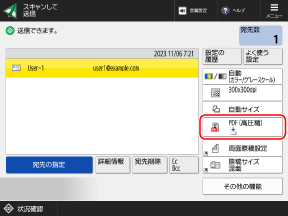

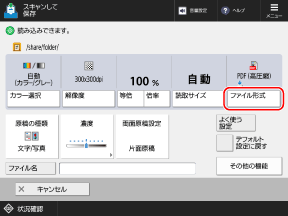
[ファイル形式]画面が表示されます。
ファイル形式を選択する
[JPEG]
写真原稿に適したファイル形式です。複数ページの原稿の場合は、ページごとに別々のファイルに分割されます。
[TIFF]
画像原稿に適したファイル形式です。原稿は白黒でスキャンされます。
[TIFF/JPEG(自動)]
スキャンするときの色の設定に応じて、自動的にTIFFまたはJPEGに設定されます。色を選択する
スキャンするときの色が[白黒2値]の場合:TIFF
スキャンするときの色が[白黒2値]以外の場合:JPEG
TIFFとJPEGのどちらの場合でも、複数ページの原稿のときは、ページごとに別々のファイルに分割されます。
[PDF]
文書に適したファイル形式です。OSに左右されず、どのパソコンでも同じように文書を表示することができます。
[XPS]
Windows Vistaから採用されたファイル形式です。Windows上であれば、どのパソコンでも同じように文書を表示することができます。
[OOXML]
国際標準化機関によって標準化されたMicrosoft Office文書のファイル形式(Office Open XML)です。WordまたはPowerPointで編集することができます。WordとPowerPointのどちらの形式にするか選択します。
3
必要に応じて、PDF/XPS/OOXMLの追加機能を設定する
手順2でPDF/XPS/OOXMLのいずれかを選択した場合は、追加機能を設定できます。
PDFの追加機能を設定する場合
データサイズを小さくする
[高圧縮]を押して、選択した状態にします。
原稿の文字をテキストとして検索できるようにする
[OCR (文字認識)]/[OCR (欧米文字認識)]を押して、選択した状態にします。
詳しくは、以下を参照してください。
詳しくは、以下を参照してください。
セキュリティーを高める
[暗号化する]/[電子署名をつける]/[機器署名をつける]を押して、選択した状態にします。
詳しくは、以下を参照してください。
詳しくは、以下を参照してください。
文字や線画をアウトライン化する
[アウトライン]を押して、選択した状態にします。
文字や線画の部分がくっきりと表示されたPDFファイルが作成されます。また、PDFファイル上のアウトラインデータは、Adobe Illustratorで利用して加工することもできます。
文字や線画の部分がくっきりと表示されたPDFファイルが作成されます。また、PDFファイル上のアウトラインデータは、Adobe Illustratorで利用して加工することもできます。
長期保存に適したPDFファイルを作成する
PDFの表示が機器や閲覧ソフトによって変わらないことが保証されるPDF/Aに準拠したPDFファイルが作成されるため、長期保存に適しています。
[スキャンして保存]の場合は、[PDF/A準拠にする]を押して、選択した状態にします。[PDF/A-1b]の形式でファイルが作成されます。
[スキャンして送信]の場合は、[PDF/A準拠にする]を押して、形式を選択します。選択を解除したいときは、[設定取消]を押します。
XPSの追加機能を設定する場合
データサイズを小さくする
[高圧縮]を押して、選択した状態にします。
原稿の文字をテキストとして検索できるようにする
[OCR (文字認識)]を押して、選択した状態にします。
詳しくは、以下を参照してください。
詳しくは、以下を参照してください。
セキュリティーを高める
[電子署名をつける]/[機器署名をつける]を押して、選択した状態にします。
詳しくは、以下を参照してください。
詳しくは、以下を参照してください。
OOXMLの追加機能を設定する場合
4
必要に応じて、分割の設定をする
複数ページの原稿を 1 つのファイルではなく、ページごとに別々のファイルに分割したい場合は、[ページごとに分割]を押して、選択した状態にします。
[スキャンして送信]からスキャンする場合は、何ページごとに分割するかを指定し、[OK]を押します。
[スキャンして送信]からスキャンする場合は、何ページごとに分割するかを指定し、[OK]を押します。
5
[OK]を押す
スキャンの画面に戻ります。
メモ
ファイル形式によるカラー選択/解像度/倍率への影響
PDF(高圧縮またはアウトライン)/XPS(高圧縮)/OOXMLを選択した場合は、以下の設定が限定されます。
カラー選択:[白黒2値]以外
解像度:[300x300dpi]
※PowerPoint形式のOOXMLの場合は、[600x600dpi]に設定することもできます。
※PDF(高圧縮またはアウトライン)の場合は、[300x300dpi (一部150dpi)]になります。
倍率:[100%]または[自動]
アウトライン化したPDFファイルを作成する場合
原稿サイズの[長尺原稿]と同時に設定することはできません。
原稿によっては、文字や線画が正しく識別されないことがあります。
Adobe Illustratorのバージョンによっては、アウトライン化したPDFを開くときに文字と背景がずれたり、文字や線画が表示されなかったりすることがあります。
ファイル名を設定する
初期設定では、スキャンデータは以下のファイル名で送信/保存されます。
メールに送信する場合
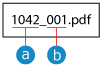
 受付番号
受付番号 ページ番号
ページ番号メール以外の宛先に送信する場合/スキャンデータを保存する場合
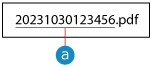 送信/保存日時(上記の場合は「2023/10/30 12:34:56」)
※ファイル形式の設定で[ページごとに分割]を設定した場合
ファイル名の末尾にページ番号が付加されます。(送信の場合は 5 桁、保存の場合は 3 桁)
例:
20231030123456_00001.pdf
20231030123456_001.pdf
20231030123456_00001.pdf
20231030123456_001.pdf
内容がわかるような任意のファイル名を指定したり、原稿の先頭にある文字列を抽出してファイル名にするように設定したりできます。
1
スキャンの画面で、[ファイル名]または[その他の機能] [ファイル名]を押す スキャンの画面
[ファイル名]を押す スキャンの画面[ファイル名]画面が表示されます。
2
ファイル名を設定する
[スキャンして送信]からスキャンする場合は、[ファイル名]を押し、ファイル名にしたい任意の文字列を入力して、[OK]を押します。
スキャンデータは以下のファイル名で送信/保存されます。
メールに送信する場合
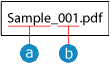 設定したファイル名 ページ番号
メール以外の宛先に送信する場合
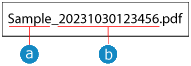 設定したファイル名 送信/保存日時(上記の場合は「2023/10/30 12:34:56」)
スキャンデータを保存する場合
 設定したファイル名
※ユーザーボックス以外に保存する場合に、保存先に同名ファイルが存在するときは、ファイル名の末尾に「(1)」~「(9)」が付加されます。
例:
Sample(1).pdf
Sample(1).pdf
設定したファイル名とファイルの場所を示す文字列(パス)の合計が半角 256 文字を超える場合は、設定したファイル名で送信/保存されないことがあります。
ファイルサーバーなどに送信する場合に、「\」「/」「:」「*」「?」「"」「<」「>」「|」など、送信先のOSで使用できない文字を入力すると、送信できないことがあります。
スキャンデータを保存する場合は、「\」「/」「:」「,」「*」「?」「"」「<」「>」「|」は使用できません。また、ファイル名の先頭と末尾には、半角ピリオドと半角スペースも使用できません。
原稿の先頭にある文字列を抽出してファイル名にする場合(スキャンして送信時のみ)
[自動 (OCR)]を押して、チェックマークを付けます。
ファイル形式がPDF/XPS/OOXMLのいずれかで、[OCR (文字認識)]が設定されている場合にのみ有効です。
PDFファイルの暗号化と同時に設定して送信することはできません。
ファイル名として抽出する文字数は変更できます。[OCR (文字認識) 設定]
[ファイル名]に文字列を入力した場合は、その文字列のあとに原稿から抽出した文字列が追加されます。
※ファイル名の文字数の上限を超えた文字列は削除されます。
[自動 (OCR)]を有効にしたときのファイル名は、以下には反映されません。
画面下部のステータス表示部に表示される送信状況 [ホーム]画面
送信結果レポート 送信結果レポートをプリントする
送信エラーになった場合の送信履歴 スキャンしたデータの送信/保存状況や履歴を確認する
ファイル名に日時やページ番号が自動付与されないようにする場合(スキャンして送信時のみ)
[日時/受付番号の削除]を押して、チェックマークを付けます。
送信先に同名ファイルが存在する場合に、ファイルを上書きするときは、[同名ファイルは上書き]を押して、チェックマークを付けます。
送信先に同名ファイルが存在する場合に、ファイルを上書きするときは、[同名ファイルは上書き]を押して、チェックマークを付けます。
※[同名ファイルは上書き]のチェックマークを外した場合に、送信先に同名ファイルが存在するときは、ファイル名の末尾に 4 桁の番号が付加されます。
例:
Sample(0001).pdf
Sample(0001).pdf
3
[OK]または[OK][閉じる]を押す
[閉じる]を押すスキャンの画面に戻ります。
メモ
[スキャンして送信]の「よく使う設定」に登録したファイル名を編集する
ファイル名を設定した状態で「よく使う設定」を登録した場合は、以下の手順で、「よく使う設定」に登録したファイル名の設定のみを編集することができます。
リモートUIにログイン [設定/登録][送信][よく使う設定][編集] ファイル名を編集 [OK]
[設定/登録][送信][よく使う設定][編集] ファイル名を編集 [OK]※操作パネルを使用してファイル名の設定のみを編集することはできません。ファイル名の設定を変更したい場合は、「よく使う設定」を登録しなおします。「よく使う設定」を登録する/呼び出す
テキスト検索できるファイルを作成する - OCR処理
OCR(Optical Character Recognition:光学文字認識)とは、原稿の文字を認識して文字情報を抽出する技術です。
原稿をスキャンするときにOCR処理を行って、テキスト検索が可能なPDF(サーチャブルPDF)またはXPS/OOXMLファイルを作成するように設定します。
原稿をスキャンするときにOCR処理を行って、テキスト検索が可能なPDF(サーチャブルPDF)またはXPS/OOXMLファイルを作成するように設定します。
※スキャンデータをユーザーボックスに保存する場合は、設定できません。
1
スキャンの画面で、ファイル形式の設定ボタンを押す スキャンの画面
[ファイル形式]画面が表示されます。
ファイル形式を選択する
PDFまたはXPSファイルを作成する場合は、[PDF]または[XPS]を押します。
Word形式のOOXMLファイルを作成する場合は、[OOXML][Word]を押します。
[Word]を押します。PowerPoint形式のOOXMLファイルを作成する場合は、[OOXML][PowerPoint]を押します。
[PowerPoint]を押します。3
[OCR (文字認識)]または[OCR (欧米文字認識)]を押す
手順2で[PDF]または[XPS]を選択した場合は、[高圧縮]など他の追加機能と組み合わせて設定できます。
※[アウトライン]と[OCR (欧米文字認識)]は、組み合わせて設定できません。
※[OCR (欧米文字認識)]と[高圧縮]を組み合わせると、画質レベルの設定は無効になります。[高圧縮時の画質レベル]
そのため、[OCR (文字認識)]と[高圧縮]を組み合わせて作成したPDFファイルと比べると、画質が異なる場合があります。
そのため、[OCR (文字認識)]と[高圧縮]を組み合わせて作成したPDFファイルと比べると、画質が異なる場合があります。
原稿の言語に合わせて、OCR処理する言語を選択する
手順2で[PDF]または[XPS]を選択した場合は、[OCRの言語]のプルダウンメニューから選択します。
手順2で[OOXML][Word]を選択した場合は、[変更]を押し、言語を選択して[OK]を押します。
[Word]を選択した場合は、[変更]を押し、言語を選択して[OK]を押します。手順2で[OOXML][PowerPoint]を選択した場合は、言語を選択し、[OK]を押します。
[PowerPoint]を選択した場合は、言語を選択し、[OK]を押します。5
[OK]を押す
スキャンの画面に戻ります。
メモ
OCR処理による原稿サイズ/倍率への影響
OCR処理を設定した場合は、以下の設定が限定されます。
原稿サイズ:[長尺原稿]以外
倍率:[100x100dpi]または[自動]
原稿の向きの自動検知
初期設定では、ファイル作成時に判断された文字の向きによって、原稿の向きが自動で検知されます。[OCR (文字認識) 設定]
背景画像を消去する(Word形式のOOXMLのみ)
ファイル作成時に背景として認識された画像を消去するように設定できます。不必要な画像が消えるため、Wordファイルの編集がしやすくなります。[Wordファイルに背景画像を含める]
正常にOCR処理が行われない場合
手順4の言語設定が、原稿で使用されている言語に合っているかどうかを確認します。
使用している原稿が、OCR処理に適しているかどうかを確認します。文字が正しくOCR処理されない