本体前カバー部に用紙がつまった
本体前カバー内部につまった用紙を取り除きます。操作パネルの画面の表示に従って、紙づまり位置を確認して紙を取り除きます。
用紙が破れたときは、切れ端が残らないように取り除きます。
用紙が取り除けない場合は無理に引き抜こうとせずに、画面を確認して、別の場所につまった用紙を取り除きます。
用紙が破れたときは、切れ端が残らないように取り除きます。
用紙が取り除けない場合は無理に引き抜こうとせずに、画面を確認して、別の場所につまった用紙を取り除きます。

定着器の周辺には高温の部分があります。手順3で用紙を取り除くときには定着器部分には触れないでください。
内排紙ガイドの周辺には高温の部分があります。手順7で用紙を取り除くときには内排紙ガイド部分には触れないでください。
1
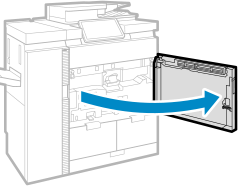
本体前カバーを開ける
2
搬送ノブ(C1)を回す
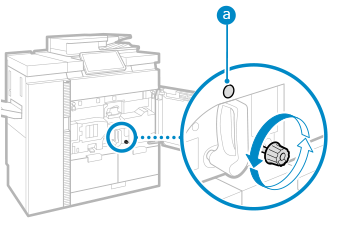
ランプ( )が消えるまで 15 回程度回します。
)が消えるまで 15 回程度回します。定着搬送ユニット内に用紙がつまっているか確認する
1
C2レバーを左に倒す
2
C2レバーを持って、定着搬送ユニットを手前に引き出す
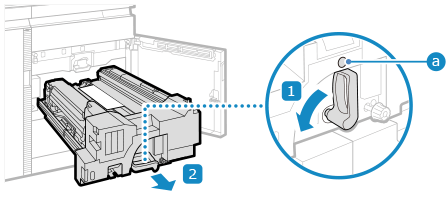
C2レバーのロックランプ()が赤色に点灯している場合は、C2レバーのロックは解除されません。操作パネルの画面の指示に従ってつまった用紙を取り除いてください。
)が赤色に点灯している場合は、C2レバーのロックは解除されません。操作パネルの画面の指示に従ってつまった用紙を取り除いてください。4
両面ガイド(C3)内に用紙がつまっているか確認する
1
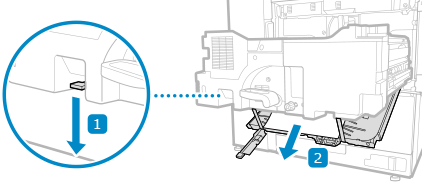
両面ガイド(C3)を開ける
2
用紙がつまっている場合は、矢印の方向にゆっくり引き抜く
3
両面ガイド(C3)を閉める
5
レジ前上ガイド(C4)内に用紙がつまっているか確認する
1
レジ前上ガイド(C4)を開ける
2
用紙がつまっている場合は、矢印の方向にゆっくり引き抜く
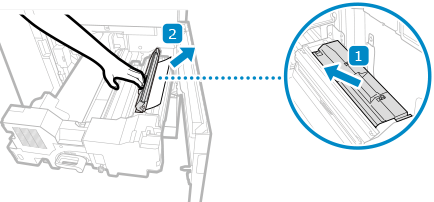
レジ前上ガイド(C4)は手を放すと閉まります。
6
搬送ベルト上(C5)に残っている用紙をすべて取り除く
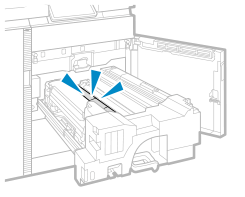
内排紙ユニットに用紙がつまっているか確認する
1
内排紙ガイド(C6)を開ける
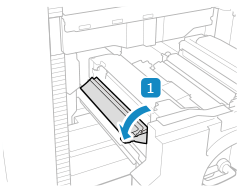
2
用紙がつまっている場合は、矢印の方向にゆっくり引き抜く
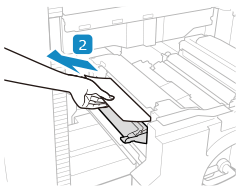
3
内排紙ガイド(C6)を閉める
8
定着搬送ユニットを元の位置に戻す
1
C2レバーを持って、定着搬送ユニットをゆっくりと押し込む
定着搬送ユニットを押し込む時に、持っているC2レバーが跳ね上がるように動く場合があります。
2
C2レバーを右に回す
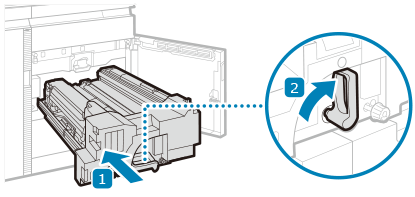
9
本体前カバーを閉める
紙づまりが解消されると、紙づまりの画面が消えて、プリントが自動的に再開されます。
別の場所の紙づまり処理画面が表示されている場合は、画面の指示に従って紙づまりの処理を続けます。
別の場所の紙づまり処理画面が表示されている場合は、画面の指示に従って紙づまりの処理を続けます。