多段デッキ・Eに用紙がつまった(オプション)
多段デッキ・E内につまった用紙を取り除きます。操作パネルの画面の表示に従って、紙づまり位置を確認して紙を取り除きます。
用紙が破れたときは、切れ端が残らないように取り除きます。
用紙が取り除けない場合は無理に引き抜こうとせずに、画面を確認して、別の場所につまった用紙を取り除きます。
用紙が破れたときは、切れ端が残らないように取り除きます。
用紙が取り除けない場合は無理に引き抜こうとせずに、画面を確認して、別の場所につまった用紙を取り除きます。
前カバー内部に用紙がつまった
ここでは、前カバー内部の紙づまりの対処方法を説明します。操作パネルの画面の表示に従って、紙づまり位置を確認して紙を取り除きます。
1
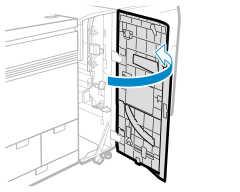
多段デッキ・Eの前カバーを開ける
2
エスケープトレイ内に用紙がつまっている場合は、矢印の方向にゆっくり引き抜く
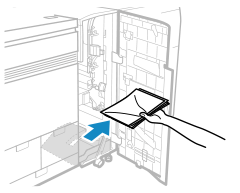
前カバー開閉時に、エスケープトレイの用紙を取り除かない場合、エスケープトレイの満載通知が正しく動作しません。
3
縦パス上ガイド(B1)に用紙がつまっているか確認する
1
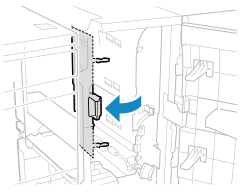
縦パス上ガイド(B1)を開ける
2
用紙がつまっている場合は、矢印の方向にゆっくり引き抜く
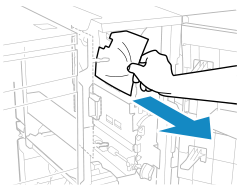
上方のカーブした部分から下方の垂直部分まで、用紙がつまっていないか確認してください。
4
中段ジャムガイド(B2)に用紙がつまっているか確認する
1
中段ジャムガイド(B2)を開ける
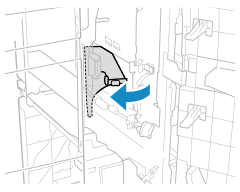
2
用紙がつまっている場合は、矢印の方向にゆっくり引き抜く
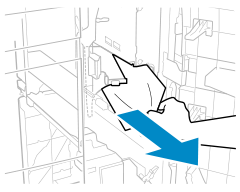
3
中段ジャムガイド(B2)を閉める
4
縦パス上ガイド(B1)を閉める
5
Rパスジャムガイド(B3)に用紙がつまっているか確認する
1
Rパスジャムガイド(B3)を開ける
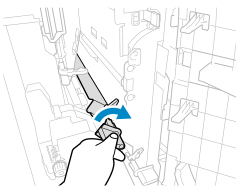
2
用紙がつまっている場合は、矢印の方向にゆっくり引き抜く
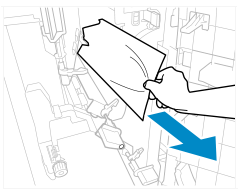
3
Rパスジャムガイド(B3)を閉める
6
下段ジャムガイド(C1)に用紙がつまっているか確認する
1
下段ジャムガイド(C1)を開ける
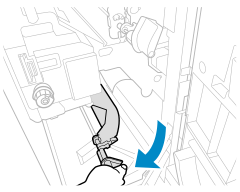
2
用紙がつまっている場合は、矢印の方向にゆっくり引き抜く
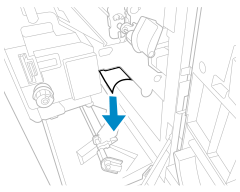
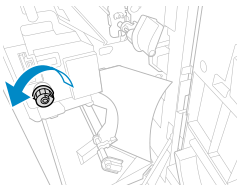
3
排紙口ダイヤル(C2)を矢印の方向に 10 回程度回す
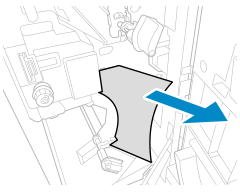
4
用紙がつまっている場合は、矢印の方向にゆっくり引き抜く
5
下段ジャムガイド(C1)を閉める
7
多段デッキ・Eの前カバーを閉める
紙づまりが解消されると、紙づまりの画面が消えて、プリントが自動的に再開されます。
別の場所の紙づまり処理画面が表示されている場合は、画面の指示に従って紙づまりの処理を続けます。
別の場所の紙づまり処理画面が表示されている場合は、画面の指示に従って紙づまりの処理を続けます。
ペーパーデッキに用紙がつまった
ここでは、ペーパーデッキの紙づまりの対処方法を説明します。操作パネルの画面の表示に従って、紙づまり位置を確認して紙を取り除きます。
1
ペーパーデッキを、止まる位置まで手前に引き出す
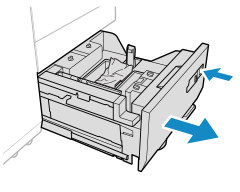
操作パネルの画面で指定されたペーパーデッキを引き出します。
前カバー内部に用紙がつまっている場合は、ペーパーデッキを引き出せないことがあります。前カバー内部の紙づまりを先に処理してください。
本機がスリープモード中のときは、ペーパーデッキを引き出せないことがあります。その場合は、本機のディスプレーをタップし、スリープモードを解除してから引き出します。
2
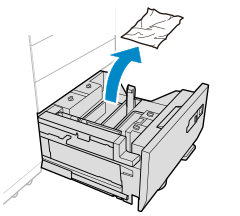
用紙がつまっている場合は、矢印の方向にゆっくり引き抜く
3
ペーパーデッキをカチッと音がするまでゆっくりと押し込む
紙づまりが解消されると、紙づまりの画面が消えて、プリントが自動的に再開されます。
別の場所の紙づまり処理画面が表示されている場合は、画面の指示に従って紙づまりの処理を続けます。
別の場所の紙づまり処理画面が表示されている場合は、画面の指示に従って紙づまりの処理を続けます。
給紙カセットを押し込むときは、すき間に指をはさまないようにします。
ペーパーデッキの開閉操作をする際に、強い衝撃を与えないようにします。故障やプリント位置ずれの原因になります。
用紙が積載部に正しくセットされているか確認します。用紙がずれていたり用紙残りがあると、用紙が折れや紙づまりの原因になることがあります。
手差しトレイ装着時に用紙がつまった
ここでは、手差しトレイ装着時の紙づまりの対処方法を説明します。操作パネルの画面の表示に従って、紙づまり位置を確認して紙を取り除きます。
1
手差しトレイに用紙がつまっているか確認する
1
手差しトレイに他の用紙がセットされている場合は、その用紙を取り除く
つまっている用紙の後端が、25 mm以上手差しトレイ上に残っている場合
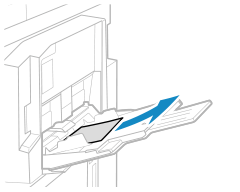
手差しトレイに用紙がつまっている場合は、矢印の方向にゆっくり引き抜く
紙づまりが解消されると、紙づまりの画面が消えて、プリントが自動的に再開されます。
別の場所の紙づまり処理画面が表示されている場合は、画面の指示に従って紙づまりの処理を続けます。
2
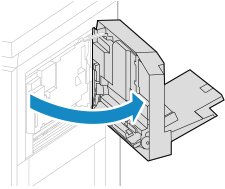
手差しトレイを開ける
3
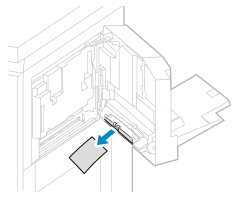
手差しトレイ側に用紙がつまっている場合は、矢印の方向にゆっくり引き抜く
4
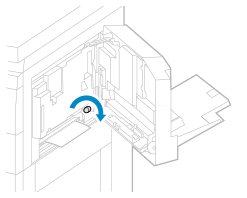
多段デッキ側のダイヤルを矢印の方向に 10 回程度回す
5
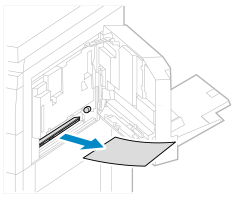
用紙がつまっている場合は、矢印の方向にゆっくり引き抜く
6
手差しトレイを、カチッと音がするまでゆっくり閉める
2
多段デッキ・Eの前カバー内に用紙がつまっているか確認する
1
多段デッキ・Eの前カバーを開ける
2
エスケープトレイ内に用紙がつまっている場合は、矢印の方向にゆっくり引き抜く
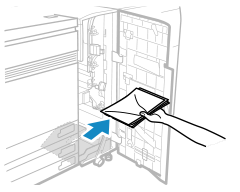
前カバー開閉時に、エスケープトレイの用紙を取り除かない場合、エスケープトレイの満載通知が正しく動作しません。
3
下段ジャムガイド(C1)を開ける
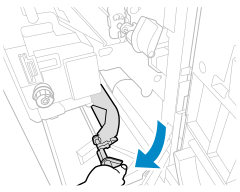
4
用紙がつまっている場合は、矢印の方向にゆっくり引き抜く
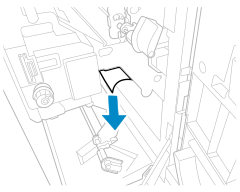
5
排紙口ダイヤル(C2)を矢印の方向に 10 回程度回す
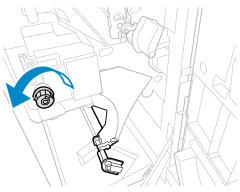
6
用紙がつまっている場合は、矢印の方向にゆっくり引き抜く
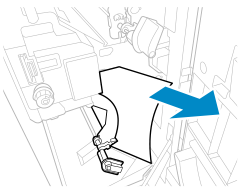
7
下段ジャムガイド(C1)を閉める
8
多段デッキ・Eの前カバーを閉める
3
多段デッキ・Eのスルーパスユニット内に用紙がつまっているか確認する
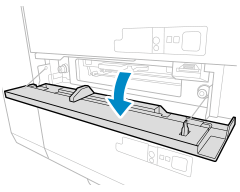
1
スルーパスカバーを開ける
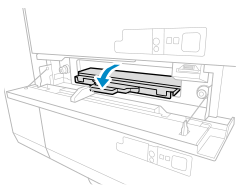
2
スルーパスジャム処理ガイド(A2)を開ける
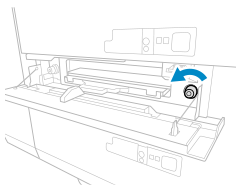
3
スルーパス入口ダイヤル(A3)を矢印の方向に 3 ~ 10 回程度回す
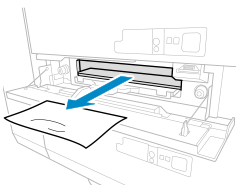
4
用紙がつまっている場合は、矢印の方向にゆっくり引き抜く
5
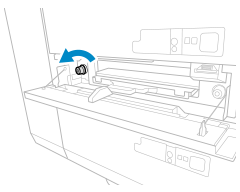
スルーパス排紙口ダイヤル(A4)を矢印の方向に軽くなるまで回す
6
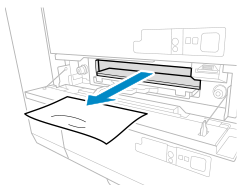
用紙がつまっている場合は、矢印の方向にゆっくり引き抜く
7
スルーパスジャム処理ガイド(A2)を閉める
8
スルーパスカバーを閉める
紙づまりが解消されると、紙づまりの画面が消えて、プリントが自動的に再開されます。
別の場所の紙づまり処理画面が表示されている場合は、画面の指示に従って紙づまりの処理を続けます。
別の場所の紙づまり処理画面が表示されている場合は、画面の指示に従って紙づまりの処理を続けます。