Papierstau im Banner Tray B (Option)
Entfernen Sie das im Banner Tray B gestaute Papier. Befolgen Sie die Anweisungen auf dem Bedienfeld, um zu prüfen, wo sich der Papierstau befindet, und entfernen Sie das gestaute Papier.
Wenn das Papier reißt, achten Sie darauf, alle Teilstücke zu entfernen, so dass keine Reste zurückbleiben.
Wenn Sie das Papier nicht entfernen können, versuchen Sie nicht, es gewaltsam zu entfernen. Überprüfen Sie das Bedienfeld, und entfernen Sie das gestaute Papier von einer anderen Stelle.
Wenn das Papier reißt, achten Sie darauf, alle Teilstücke zu entfernen, so dass keine Reste zurückbleiben.
Wenn Sie das Papier nicht entfernen können, versuchen Sie nicht, es gewaltsam zu entfernen. Überprüfen Sie das Bedienfeld, und entfernen Sie das gestaute Papier von einer anderen Stelle.
Papierstau bei langem Papier im Einzugsbereich des Magazins
In diesem Abschnitt wird beschrieben, wie Sie Papierstaus im Einzugsbereich des Magazins beheben können. Wenn auf dem Bildschirm nur [Mehrzweckfach (Alles Papier entfernen.)] angezeigt wird, gehen Sie wie folgt vor, um langes Papier zu entfernen.
1
Wenn sich langes Papier im Mehrzweckfach gestaut hat, ziehen Sie es vorsichtig in Pfeilrichtung heraus.
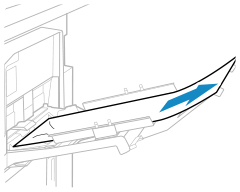
Wenn der Papierstau beseitigt ist, verschwindet der Bildschirm mit der Papierstauanzeige und der Druckvorgang wird automatisch fortgesetzt.
Wenn ein Bildschirm erscheint, der einen Papierstau an einer anderen Stelle anzeigt, folgen Sie den Anweisungen auf dem Bildschirm, um das gestaute Papier zu entfernen.
Wenn ein Bildschirm erscheint, der einen Papierstau an einer anderen Stelle anzeigt, folgen Sie den Anweisungen auf dem Bildschirm, um das gestaute Papier zu entfernen.
Papierstau bei langem Papier zwischen dem Einzugsbereich des Magazins und der vorderen Abdeckung der Haupteinheit
In diesem Abschnitt wird beschrieben, wie Sie Papierstaus zwischen dem Einzugsbereich des Magazins und der vorderen Abdeckung der Haupteinheit beheben können. Wenn [Einheit für Mehrzweckfach (Öffnungshebel ziehen.)] auf dem Bildschirm angezeigt wird, gehen Sie wie folgt vor, um langes Papier zu entfernen.

Die Fixiereinheit und ihre Umgebung sind hohen Temperaturen ausgesetzt. Achten Sie beim Entfernen von gestautem Papier in Schritt 5 darauf, dass Sie nichts in diesem Bereich berühren.
Die innere Ausgabeführung und ihre Umgebung sind hohen Temperaturen ausgesetzt. Achten Sie beim Entfernen von gestautem Papier in Schritt 8 darauf, dass Sie nichts in diesem Bereich berühren.
1
Wenn sich langes Papier im Mehrzweckfach gestaut hat, ziehen Sie es vorsichtig in Pfeilrichtung heraus.
2
Prüfen Sie, ob sich Papier im Inneren des Mehrzweckfachs gestaut hat.
1
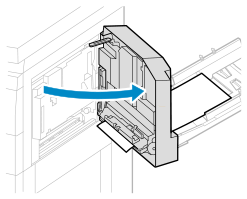
Öffnen Sie das Mehrzweckfach.
2
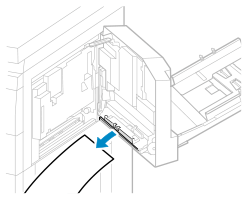
Wenn Papier gestaut ist, ziehen Sie es vorsichtig in Pfeilrichtung heraus.
3
Schließen Sie das Mehrzweckfach.
3
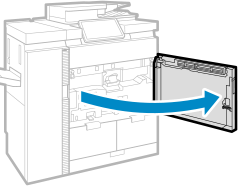
Öffnen Sie die vordere Abdeckung der Haupteinheit.
4
Drehen Sie den Förderknopf (C1).
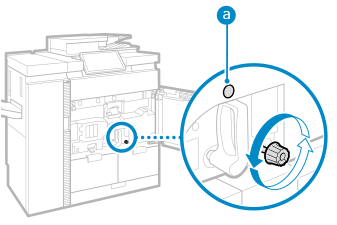
Drehen Sie den Knopf etwa 15 Mal, bis das Licht ( ) erlischt.
) erlischt.Prüfen Sie, ob sich Papier in der Fixiertransporteinheit gestaut hat.
1
Schwenken Sie den C2-Hebel nach links.
2
Halten Sie den C2-Hebel und ziehen Sie dabei die Fixiertransporteinheit heraus.
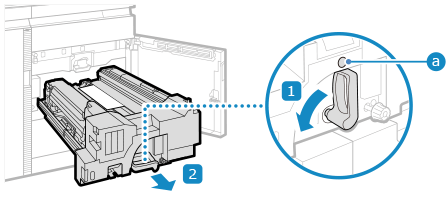
Wenn die Anzeige () für die C2-Hebelverriegelung rot leuchtet, kann der C2-Hebel nicht entriegelt werden. Befolgen Sie die Anweisungen auf dem Bildschirm, um das gestaute Papier zu entfernen.
) für die C2-Hebelverriegelung rot leuchtet, kann der C2-Hebel nicht entriegelt werden. Befolgen Sie die Anweisungen auf dem Bildschirm, um das gestaute Papier zu entfernen.6
Prüfen Sie, ob sich Papier in der oberen Vorausrichtungsführung (C4) gestaut hat.
1
Öffnen Sie die obere Vorausrichtungsführung (C4).
2
Wenn Papier gestaut ist, ziehen Sie es vorsichtig in Pfeilrichtung heraus.
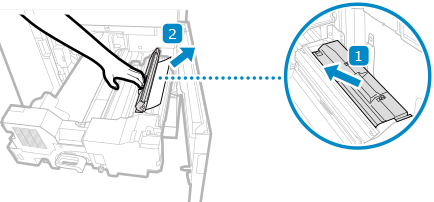
Wenn Sie die obere Vorausrichtungsführung (C4) loslassen, schließt sie sich.
7
Entfernen Sie sämtliches Papier, das sich noch auf dem Einzugsband (C5) befindet.
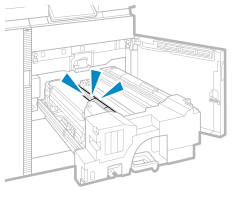
Prüfen Sie, ob sich Papier in der inneren Ausgabeeinheit gestaut hat.
1
Öffnen Sie die Führung der inneren Ausgabeeinheit (C6).
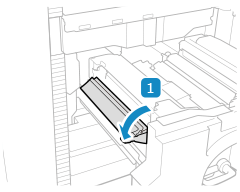
2
Wenn Papier gestaut ist, ziehen Sie es vorsichtig in Pfeilrichtung heraus.
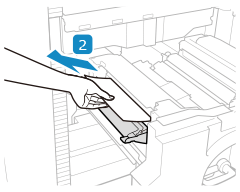
3
Schließen Sie die Führung der inneren Ausgabeeinheit (C6).
9
Bringen Sie die Fixiertransporteinheit wieder in ihre ursprüngliche Position zurück.
1
Halten Sie den Hebel C2 und schieben Sie dabei die Fixiertransporteinheit vorsichtig zurück in das Gerät.
Beim Einschieben der Fixiertransporteinheit kann sich der von Ihnen gehaltene Hebel C2 so bewegen, dass er hochspringt.
2
Drehen Sie den C2-Hebel nach rechts.
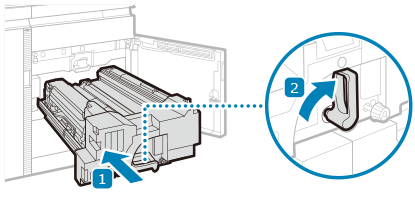
10
Schließen Sie die vordere Abdeckung der Haupteinheit.
Wenn der Papierstau beseitigt ist, verschwindet der Bildschirm mit der Papierstauanzeige und der Druckvorgang wird automatisch fortgesetzt.
Wenn ein Bildschirm erscheint, der einen Papierstau an einer anderen Stelle anzeigt, folgen Sie den Anweisungen auf dem Bildschirm, um das gestaute Papier zu entfernen.
Wenn ein Bildschirm erscheint, der einen Papierstau an einer anderen Stelle anzeigt, folgen Sie den Anweisungen auf dem Bildschirm, um das gestaute Papier zu entfernen.
HINWEIS
Bei wiederholtem Papierstau
Überprüfen Sie den Zustand des Geräts und des Papiers. Wiederholt auftretende Papierstaus