Papierstau im POD A3-Papiermagazin E (Option)
Entfernen Sie das im POD A3-Papiermagazin E gestaute Papier. Befolgen Sie die Anweisungen auf dem Bedienfeld, um zu prüfen, wo sich der Papierstau befindet, und entfernen Sie das gestaute Papier.
Wenn das Papier reißt, achten Sie darauf, alle Teilstücke zu entfernen, so dass keine Reste zurückbleiben.
Wenn Sie das Papier nicht entfernen können, versuchen Sie nicht, es gewaltsam zu entfernen. Überprüfen Sie das Bedienfeld, und entfernen Sie das gestaute Papier von einer anderen Stelle.
Wenn das Papier reißt, achten Sie darauf, alle Teilstücke zu entfernen, so dass keine Reste zurückbleiben.
Wenn Sie das Papier nicht entfernen können, versuchen Sie nicht, es gewaltsam zu entfernen. Überprüfen Sie das Bedienfeld, und entfernen Sie das gestaute Papier von einer anderen Stelle.
Papierstau hinter der vorderen Abdeckung
In diesem Abschnitt wird beschrieben, wie Sie einen Papierstau hinter der vorderen Abdeckung beheben können. Befolgen Sie die Anweisungen auf dem Bedienfeld, um zu prüfen, wo sich der Papierstau befindet, und entfernen Sie das gestaute Papier.
1
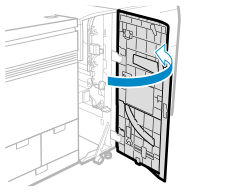
Öffnen Sie die vordere Abdeckung von POD A3-Papiermagazin E.
2
Wenn Papier im Auswurffach gestaut ist, ziehen Sie es vorsichtig in Pfeilrichtung heraus.
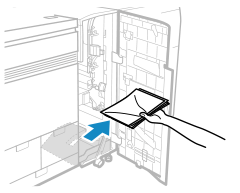
Wenn beim Öffnen oder Schließen der vorderen Abdeckung das im Auswurffach befindliche Papier nicht entfernt wird, funktioniert die Meldung „Papierfach voll“ für das Auswurffach nicht ordnungsgemäß.
3
Prüfen Sie, ob sich Papier in der oberen Führung des vertikalen Pfads (B1) gestaut hat.
1
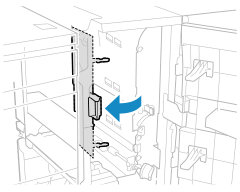
Öffnen Sie die obere Führung des vertikalen Pfads (B1).
2
Wenn Papier gestaut ist, ziehen Sie es vorsichtig in Pfeilrichtung heraus.
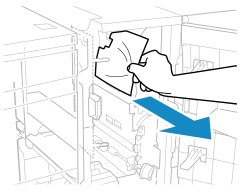
Vergewissern Sie sich, dass kein Papier zwischen dem gekrümmten Teil oben und dem vertikalen Teil unten gestaut ist.
4
Prüfen Sie, ob Papier in der mittleren Stauführung (B2) gestaut ist.
1
Öffnen Sie die mittlere Stauführung (B2).
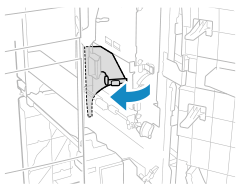
2
Wenn Papier gestaut ist, ziehen Sie es vorsichtig in Pfeilrichtung heraus.
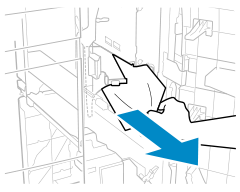
3
Schließen Sie die mittlere Stauführung (B2).
4
Schließen Sie die obere Führung des vertikalen Pfads (B1).
5
Prüfen Sie, ob Papier in der Stauführung des R-Pfads (B3) gestaut ist.
1
Öffnen Sie die Stauführung des R-Pfads (B3).
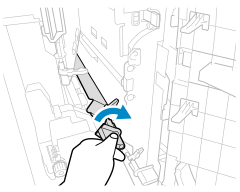
2
Wenn Papier gestaut ist, ziehen Sie es vorsichtig in Pfeilrichtung heraus.
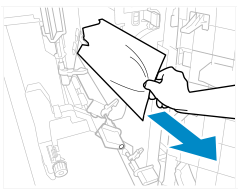
3
Schließen Sie die Stauführung des R-Pfads (B3).
6
Prüfen Sie, ob Papier in der unteren Stauführung (C1) gestaut ist.
1
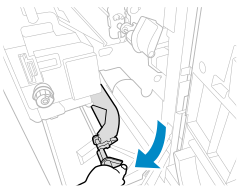
Öffnen Sie die untere Stauführung (C1).
2
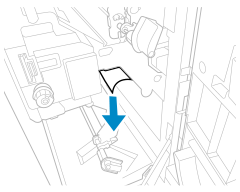
Wenn Papier gestaut ist, ziehen Sie es vorsichtig in Pfeilrichtung heraus.
3
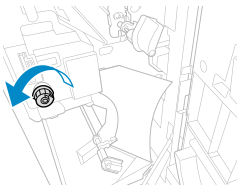
Drehen Sie den Drehknopf des Ausgabeschachts (C2) etwa 10 Mal in Pfeilrichtung.
4
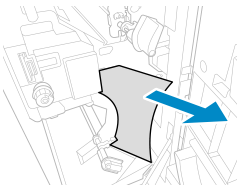
Wenn Papier gestaut ist, ziehen Sie es vorsichtig in Pfeilrichtung heraus.
5
Schließen Sie die untere Stauführung (C1).
7
Schließen Sie die vordere Abdeckung von POD A3-Papiermagazin E.
Wenn der Papierstau beseitigt ist, verschwindet der Bildschirm mit der Papierstauanzeige und der Druckvorgang wird automatisch fortgesetzt.
Wenn ein Bildschirm erscheint, der einen Papierstau an einer anderen Stelle anzeigt, folgen Sie den Anweisungen auf dem Bildschirm, um das gestaute Papier zu entfernen.
Wenn ein Bildschirm erscheint, der einen Papierstau an einer anderen Stelle anzeigt, folgen Sie den Anweisungen auf dem Bildschirm, um das gestaute Papier zu entfernen.
HINWEIS
Bei wiederholtem Papierstau
Überprüfen Sie den Zustand des Geräts und des Papiers. Wiederholt auftretende Papierstaus
Papierstau im Papiermagazin
In diesem Abschnitt wird beschrieben, wie Sie einen Papierstau im Papiermagazin beheben können. Befolgen Sie die Anweisungen auf dem Bedienfeld, um zu prüfen, wo sich der Papierstau befindet, und entfernen Sie das gestaute Papier.
1
Ziehen Sie das Papiermagazin zu sich hin, bis es stoppt.
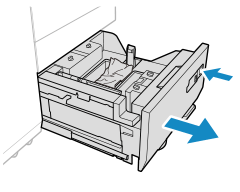
Ziehen Sie das auf dem Bildschirm des Bedienfelds angezeigte Papiermagazin heraus.
Wenn Sie den Papierstau hinter der vorderen Abdeckung nicht zuerst beseitigen, lässt sich das Papiermagazin möglicherweise nicht öffnen.
Wenn sich das Gerät im Schlafmodus befindet, können Sie das Papiermagazin nicht öffnen. Tippen Sie in diesem Fall auf das Display, um den Schlafmodus zu beenden, bevor Sie das Papiermagazin öffnen.
2
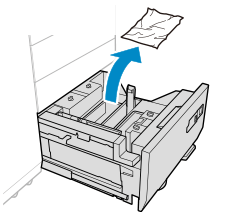
Wenn Papier gestaut ist, ziehen Sie es vorsichtig in Pfeilrichtung heraus.
3
Schieben Sie das Papiermagazin vorsichtig hinein, bis es einrastet.
Wenn der Papierstau beseitigt ist, verschwindet der Bildschirm mit der Papierstauanzeige und der Druckvorgang wird automatisch fortgesetzt.
Wenn ein Bildschirm erscheint, der einen Papierstau an einer anderen Stelle anzeigt, folgen Sie den Anweisungen auf dem Bildschirm, um das gestaute Papier zu entfernen.
Wenn ein Bildschirm erscheint, der einen Papierstau an einer anderen Stelle anzeigt, folgen Sie den Anweisungen auf dem Bildschirm, um das gestaute Papier zu entfernen.
Wenn Sie das Papiermagazin schließen, achten Sie darauf, Ihre Finger nicht einzuklemmen, da dies zu Verletzungen führen kann.
Achten Sie beim Öffnen oder Schließen des Papiermagazins darauf, dass dieses keinen starken Stößen ausgesetzt wird, da dies zu Fehlfunktionen, Schäden am Gerät oder einer fehlerhaften Bildausrichtung führen kann.
Achten Sie darauf, dass Sie das Papier ordnungsgemäß in den Stapelbereich einlegen. Wenn das Papier nicht richtig eingelegt ist oder Papier im Stapelbereich verbleibt, legen Sie das Papier erneut ordnungsgemäß ein. Andernfalls kann es zu Faltenbildung oder Papierstau kommen.
HINWEIS
Bei wiederholtem Papierstau
Überprüfen Sie den Zustand des Geräts und des Papiers. Wiederholt auftretende Papierstaus
Papierstau, wenn das Mehrzweckfach angebracht ist
In diesem Abschnitt wird beschrieben, wie Sie einen Papierstau beheben können, wenn das Mehrzweckfach am POD A3-Papiermagazin E angebracht ist. Befolgen Sie die Anweisungen auf dem Bedienfeld, um zu prüfen, wo sich der Papierstau befindet, und entfernen Sie das gestaute Papier.
1
Prüfen Sie, ob sich Papier im Mehrzweckfach gestaut hat.
1
Entfernen Sie sämtliches Papier, das in das Mehrzweckfach eingelegt ist.
Wenn die Hinterkante des gestauten Papiers um 25 mm (1") oder mehr über das Mehrzweckfach hinausragt
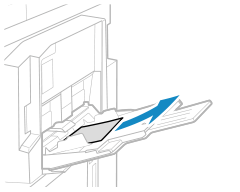
Wenn sich Papier in dem Mehrzweckfach gestaut hat, ziehen Sie es vorsichtig in Pfeilrichtung heraus.
Wenn der Papierstau behoben ist, verschwindet die Meldung auf dem Bildschirm und der Druckvorgang wird automatisch fortgesetzt.
Wenn ein Bildschirm erscheint, der einen Papierstau an einer anderen Stelle anzeigt, befolgen Sie die Anweisungen auf dem Bildschirm, um das gestaute Papier zu entfernen.
2
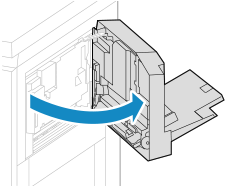
Öffnen Sie das Mehrzweckfach.
3
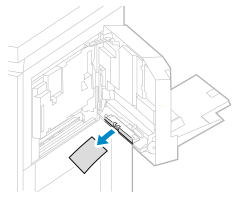
Wenn sich Papier in dem Mehrzweckfach gestaut hat, ziehen Sie es vorsichtig in Pfeilrichtung heraus.
4
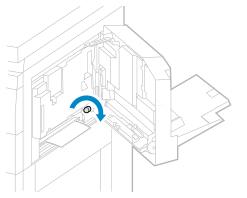
Drehen Sie den Drehknopf an der Seite des Multi-Kassetten-Papiermagazins etwa 10 Mal in Pfeilrichtung.
5
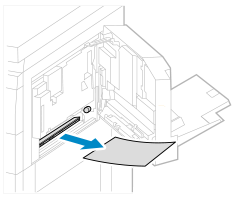
Wenn Papier gestaut ist, ziehen Sie es vorsichtig in Pfeilrichtung heraus.
6
Schließen Sie das Mehrzweckfach vorsichtig, bis es einrastet.
2
Prüfen Sie, ob sich Papier hinter der vorderen Abdeckung von POD A3-Papiermagazin E gestaut hat.
1
Öffnen Sie die vordere Abdeckung von POD A3-Papiermagazin E.
2
Wenn Papier im Auswurffach gestaut ist, ziehen Sie es vorsichtig in Pfeilrichtung heraus.
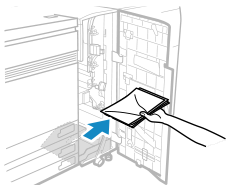
Wenn beim Öffnen oder Schließen der vorderen Abdeckung das im Auswurffach befindliche Papier nicht entfernt wird, funktioniert die Meldung „Papierfach voll“ für das Auswurffach nicht ordnungsgemäß.
3
Öffnen Sie die untere Stauführung (C1).
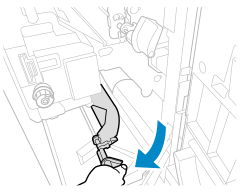
4
Wenn Papier gestaut ist, ziehen Sie es vorsichtig in Pfeilrichtung heraus.
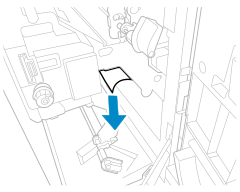
5
Drehen Sie den Drehknopf des Ausgabeschachts (C2) etwa 10 Mal in Pfeilrichtung.
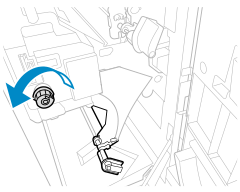
6
Wenn Papier gestaut ist, ziehen Sie es vorsichtig in Pfeilrichtung heraus.
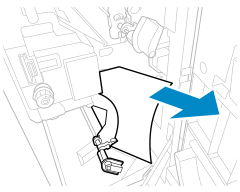
7
Schließen Sie die untere Stauführung (C1).
8
Schließen Sie die vordere Abdeckung von POD A3-Papiermagazin E.
3
Prüfen Sie, ob sich Papier in der Durchlaufpfadeinheit von POD A3-Papiermagazin E gestaut hat.
1
Öffnen Sie die Abdeckung des Durchlaufpfads.
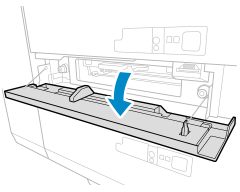
2
Öffnen Sie die Stauführung des Durchlaufpfads (A2).
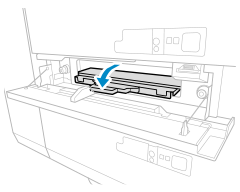
3
Drehen Sie den Durchlaufpfad-Einlaufknopf (A3) dreimal bis 10 Mal in Pfeilrichtung.
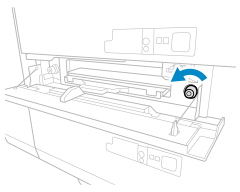
4
Wenn Papier gestaut ist, ziehen Sie es vorsichtig in Pfeilrichtung heraus.
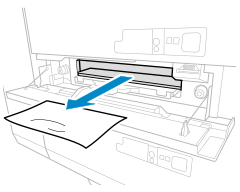
5
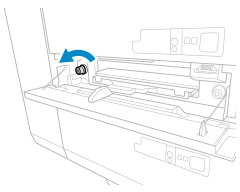
Drehen Sie den Drehknopf des Durchlaufpfad-Ausgabeschachts (A4) in Pfeilrichtung, bis er leichtgängiger wird.
6
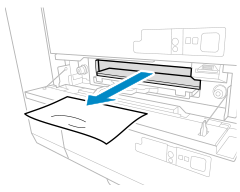
Wenn Papier gestaut ist, ziehen Sie es vorsichtig in Pfeilrichtung heraus.
7
Schließen Sie die Stauführung des Durchlaufpfads (A2).
8
Schließen Sie die Abdeckung des Durchlaufpfads.
Wenn der Papierstau beseitigt ist, verschwindet der Bildschirm mit der Papierstauanzeige und der Druckvorgang wird automatisch fortgesetzt.
Wenn ein Bildschirm erscheint, der einen Papierstau an einer anderen Stelle anzeigt, folgen Sie den Anweisungen auf dem Bildschirm, um das gestaute Papier zu entfernen.
Wenn ein Bildschirm erscheint, der einen Papierstau an einer anderen Stelle anzeigt, folgen Sie den Anweisungen auf dem Bildschirm, um das gestaute Papier zu entfernen.
HINWEIS
Bei wiederholtem Papierstau
Überprüfen Sie den Zustand des Geräts und des Papiers. Wiederholt auftretende Papierstaus