Papierstau in Finisher AG und Broschüren Finisher AG (Option)
Entfernen Sie das im Finisher AG oder Broschüren Finisher AG gestaute Papier. Befolgen Sie die Anweisungen auf dem Bedienfeld, um zu prüfen, wo sich der Papierstau befindet, und entfernen Sie das gestaute Papier.
Wenn das Papier reißt, achten Sie darauf, alle abgerissenen Teile zu entfernen, so dass keine Reste zurückbleiben.
Wenn Sie das Papier nicht entfernen können, versuchen Sie nicht, es gewaltsam zu entfernen. Überprüfen Sie das Bedienfeld und entfernen Sie das gestaute Papier an einer anderen Stelle.
Wenn das Papier reißt, achten Sie darauf, alle abgerissenen Teile zu entfernen, so dass keine Reste zurückbleiben.
Wenn Sie das Papier nicht entfernen können, versuchen Sie nicht, es gewaltsam zu entfernen. Überprüfen Sie das Bedienfeld und entfernen Sie das gestaute Papier an einer anderen Stelle.
Papierstau unter der oberen Abdeckung
In diesem Abschnitt wird beschrieben, wie Sie einen Papierstau unter der oberen Abdeckung beheben können. Befolgen Sie die Anweisungen auf dem Bedienfeld, um zu prüfen, wo sich der Papierstau befindet, und entfernen Sie das gestaute Papier.
1
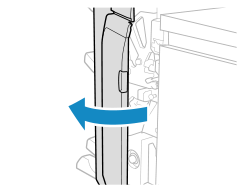
Vordere Abdeckung des Finishers öffnen.
2
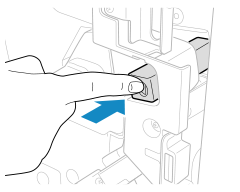
Wenn die Lochereinheit angebracht ist, drücken Sie den A1-Knopf so weit er geht.
3
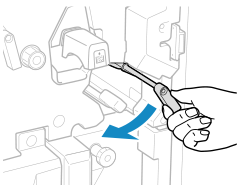
Öffnen Sie die A2-Führung.
4
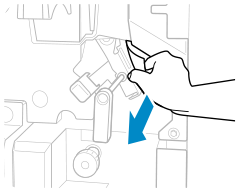
Wenn Papier gestaut ist, ziehen Sie es vorsichtig in Pfeilrichtung heraus.
5
Schließen Sie die A2-Führung.
6
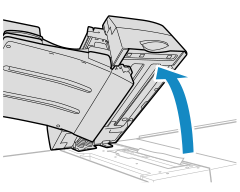
Wenn die Zuschiesseinheit R neben dem Finisher angebracht ist, öffnen Sie die Zuschießeinheit.
7
Prüfen Sie, ob sich Papier in der A3-Führung (obere Abdeckung) des Finishers gestaut hat.
1
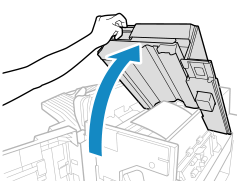
Öffnen Sie die A3-Führung (obere Abdeckung).
2
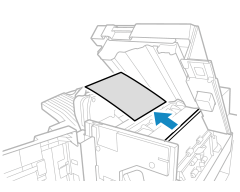
Wenn Papier gestaut ist, ziehen Sie es vorsichtig in Pfeilrichtung heraus.
8
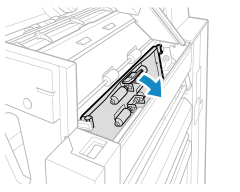
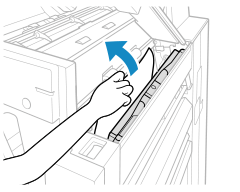
Öffnen Sie die A4-Führung.
9
Wenn Papier gestaut ist, ziehen Sie es vorsichtig in Pfeilrichtung heraus.
10
Schließen Sie die A4-Führung vorsichtig, bis sie einrastet.
11
Schließen Sie die A3-Führung (obere Abdeckung) des Finishers.
Halten Sie den Griff der oberen Abdeckung fest, und drücken Sie auf die mit den Etiketten gekennzeichneten Stellen, um sicherzustellen, dass die Abdeckung fest geschlossen ist.
12
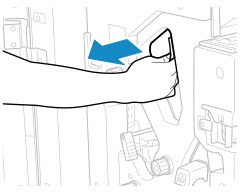
Wenn Papier in der A5-Führung (positioniert im hohlen Bereich) gestaut ist, ziehen Sie es vorsichtig in Pfeilrichtung heraus.
13
Vordere Abdeckung des Finishers schließen.
Wenn der Papierstau beseitigt ist, verschwindet der Bildschirm mit der Papierstauanzeige und der Druckvorgang wird automatisch fortgesetzt.
Wenn ein Bildschirm erscheint, der einen Papierstau an einer anderen Stelle anzeigt, folgen Sie den Anweisungen auf dem Bildschirm, um das gestaute Papier zu entfernen.
Wenn ein Bildschirm erscheint, der einen Papierstau an einer anderen Stelle anzeigt, folgen Sie den Anweisungen auf dem Bildschirm, um das gestaute Papier zu entfernen.
HINWEIS
Bei wiederholtem Papierstau
Überprüfen Sie den Zustand des Geräts und des Papiers. Wiederholt auftretende Papierstaus
Papierstau hinter der vorderen Abdeckung
In diesem Abschnitt wird beschrieben, wie Sie einen Papierstau hinter der vorderen Abdeckung beheben können. Befolgen Sie die Anweisungen auf dem Bedienfeld, um zu prüfen, wo sich der Papierstau befindet, und entfernen Sie das gestaute Papier.
1
Vordere Abdeckung des Finishers öffnen.
2
Öffnen Sie die B1-Führung.
3
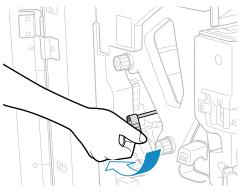
Drehen Sie den B2-Knopf.
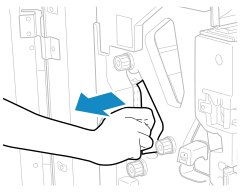
4
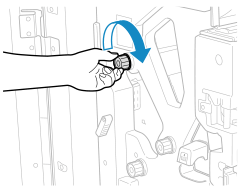
Wenn Papier gestaut ist, ziehen Sie es vorsichtig in Pfeilrichtung heraus.
5
Schließen Sie die B1-Führung.
6
Drehen Sie den B3-Knopf.
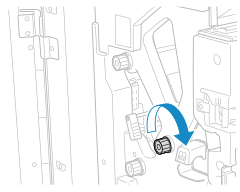
Das gestaute Papier wird zum Ausgabeschacht transportiert.
7
Drehen Sie den B4-Knopf.
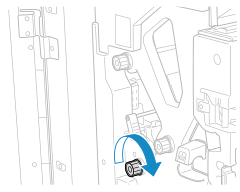
Das gestaute Papier wird zum Ausgabeschacht transportiert.
8
Heben Sie die B5-Führung (positioniert in der Öffnung des unteren Papierauslasses) an, und ziehen Sie das gestaute Papier vorsichtig in Pfeilrichtung heraus.
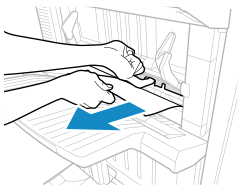
Wenn langes Papier im Ausgabebereich des oberen Fachs (Fach A) gestaut ist
Ziehen Sie das gestaute Papier vorsichtig entlang des Fachs heraus.
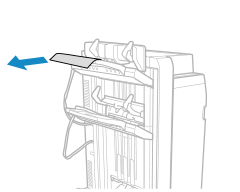
Nachdem Sie das gestaute lange Papier entfernt haben, wird möglicherweise ein Bildschirm angezeigt, in dem Sie aufgefordert werden, die vordere Abdeckung des Finishers oder der Falzeinheit zu öffnen. Sie können diesen Bildschirm ausblenden, indem Sie die vordere Abdeckung öffnen und wieder schließen.
9
Vordere Abdeckung des Finishers schließen.
Wenn der Papierstau beseitigt ist, verschwindet der Bildschirm mit der Papierstauanzeige und der Druckvorgang wird automatisch fortgesetzt.
Wenn ein Bildschirm erscheint, der einen Papierstau an einer anderen Stelle anzeigt, folgen Sie den Anweisungen auf dem Bildschirm, um das gestaute Papier zu entfernen.
Wenn ein Bildschirm erscheint, der einen Papierstau an einer anderen Stelle anzeigt, folgen Sie den Anweisungen auf dem Bildschirm, um das gestaute Papier zu entfernen.
HINWEIS
Bei wiederholtem Papierstau
Überprüfen Sie den Zustand des Geräts und des Papiers. Wiederholt auftretende Papierstaus
Papierstau innerhalb der Sattelhefteinheit (nur für Broschüren Finisher AG)
In diesem Abschnitt wird beschrieben, wie Sie einen Papierstau innerhalb der Sattelhefteinheit beheben können. Befolgen Sie die Anweisungen auf dem Bedienfeld, um zu prüfen, wo sich der Papierstau befindet, und entfernen Sie das gestaute Papier.
1
Vordere Abdeckung des Finishers öffnen.
2
Öffnen Sie die C1-Führung.
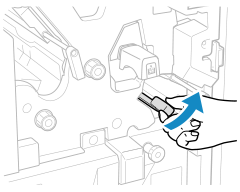
3
Drehen Sie den oberen C2-Drehknopf.
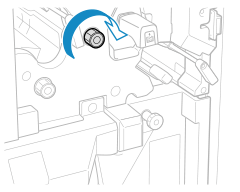
Das gestaute Papier wird zur C1-Führung befördert.
4
Drehen Sie den unteren C2-Drehknopf.
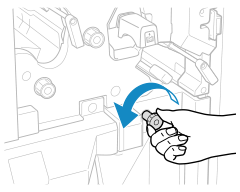
Das gestaute Papier wird zur C1-Führung befördert.
5
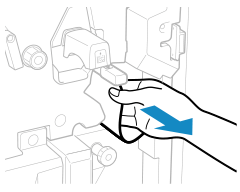
Ziehen Sie das in der C1-Führung gestaute Papier vorsichtig in Pfeilrichtung heraus.
6
Schließen Sie die C1-Führung.
7
Wenn das Licht ( ) leuchtet, drücken Sie den C3-Drehknopf und drehen ihn in Pfeilrichtung.
) leuchtet, drücken Sie den C3-Drehknopf und drehen ihn in Pfeilrichtung.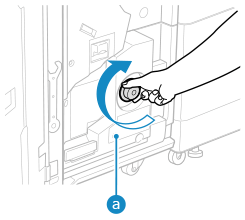
Drehen Sie den C3-Drehknopf, bis das Licht erlischt.
Das gestaute Papier wird zum Broschürenfach befördert.
Wenn der Broschüren-Trimmer G angebracht ist, wird das gestaute Papier zum Einzugsband von Broschüren-Trimmer G befördert.
8
Wenn sich gestautes Papier auf dem Förderband des Broschürenfachs befindet, entfernen Sie es.
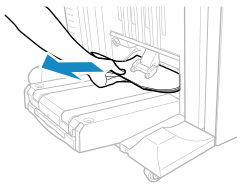
Wenn der Broschüren-Trimmer G angebracht ist, entfernen Sie das gestaute Papier vom Förderband von Broschüren-Trimmer G.
9
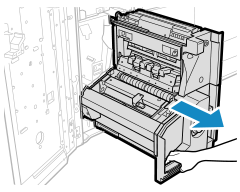
Ziehen Sie die Sattelhefteinheit (C4) heraus.
10
Prüfen Sie, ob sich Papier in der Sattelhefteinheit gestaut hat.
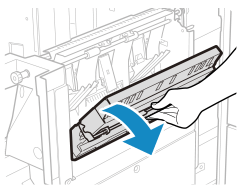
1
Öffnen Sie die rechte Abdeckung der Sattelhefteinheit (C5-Abdeckung).
2
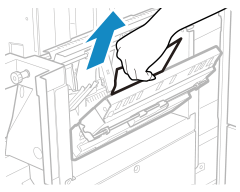
Wenn Papier gestaut ist, ziehen Sie es vorsichtig in Pfeilrichtung heraus.
3
Schließen Sie die rechte Abdeckung der Sattelhefteinheit (C5-Abdeckung).
11
Vergewissern Sie sich, dass die Andruckeinheit vollständig in Position ist.
Wenn die Andruckeinheit nicht vollständig in Position ist
Drehen Sie den C6-Drehknopf, um sie ganz hineinzubewegen.
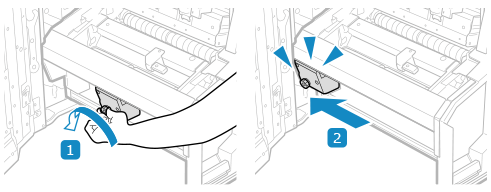
* Die Andruckeinheit dient dazu, einen sauberen Falz in der Mitte des Papiers zur Erstellung einer Broschüre zu erzeugen. Wenn die Andruckeinheit nicht in der richtigen Position ist, kann das mit Sattelheftung zu versehende Papier nicht in das Broschürenfach transportiert werden.
12
Prüfen Sie, ob sich Papier im Ausgabebereich der Sattelhefteinheit gestaut hat.
1
Wenn das Licht ( ) leuchtet, drücken Sie den C7-Drehknopf und drehen ihn in Pfeilrichtung.
) leuchtet, drücken Sie den C7-Drehknopf und drehen ihn in Pfeilrichtung.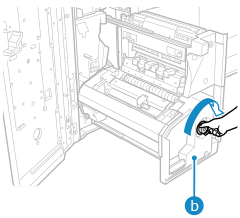
2
Wenn sich Papier im Ausgabebereich der Sattelhefteinheit gestaut hat, ziehen Sie es vorsichtig in Pfeilrichtung heraus.
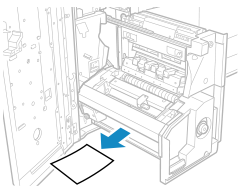
13
Öffnen Sie die C8-Führung, und ziehen Sie das gestaute Papier vorsichtig in Pfeilrichtung heraus.
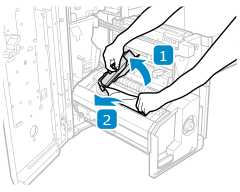
14
Schließen Sie die C8-Führung.
15
Schieben Sie die Sattelhefteinheit (C4) hinein, und schließen Sie die vordere Abdeckung des Finishers.
Wenn der Papierstau beseitigt ist, verschwindet der Bildschirm mit der Papierstauanzeige und der Druckvorgang wird automatisch fortgesetzt.
Wenn ein Bildschirm erscheint, der einen Papierstau an einer anderen Stelle anzeigt, folgen Sie den Anweisungen auf dem Bildschirm, um das gestaute Papier zu entfernen.
Wenn ein Bildschirm erscheint, der einen Papierstau an einer anderen Stelle anzeigt, folgen Sie den Anweisungen auf dem Bildschirm, um das gestaute Papier zu entfernen.
HINWEIS
Bei wiederholtem Papierstau
Überprüfen Sie den Zustand des Geräts und des Papiers. Wiederholt auftretende Papierstaus