Papierstau in Finisher AC und Broschüren Finisher AC (Option)
Entfernen Sie das in Finisher AC oder Broschüren Finisher AC gestaute Papier. Befolgen Sie die Anweisungen auf dem Bedienfeld, um zu prüfen, wo sich der Papierstau befindet, und entfernen Sie das gestaute Papier.
Wenn das Papier reißt, achten Sie darauf, alle Teilstücke zu entfernen, so dass keine Reste zurückbleiben.
Wenn Sie das Papier nicht entfernen können, versuchen Sie nicht, es gewaltsam zu entfernen. Überprüfen Sie das Bedienfeld, und entfernen Sie das gestaute Papier von einer anderen Stelle.
Wenn das Papier reißt, achten Sie darauf, alle Teilstücke zu entfernen, so dass keine Reste zurückbleiben.
Wenn Sie das Papier nicht entfernen können, versuchen Sie nicht, es gewaltsam zu entfernen. Überprüfen Sie das Bedienfeld, und entfernen Sie das gestaute Papier von einer anderen Stelle.
Erforderliche Vorbereitungen
Entfernen Sie sämtliches Papier aus dem Broschürenfach.
Papierstau hinter der vorderen Abdeckung
1
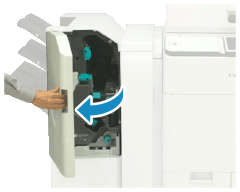
Vordere Abdeckung des Finishers öffnen.
2
Heben Sie die Ausgabefachführung des Fachs C an.
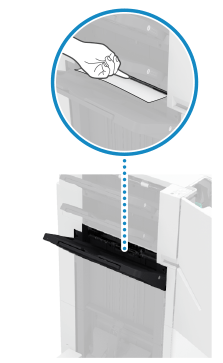
Wenn langes Papier im Ausgabebereich des unteren Fachs (Fach C) gestaut ist
Ziehen Sie das gestaute Papier vorsichtig entlang des Fachs heraus.
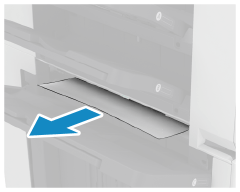
Nachdem Sie das gestaute lange Papier entfernt haben, wird möglicherweise ein Bildschirm angezeigt, in dem Sie aufgefordert werden, die vordere Abdeckung des Finishers zu öffnen. Sie können diesen Bildschirm ausblenden, indem Sie die vordere Abdeckung öffnen und wieder schließen.
3
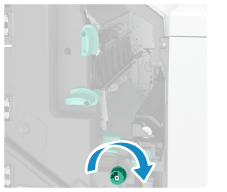
Drehen Sie den Förderknopf, und führen Sie sämtliches gestautes Papier zur Seite des Fachs C.
4
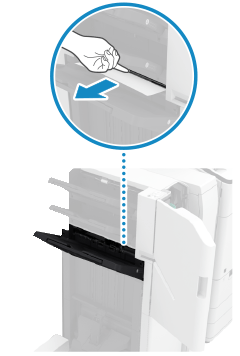
Wenn Papier aus dem Ausgabebereich von Fach C herauskommt, ziehen Sie es vorsichtig in Pfeilrichtung heraus.
5
Öffnen Sie die Auslassführung.
1
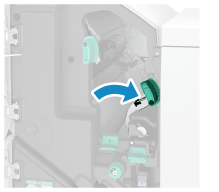
Öffnen Sie die untere Auslassführung.
2
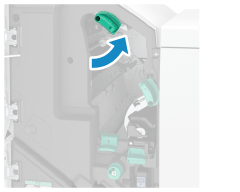
Öffnen Sie die obere Auslassführung.
6
Prüfen Sie, ob ein Papierstau vorliegt.
1
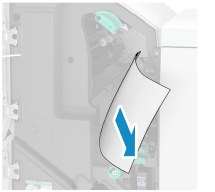
Wenn Papier gestaut ist, ziehen Sie es vorsichtig in Pfeilrichtung heraus.
2
Schließen Sie die obere Auslassführung.
7
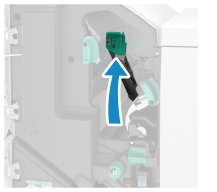
Heben Sie die Primärklappe an.
8
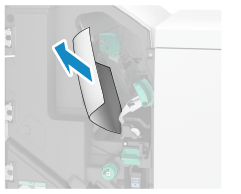
Prüfen Sie, ob ein Papierstau vorliegt.
1
Wenn Papier gestaut ist, ziehen Sie es vorsichtig in Pfeilrichtung heraus.
2
Senken Sie die Primärklappe ab.
3
Schließen Sie die untere Auslassführung.
9
Prüfen Sie, ob sich Papier in der Lochereinheit oder der Einlaufführung gestaut hat.
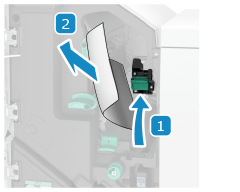
Wenn die Lochereinheit angebracht ist
1
Heben Sie die Locheinheit an.
2
Wenn Papier gestaut ist, ziehen Sie es vorsichtig in Pfeilrichtung heraus.
3
Senken Sie die Locheinheit ab.
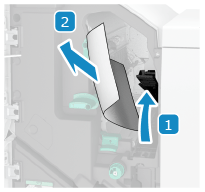
Wenn die Lochereinheit nicht angebracht ist
1
Öffnen Sie die Einlaufführung.
2
Wenn Papier gestaut ist, ziehen Sie es vorsichtig in Pfeilrichtung heraus.
3
Schließen Sie die Einlaufführung.
10
Vordere Abdeckung des Finishers schließen.
Wenn der Papierstau beseitigt ist, verschwindet der Bildschirm mit der Papierstauanzeige und der Druckvorgang wird automatisch fortgesetzt.
Wenn ein Bildschirm erscheint, der einen Papierstau an einer anderen Stelle anzeigt, folgen Sie den Anweisungen auf dem Bildschirm, um das gestaute Papier zu entfernen.
Wenn ein Bildschirm erscheint, der einen Papierstau an einer anderen Stelle anzeigt, folgen Sie den Anweisungen auf dem Bildschirm, um das gestaute Papier zu entfernen.
HINWEIS
Bei wiederholtem Papierstau
Überprüfen Sie den Zustand des Geräts und des Papiers. Wiederholt auftretende Papierstaus
Papierstau innerhalb der Sattelhefteinheit (nur für Broschüren Finisher AC)
In diesem Abschnitt wird beschrieben, wie Sie einen Papierstau hinter der vorderen Abdeckung beheben können. Befolgen Sie die Anweisungen auf dem Bedienfeld, um zu prüfen, wo sich der Papierstau befindet, und entfernen Sie das gestaute Papier.
1
Vordere Abdeckung des Finishers öffnen.
2
Drehen Sie den Knopf oben an der Sattelhefteinheit, und ziehen Sie die Sattelhefteinheit heraus.
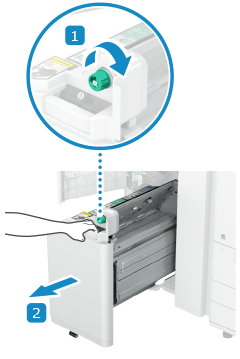
Drehen Sie den Knopf circa 10 Mal.
3
Prüfen Sie, ob ein Papierstau vorliegt.
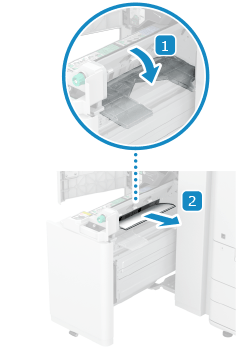
1
Öffnen Sie die transparente Führung.
2
Wenn Papier gestaut ist, ziehen Sie es vorsichtig in Pfeilrichtung heraus.
3
Schließen Sie die transparente Führung.
4
Schieben Sie die Sattelhefteinheit vorsichtig in den Finisher.
5
Vordere Abdeckung des Finishers schließen.
Wenn der Papierstau beseitigt ist, verschwindet der Bildschirm mit der Papierstauanzeige und der Druckvorgang wird automatisch fortgesetzt.
Wenn ein Bildschirm erscheint, der einen Papierstau an einer anderen Stelle anzeigt, folgen Sie den Anweisungen auf dem Bildschirm, um das gestaute Papier zu entfernen.
Wenn ein Bildschirm erscheint, der einen Papierstau an einer anderen Stelle anzeigt, folgen Sie den Anweisungen auf dem Bildschirm, um das gestaute Papier zu entfernen.
HINWEIS
Bei wiederholtem Papierstau
Überprüfen Sie den Zustand des Geräts und des Papiers. Wiederholt auftretende Papierstaus