Orientación para cargar sobres (casete de papel)
Al cargar sobres en el casete, instale el Accesorio alimentador de sobres y preste atención a la orientación de los sobres.
Establezca la orientación en el [Orientación] el ajuste del controlador de la impresora. Para obtener más detalles, haga clic en [Ayuda] en la pantalla [Preferencias de impresión] para que se muestre la ayuda.
Establezca la orientación en el [Orientación] el ajuste del controlador de la impresora. Para obtener más detalles, haga clic en [Ayuda] en la pantalla [Preferencias de impresión] para que se muestre la ayuda.
Instalación del accesorio alimentador de sobres
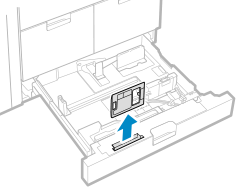
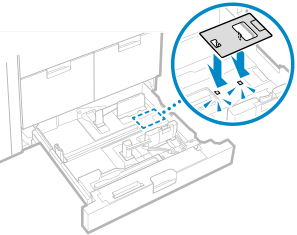
Instale el Alimentador de sobres en el casete.
* El Accesorio alimentador de sobres está guardado en el casete.
* El Accesorio alimentador de sobres no es necesario al cargar sobres Nagagata 3 con la solapa abierta o al cargar sobres ISO-C5 o Kakugata 2.
* El Accesorio alimentador de sobres no es necesario al cargar sobres Nagagata 3 con la solapa abierta o al cargar sobres ISO-C5 o Kakugata 2.
1
Retire el Accesorio alimentador de sobres que está guardado en el casete.
2
Instale el Accesorio A alimentador de sobres mientras alinea la proyección con el orificio de la parte inferior del casete.
NOTA
Retire el Accesorio alimentador de sobres cuando ya no utilice sobres en el casete.
Guarde el Accesorio alimentador de sobres que ha retirado en el casete.
Guarde el Accesorio alimentador de sobres que ha retirado en el casete.
Orientación para cargar sobres
Cargue hasta 25 sobres en orientación vertical con la cara de impresión hacia abajo y el borde largo de los sobres paralelo al borde largo del casete.
La orientación de la solapa y si está abierta o cerrada varía en función del tamaño del sobre.
La orientación de la solapa y si está abierta o cerrada varía en función del tamaño del sobre.
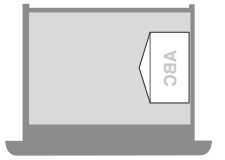
No. 10 (COM10), ISO-C5, DL, Monarch y Yougatanaga 3
Cargue los sobres con la solapa cerrada y detrás.
Ejemplo: Al imprimir en el anverso
Ejemplo: Al imprimir en el anverso
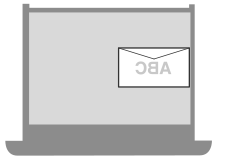
En función del fabricante de los sobres Yougatanaga 3, es posible que los pueda cargar como se muestra a continuación, sin usar el Accesorio alimentador de sobres.
Cargue los sobres con la solapa abierta y en el lado izquierdo.
Cargue los sobres con la solapa abierta y en el lado izquierdo.
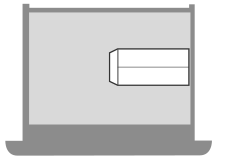
Nagagata 3 y Kakugata 2
Al cargar sobres con la solapa abierta
Cargue los sobres en orientación horizontal. Cargue los sobres con la solapa en el lado izquierdo.
Ejemplo: Al imprimir en el anverso
Ejemplo: Al imprimir en el anverso
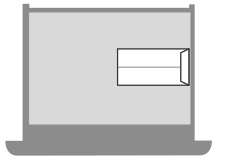
Al cargar sobres con la solapa cerrada
Cargue los sobres en orientación horizontal. Cargue los sobres con la solapa en el lado derecho.
Ejemplo: Al imprimir en el anverso
Ejemplo: Al imprimir en el anverso
* Al imprimir por el reverso, es posible que los sobres de salida no estén alineados.