Obstruções de papel na tampa frontal esquerda da unidade principal
Remova o papel preso dentro da tampa frontal esquerda da unidade principal. Siga as instruções no painel de controle para verificar o local do encravamento e remova o papel.
Se o papel rasgar, remova todas as peças para que não sobrem restos na máquina.
Se não puder remover o documento, não tente fazer isso à força. Verifique o painel de controle e mova o documento preso de outro local.
Se o papel rasgar, remova todas as peças para que não sobrem restos na máquina.
Se não puder remover o documento, não tente fazer isso à força. Verifique o painel de controle e mova o documento preso de outro local.
* Mesmo quando uma tela solicitando a remoção de obstruções de papel seja exibida na tampa frontal esquerda da unidade principal, é possível que o papel longo esteja preso na máquina, perto da bandeja multiuso. Obstruções de papel na Long Sheet Tray-B (opção)
1
Abra a tampa frontal esquerda da unidade principal.
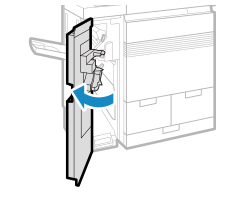
2
Verifique se há papel preso na guia.
1
Abra a guia inferior de passagem de buffer (B1) ( ) e a guia superior de passagem de buffer (B2) (
 ).
).
) e a guia superior de passagem de buffer (B2) ().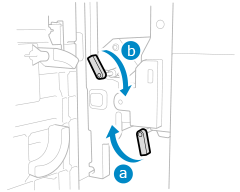
Abra a guia inferior de passagem de buffer (B1) () e a guia superior de passagem de buffer (B2) () nessa ordem.
) e a guia superior de passagem de buffer (B2) () nessa ordem.2
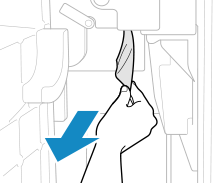
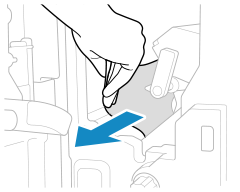
Se o papel estiver preso, puxe-o cuidadosamente na direção da seta.
Quando o papel está preso na guia inferior de passagem de buffer (B1)
Quando o papel está preso na guia superior de passagem de buffer (B2)
3
Veja se o papel está preso dentro da tampa esquerda inferior (B4).
1
Abra a tampa inferior esquerda (B4).
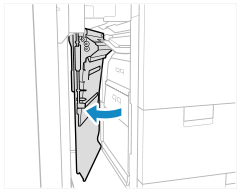
2
Se o papel estiver encravado, puxe-o cuidadosamente na direção da seta.
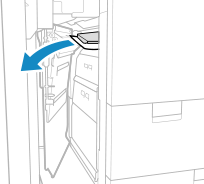
3
Abra a guia interna esquerda (B5).
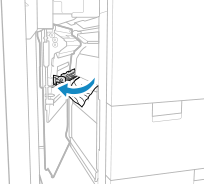
4
Se o papel estiver encravado, puxe-o cuidadosamente na direção da seta.
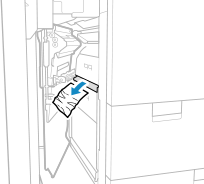
5
Feche a guia interna esquerda (B5).
6
Feche a tampa inferior esquerda (B4).
4
Feche a guia superior de passagem de buffer (B2) e guia inferior de passagem de buffer (B1).
Feche a guia superior de passagem de buffer (B2) e guia inferior de passagem de buffer (B1) nessa ordem.
5
Feche a tampa frontal esquerda da unidade principal.
Após remover a obstrução de papel, a tela de indicação de obstrução de papel desaparece, e a impressão será retomada automaticamente.
Se uma tela de indicação de obstrução de papel em um local diferente for exibida, continue seguindo as instruções na tela para remover o papel preso.
Se a tela de indicação de obstrução de papel não desaparecer depois que você remover o papel longo longa e fechar a tampa frontal esquerda da unidade principal, você poderá fechar a tela abrindo e fechando a tampa frontal da unidade de inserção ou do finalizador.
NOTA
Se ocorrerem obstruções de papel repetidamente
Verifique o status da máquina e do papel. Obstruções de papel que ocorrem repetidamente