Obstruções de papel na Multi-drawer Paper Deck-E (opção)
Remova o papel preso dentro da Multi-drawer Paper Deck-E. Siga as instruções no painel de controle para verificar o local da obstrução e remova o papel.
Se o papel rasgar, remova todas as peças para que não sobrem restos na máquina.
Se não puder remover o documento, não tente fazer isso à força. Verifique o painel de controle e mova o documento preso de outro local.
Se o papel rasgar, remova todas as peças para que não sobrem restos na máquina.
Se não puder remover o documento, não tente fazer isso à força. Verifique o painel de controle e mova o documento preso de outro local.
Obstruções de papel na tampa frontal
Esta seção descreve como remover obstruções de papel dentro da tampa frontal. Siga as instruções no painel de controle para verificar onde o papel está preso e como removê-lo.
1
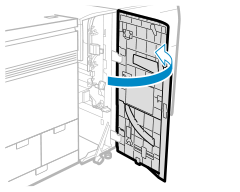
Abra a tampa frontal da Multi-drawer Paper Deck-E.
2
Se o papel estiver preso dentro da bandeja de saída, puxe-o cuidadosamente para fora na direção da seta.
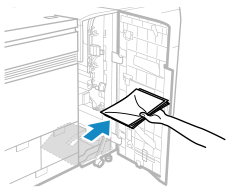
Se o papel não for removido da bandeja de saída quando a tampa frontal for aberta ou fechada, a notificação de papel cheio na bandeja de saída não funcionará corretamente.
3
Verifique se há papel preso na guia superior do caminho vertical (B1).
1
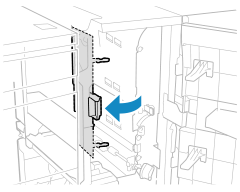
Abra a guia superior do caminho vertical (B1).
2
Se o papel estiver encravado, puxe-o cuidadosamente na direção da seta.
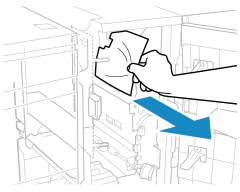
Verifique se o papel não está preso da parte curva na parte superior até a parte vertical na parte inferior.
4
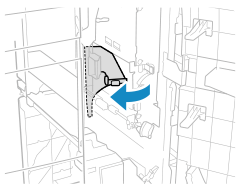
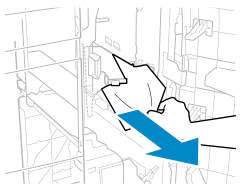
Verifique se há papel preso na guia de obstrução intermediária (B2).
1
Abra a guia de obstrução intermediária (B2).
2
Se o papel estiver encravado, puxe-o cuidadosamente na direção da seta.
3
Feche a guia de obstrução intermediária (B2).
4
Feche a guia superior do caminho vertical (B1).
5
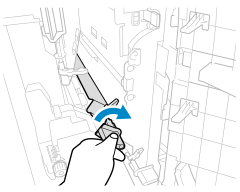
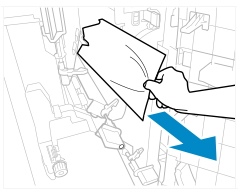
Verifique se há papel preso na guia de obstrução de caminho R (B3).
1
Abra a guia de obstrução de caminho R (B3).
2
Se o papel estiver encravado, puxe-o cuidadosamente na direção da seta.
3
Feche a guia de obstrução de caminho R (B3).
6
Verifique se há papel preso na guia de obstrução inferior (C1).
1
Abra a guia de obstrução inferior (C1).
2
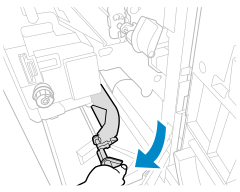
Se o papel estiver encravado, puxe-o cuidadosamente na direção da seta.
3
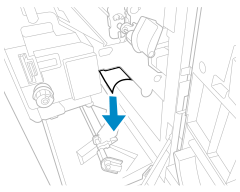
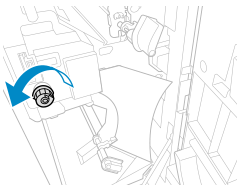
Gire o botão do slot de saída (C2) na direção da seta cerca de 10 vezes.
4
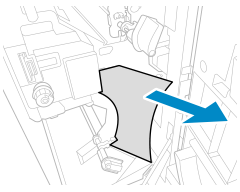
Se o papel estiver encravado, puxe-o cuidadosamente na direção da seta.
5
Feche a guia de obstrução inferior (C1).
7
Feche a tampa frontal da Multi-drawer Paper Deck-E.
Quando o papel preso é liberado, a tela indicando o problema desaparece e a impressão é retomada automaticamente.
Se aparece uma tela indicando que o papel está preso em outro local, siga as instruções na tela para remover a obstrução.
Se aparece uma tela indicando que o papel está preso em outro local, siga as instruções na tela para remover a obstrução.
NOTA
Se ocorrerem obstruções de papel repetidamente
Verifique o status da máquina e do papel. Obstruções de papel que ocorrem repetidamente
Obstruções de papel na bandeja de papel
Esta seção descreve como remover a obstrução de papel na bandeja de papel. Siga as instruções no painel de controle para verificar onde o papel está preso e como removê-lo.
1
Puxe a bandeja de papel na sua direção até ela parar.
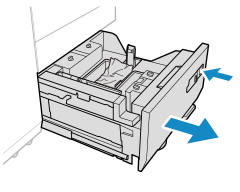
Puxe a bandeja de papel indicada na tela do painel de controle.
Se você não remover primeiro a obstruções de papel dentro da tampa frontal, talvez não consiga abrir a bandeja de papel.
Se a máquina estiver no Modo de Suspensão, talvez você não consiga abrir a bandeja de papel. Nesse caso, toque na tela para cancelar o Modo de Suspensão antes de abrir a bandeja de papel.
2
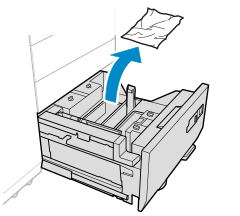
Se o papel estiver encravado, puxe-o cuidadosamente na direção da seta.
3
Empurre cuidadosamente a bandeja de papel na unidade até ela fazer um clique.
Quando o papel preso é liberado, a tela indicando o problema desaparece e a impressão é retomada automaticamente.
Se aparece uma tela indicando que o papel está preso em outro local, siga as instruções na tela para remover a obstrução.
Se aparece uma tela indicando que o papel está preso em outro local, siga as instruções na tela para remover a obstrução.
Quando estiver fechando a bandeja de papel, tenha cuidado para não prender os dedos, pois isso pode causar ferimentos pessoais.
Não dê choques fortes na bandeja de papel ao abri-la ou fechá-la, pois isso poderá causar mau funcionamento, danos à máquina ou desalinhamento de imagem.
Certifique-se de ter colocado o papel corretamente na área da pilha. Se o papel for colocado incorretamente ou permanecer na área da pilha, carregue o papel novamente da forma correta. Isso poderá causar dobras ou obstruções de papel.
NOTA
Se ocorrerem obstruções de papel repetidamente
Verifique o status da máquina e do papel. Obstruções de papel que ocorrem repetidamente
Obstruções de papel quando a bandeja multiuso está acoplada
Esta seção descreve como remover a obstrução de papel quando a bandeja multiuso está acoplada à Multi-drawer Paper Deck-E. Siga as instruções no painel de controle para verificar onde o papel está preso e como removê-lo.
1
Verifique se o papel está encravado na bandeja multiuso.
1
Remova o papel colocado na bandeja multiuso.
Se a borda posterior do papel preso permanecer na bandeja multiuso em 25 mm (1”) ou mais
Se o papel estiver preso dentro da bandeja multiuso, puxe-o cuidadosamente para fora na direção da seta.

Após remover a obstrução de papel, a tela de indicação de obstrução de papel desaparece, e a impressão será retomada automaticamente.
Se uma tela de indicação de obstrução de papel em um local diferente for exibida, continue seguindo as instruções na tela para remover o papel preso.
2
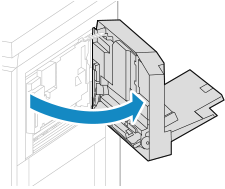
Abra a bandeja multiuso.
3
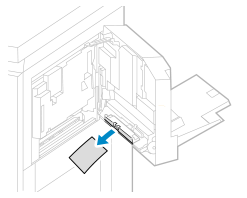
Se o papel estiver preso dentro da bandeja multiuso, puxe-o cuidadosamente para fora na direção da seta.
4
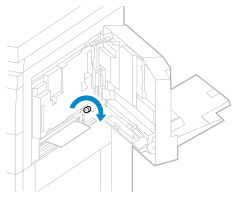
Gire o seletor no lado da bandeja de papel com várias gavetas na direção da seta cerca de 10 vezes.
5
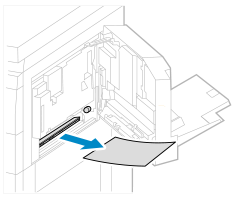
Se o papel estiver encravado, puxe-o cuidadosamente na direção da seta.
6
Feche cuidadosamente a bandeja multiuso até ouvir um clique.
2
Verifique se o papel está preso na tampa frontal da Multi-drawer Paper Deck-E.
1
Abra a tampa frontal da Multi-drawer Paper Deck-E.
2
Se o papel estiver preso na bandeja de saída, puxe-o cuidadosamente para fora na direção da seta.
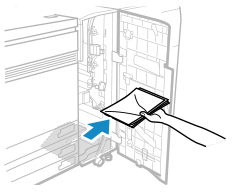
Se o papel não for removido da bandeja de saída quando a tampa frontal for aberta ou fechada, a notificação de papel cheio na bandeja de saída não funcionará corretamente.
3
Abra a guia de obstrução inferior (C1).
4
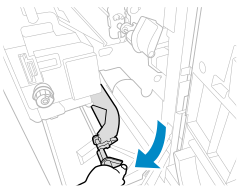
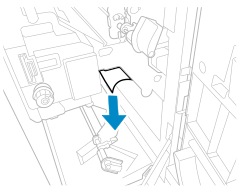
Se o papel estiver encravado, puxe-o cuidadosamente na direção da seta.
5
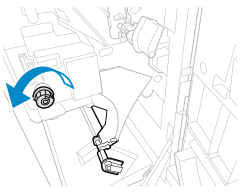
Gire o botão do slot de saída (C2) na direção da seta cerca de 10 vezes.
6
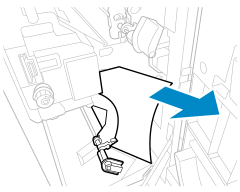
Se o papel estiver encravado, puxe-o cuidadosamente na direção da seta.
7
Feche a guia de obstrução inferior (C1).
8
Feche a tampa frontal da Multi-drawer Paper Deck-E.
3
Verifique se há papel preso na unidade de caminho de passagem da Multi-drawer Paper Deck-E.
1
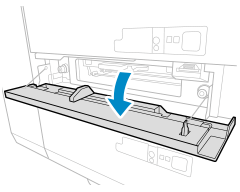
Abra a tampa do caminho de passagem.
2
Abra a guia de obstrução do caminho de passagem (A2).
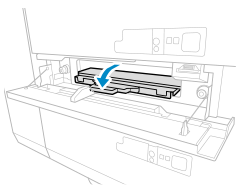
3
Gire o seletor da entrada do caminho de passagem (A3) na direção da seta cerca de três a 10 vezes.
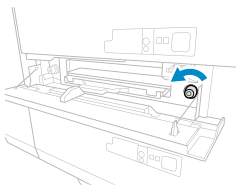
4
Se o papel estiver encravado, puxe-o cuidadosamente na direção da seta.
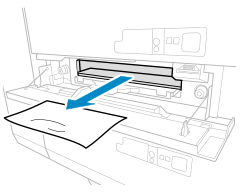
5
Gire o seletor de slot de saída do caminho de passagem (A4) na direção da seta até ele ficar mais leve.
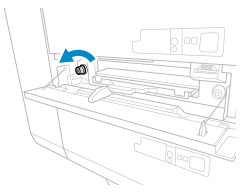
6
Se o papel estiver encravado, puxe-o cuidadosamente na direção da seta.
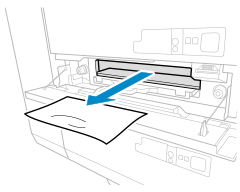
7
Feche a guia de obstrução do caminho de passagem (A2).
8
Feche a tampa do caminho de passagem.
Quando o papel preso é liberado, a tela indicando o problema desaparece e a impressão é retomada automaticamente.
Se aparece uma tela indicando que o papel está preso em outro local, siga as instruções na tela para remover a obstrução.
Se aparece uma tela indicando que o papel está preso em outro local, siga as instruções na tela para remover a obstrução.
NOTA
Se ocorrerem obstruções de papel repetidamente
Verifique o status da máquina e do papel. Obstruções de papel que ocorrem repetidamente