Obstruções de papel na Staple Finisher-AG e Booklet Finisher-AG (opção)
Remova o papel preso dentro do Staple Finisher-AG ou Booklet Finisher-AG. Siga as instruções no painel de controle para verificar o local da obstrução e remova o papel.
Se o papel rasgar, remova todas as peças para que não sobrem restos na máquina.
Se não puder remover o documento, não tente fazer isso à força. Verifique o painel de controle e mova o documento preso de outro local.
Se o papel rasgar, remova todas as peças para que não sobrem restos na máquina.
Se não puder remover o documento, não tente fazer isso à força. Verifique o painel de controle e mova o documento preso de outro local.
Obstruções de papel dentro da tampa superior
Esta seção descreve como remover obstruções de papel dentro da tampa superior. Siga as instruções no painel de controle para verificar onde o papel está preso e como removê-lo.
1
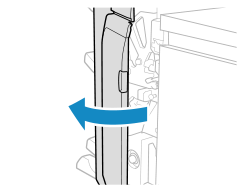
Abra a tampa frontal do finalizador.
2
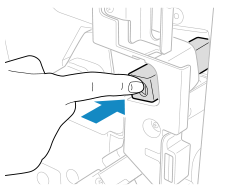
Se a Unidade perfuradora estiver acoplada, pressione o botão A1 até o fim.
3
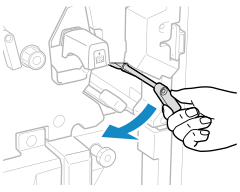
Abra a guia A2.
4
Se o papel estiver encravado, puxe-o cuidadosamente na direção da seta.
5
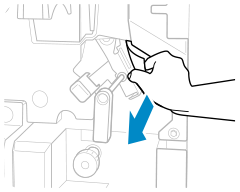
Feche a guia A2.
6
Se Document Insertion Unit-R estiver acoplado nas adjacências do finalizador, abra a unidade de inserção de documentos.
7
Verifique se o papel está preso na guia A3 (tampa superior) do finalizador.
1
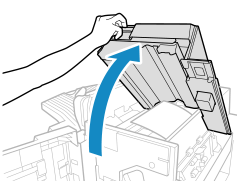
Abra a guia A3 (tampa superior).
2
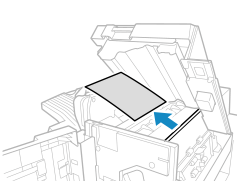
Se o papel estiver encravado, puxe-o cuidadosamente na direção da seta.
8
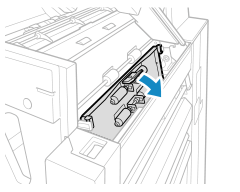
Abra a guia A4.
9
Se o papel estiver encravado, puxe-o cuidadosamente na direção da seta.
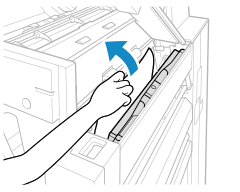
10
Feche cuidadosamente a guia A4 até ela fazer um clique.
11
Feche a guia A3 (tampa superior) do finalizador.
Segurando a alça da tampa superior, pressione para baixo no local indicado pelas etiquetas para garantir que a tampa esteja bem fechada.
12
Se o papel estiver preso na guia A5 (localizada na área oca), puxe-o cuidadosamente para fora na direção da seta.
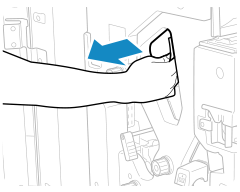
13
Feche a tampa frontal do finalizador.
Quando o papel preso é liberado, a tela indicando o problema desaparece e a impressão é retomada automaticamente.
Se aparece uma tela indicando que o papel está preso em outro local, siga as instruções na tela para remover a obstrução.
Se aparece uma tela indicando que o papel está preso em outro local, siga as instruções na tela para remover a obstrução.
NOTA
Se ocorrerem obstruções de papel repetidamente
Verifique o status da máquina e do papel. Obstruções de papel que ocorrem repetidamente
Obstruções de papel na tampa frontal
Esta seção descreve como remover obstruções de papel dentro da tampa frontal. Siga as instruções no painel de controle para verificar onde o papel está preso e como removê-lo.
1
Abra a tampa frontal do finalizador.
2
Abra a guia B1.
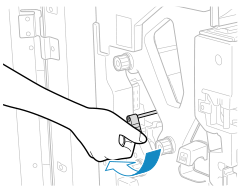
3
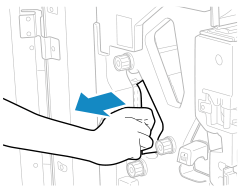
Gire a alça B2.
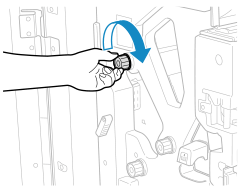
4
Se o papel estiver encravado, puxe-o cuidadosamente na direção da seta.
5
Feche a guia B1.
6
Gire a alça B3.
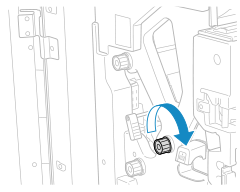
O papel obstruído é alimentado no slot de saída.
7
Gire a alça B4.
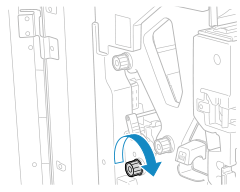
O papel obstruído é alimentado no slot de saída.
8
Levante a guia B5 (localizada na abertura da saída inferior de papel) e puxe cuidadosamente o papel preso na direção da seta.
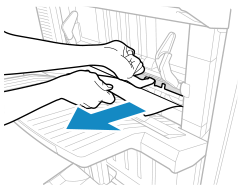
Quando papel longo está preso na área de saída da bandeja superior (Bandeja A)
Puxe cuidadosamente o papel preso ao longo da bandeja.
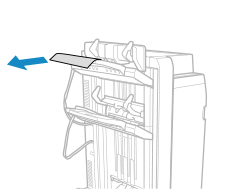
Após remover o papel longo preso, uma tela poderá aparecer solicitando que você abra a tampa frontal do finalizador ou da unidade de dobra de papel. Você pode fazer essa tela desaparecer abrindo e fechando a tampa frontal.
9
Feche a tampa frontal do finalizador.
Quando o papel preso é liberado, a tela indicando o problema desaparece e a impressão é retomada automaticamente.
Se aparece uma tela indicando que o papel está preso em outro local, siga as instruções na tela para remover a obstrução.
Se aparece uma tela indicando que o papel está preso em outro local, siga as instruções na tela para remover a obstrução.
NOTA
Se ocorrerem obstruções de papel repetidamente
Verifique o status da máquina e do papel. Obstruções de papel que ocorrem repetidamente
Obstruções de papel dentro da unidade grampeadora de lombada (para Booklet Finisher-AG apenas)
Esta seção descreve como remover obstruções de papel dentro da unidade grampeadora de lombada. Siga as instruções no painel de controle para verificar onde o papel está preso e como removê-lo.
1
Abra a tampa frontal do finalizador.
2
Abra a guia C1.
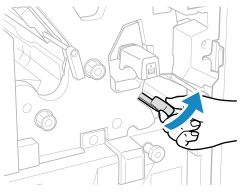
3
Gire o seletor superior C2.
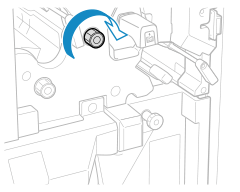
O papel obstruído é alimentado na guia C1.
4
Gire o seletor inferior C2.
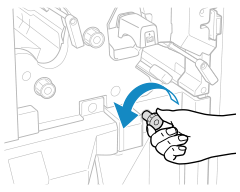
O papel obstruído é alimentado na guia C1.
5
Puxe cuidadosamente o papel preso na guia C1 na direção da seta.
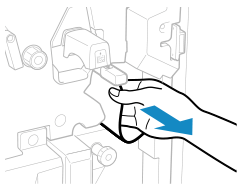
6
Feche a guia C1.
7
Se a luz ( ) estiver acesa, pressione o seletor C3 e gire-o na direção da seta.
) estiver acesa, pressione o seletor C3 e gire-o na direção da seta.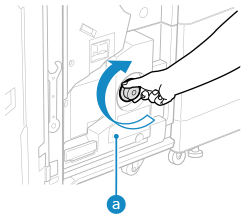
Gire o seletor C3 até a luz se apagar.
O papel obstruído é alimentado na bandeja de livreto.
Quando o Booklet Trimmer-G estiver acoplado, o papel preso é alimentado para a correia de alimentação do Booklet Trimmer-G.
8
Se houver papel preso no transportador da bandeja de livretos, remova-o.
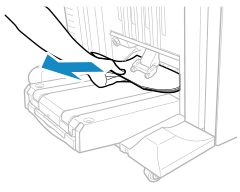
Quando o Booklet Trimmer-G está acoplado, remova o papel na correia de alimentação do Booklet Trimmer-G.
9
Retire a unidade grampeadora de lombada (C4).
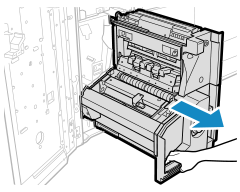
10
Verifique se o papel está preso na unidade de grampeamento de lombada.
1
Abra a tampa direita da unidade de grampeamento de lombada (tampa C5).
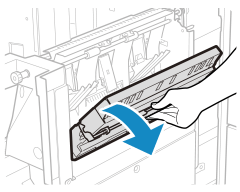
2
Se o papel estiver encravado, puxe-o cuidadosamente na direção da seta.
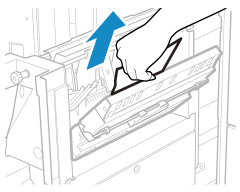
3
Feche a tampa direita da unidade de grampeamento de lombada (tampa C5).
11
Verifique se a unidade de prensagem está totalmente posicionada.
Se a unidade de prensagem não estiver totalmente posicionada
Gire o seletor C6 para movê-lo totalmente para dentro.
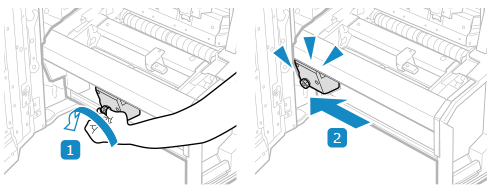
* A unidade de prensagem serve para garantir uma dobra limpa no centro do papel para criar um livreto. Se a unidade de prensagem não estiver na posição correta, o papel a ser grampeado na lombada não poderá ser alimentado na bandeja de livretos.
12
Verifique se o papel está preso na área de saída da unidade de grampeamento de lombada.
1
Se a luz ( ) estiver acesa, pressione o seletor C7 e gire-o na direção da seta.
) estiver acesa, pressione o seletor C7 e gire-o na direção da seta.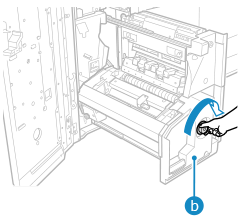
2
Se o papel estiver preso na área de saída da unidade de grampeamento de lombada, puxe-o cuidadosamente para fora na direção da seta.
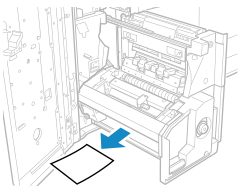
13
Feche a guia C8 e puxe-o cuidadosamente para fora na direção da seta.
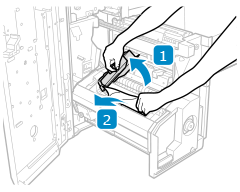
14
Feche a guia C8.
15
Empurre a unidade grampeadora de lombada (C4) e feche a tampa frontal do finalizador.
Quando o papel preso é liberado, a tela indicando o problema desaparece e a impressão é retomada automaticamente.
Se aparece uma tela indicando que o papel está preso em outro local, siga as instruções na tela para remover a obstrução.
Se aparece uma tela indicando que o papel está preso em outro local, siga as instruções na tela para remover a obstrução.
NOTA
Se ocorrerem obstruções de papel repetidamente
Verifique o status da máquina e do papel. Obstruções de papel que ocorrem repetidamente